# Kakao i LaaS 가이드

지금까지의 물류를 새로고침

<figure><img src="https://3575229725-files.gitbook.io/~/files/v0/b/gitbook-x-prod.appspot.com/o/spaces%2F0ArszNItg43QdslC2ocC%2Fuploads%2FV95BlZ7IehgBzpT51oM9%2Fimage.png?alt=media&amp;token=9d60d1a5-2f0b-4fa6-b691-6ee968800931" alt=""><figcaption></figcaption></figure>

<mark style="color:blue;">**Kakao i LaaS (Logistics as a Service)**</mark>는 화주와 회원사를 연결하여 물류 비즈니스의 효율성을 높이는 AI 기반 B2B 서비스형 소프트웨어(SaaS) 플랫폼입니다.

카카오 i 라스는 기존 물류 시스템의 불편함을 해결하고, 물류에 관한 모든 프로세스를 편리하게 처리할 수 있는 **새로운 물류 생태계**를 만들어갑니다.

**💡 이용자의 필요에 맞게 가이드를 활용해보세요!**

* 화주 : 화물의 소유자로서, **창고의 유휴 공간을 대여**하고자 하는 이용자
* 회원사 : 물류센터의 보유자로서, **창고의 유휴 공간을 화주에게 공유**하고자 하는 이용자

### **LaaS 사용 준비**

<table data-view="cards"><thead><tr><th></th><th></th><th></th><th data-hidden data-card-target data-type="content-ref"></th></tr></thead><tbody><tr><td><strong>가입 및 초대 →</strong> </td><td></td><td></td><td><a href="/start/join">가입하기</a></td></tr><tr><td><strong>접속 및 로그인 →</strong></td><td></td><td></td><td><a href="/start/login">접속 및 로그인</a></td></tr><tr><td><strong>OM/WM 사용 설정 →</strong></td><td></td><td></td><td><a href="/start/om-wm">OM/WM 사용 설정</a></td></tr></tbody></table>

### **본격 사용하기**

#### **📦 창고 매칭**

<table data-view="cards"><thead><tr><th></th><th></th><th></th><th data-hidden data-card-target data-type="content-ref"></th></tr></thead><tbody><tr><td><mark style="background-color:purple;">화주</mark></td><td><strong>창고 찾기 / 파인더 →</strong></td><td></td><td><a href="/matching/shipper/search">창고찾기/창고파인더</a></td></tr><tr><td><mark style="background-color:purple;">화주</mark></td><td><strong>스마트 견적 요청</strong> <strong>→</strong></td><td></td><td><a href="/matching/shipper/smart-estimation-request">스마트 견적 요청</a></td></tr><tr><td><mark style="background-color:purple;">화주</mark></td><td><strong>창고 매칭 →</strong></td><td></td><td><a href="/matching/shipper/matching">창고 매칭</a></td></tr><tr><td><mark style="background-color:orange;">회원사</mark></td><td><strong>창고 등록 →</strong></td><td></td><td><a href="/matching/lsp/undefined">창고 등록</a></td></tr><tr><td><mark style="background-color:orange;">회원사</mark></td><td><strong>스마트 견적 관리 →</strong></td><td></td><td><a href="/matching/lsp/smart-estimation-management">스마트 견적 관리</a></td></tr><tr><td><mark style="background-color:orange;">회원사</mark></td><td><strong>창고 관리 →</strong></td><td></td><td><a href="/matching/lsp/management">창고 관리</a></td></tr></tbody></table>

#### **🛍️ 주문 관리 OM**

<table data-view="cards"><thead><tr><th></th><th></th><th></th><th data-hidden data-card-target data-type="content-ref"></th></tr></thead><tbody><tr><td><mark style="background-color:purple;">화주</mark></td><td><strong>상품 등록 →</strong></td><td></td><td><a href="/om/shipper/add-products">상품 등록하기</a></td></tr><tr><td><mark style="background-color:purple;">화주</mark></td><td><strong>쇼핑몰 연동하기 →</strong></td><td></td><td><a href="/om/shipper/marketplace-connect">쇼핑몰 연동하기</a></td></tr><tr><td><mark style="background-color:purple;">화주</mark></td><td><strong>주문 관리하기 →</strong></td><td></td><td><a href="/om/shipper/b2c-order">B2C 주문 관리</a></td></tr><tr><td><mark style="background-color:orange;">회원사</mark></td><td><strong>세팅하기 →</strong></td><td></td><td><a href="/om/lsp/setting">OM 회원사 세팅</a></td></tr><tr><td><mark style="background-color:orange;">회원사</mark></td><td><strong>비용 정산하기 →</strong></td><td></td><td><a href="/om/lsp/billing">비용 정산하기</a></td></tr><tr><td><mark style="background-color:orange;">회원사</mark></td><td><strong>주문 확인하기 →</strong></td><td></td><td><a href="/om/lsp/b2c-order">B2C 주문 확인</a></td></tr></tbody></table>

#### **🏘️ ️ 창고 관리 WM**

<table data-view="cards"><thead><tr><th></th><th></th><th></th><th data-hidden data-card-target data-type="content-ref"></th></tr></thead><tbody><tr><td><mark style="background-color:orange;">회원사</mark></td><td><strong>세팅하기 →</strong></td><td></td><td><a href="/wm/lsp/setting">WM 세팅</a></td></tr><tr><td><mark style="background-color:orange;">회원사</mark></td><td><strong>입고 처리하기 →</strong></td><td></td><td><a href="/wm/lsp/warehousing">입고 처리하기</a></td></tr><tr><td><mark style="background-color:orange;">회원사</mark></td><td><strong>재고 관리하기 →</strong></td><td></td><td><a href="/wm/lsp/inventory-management">재고 관리하기</a></td></tr></tbody></table>

### **더 많은 정보와 팁이 궁금하다면?**

<table data-view="cards"><thead><tr><th></th><th></th><th></th><th data-hidden data-card-target data-type="content-ref"></th></tr></thead><tbody><tr><td>❓ <strong>자주하는 질문 →</strong></td><td></td><td></td><td><a href="/faq/faq">자주 하는 질문</a></td></tr><tr><td>🍯 <strong>라스 꿀팁 →</strong></td><td></td><td></td><td><a href="/faq/tips">라스 꿀팁</a></td></tr><tr><td><strong>📖 용어사전 →</strong></td><td></td><td></td><td><a href="/faq/dictionary">용어사전</a></td></tr></tbody></table>


# 가입하기

### **1. Kakao i LaaS 회원 가입**

화면 우측 상단에 <mark style="color:blue;">**\[ 사람 아이콘 > 회원가입 ]**</mark>을 클릭하여 회원가입 화면으로 진입합니다.

<figure><img src="https://3575229725-files.gitbook.io/~/files/v0/b/gitbook-x-prod.appspot.com/o/spaces%2F0ArszNItg43QdslC2ocC%2Fuploads%2FKACmg9dgUdF8zJXv9TpZ%2Fn1._Kakao_i_%25E1%2584%2580%25E1%2585%25B5%25E1%2584%258B%25E1%2585%25A5%25E1%2586%25B8%25E1%2584%2592%25E1%2585%25AC%25E1%2584%258B%25E1%2585%25AF%25E1%2586%25AB_%25E1%2584%2580%25E1%2585%25A1%25E1%2584%258B%25E1%2585%25B5%25E1%2586%25B8.png?alt=media&amp;token=7bc22090-03f0-4ec4-88ec-941751a54eb8" alt=""><figcaption></figcaption></figure>

{% hint style="warning" %}
사업자별 조직은 한 개만 만들 수 있고, 대표 관리자가 신청해 주셔야 합니다.
{% endhint %}

### **2. 관리자 계정 가입**

계정 가입을 희망하는 대표자의 이메일 주소를 입력하고 본인인증을 완료하세요.

<figure><img src="https://3575229725-files.gitbook.io/~/files/v0/b/gitbook-x-prod.appspot.com/o/spaces%2F0ArszNItg43QdslC2ocC%2Fuploads%2F6ZhlMgN2zzT1N1dRZO7n%2F2.png?alt=media&amp;token=0e0fca7e-37d0-4c2f-8e3f-390648f20211" alt=""><figcaption></figcaption></figure>

### **3. 회원타입 선택**

회원타입 선택 화면에서 나에게 맞는 회원 타입을 선택하세요. Kakao i LaaS 서비스의 회원타입은 아래의 두가지로 구분됩니다.![](data:image/gif;base64,R0lGODlhAQABAIAAAP///wAAACH5BAEAAAAALAAAAAABAAEAAAICRAEAOw==)&#x20;

{% hint style="info" %}

* 화주사 : 창고 및 OM 서비스를 이용하고 싶은 기업 회원![](data:image/gif;base64,R0lGODlhAQABAIAAAP///wAAACH5BAEAAAAALAAAAAABAAEAAAICRAEAOw==)
* 회원사 : 창고를 소유하고 있으며 OM 또는 WM 서비스를 이용하고 싶은 기업 회원
  {% endhint %}

<figure><img src="https://3575229725-files.gitbook.io/~/files/v0/b/gitbook-x-prod.appspot.com/o/spaces%2F0ArszNItg43QdslC2ocC%2Fuploads%2FjKh6q1VpOmRsyBAtt8IT%2F3.png?alt=media&amp;token=0c5d0606-6880-4c2e-b2aa-bbb4c609152d" alt=""><figcaption></figcaption></figure>

{% hint style="info" %}
회원타입은 필요할 경우, 하나의 기업이 복수의 회원타입을 가질 수 있습니다. 주로 사용할 회원타입으로 가입을 진행하고 추후 회원타입을 추가해보세요.
{% endhint %}

### **4. 회사 정보 입력**

사업자 등록번호를 입력하세요. 사업자 등록번호는 <mark style="background-color:yellow;">**‘-’ 없이 숫자 10자리**</mark>를 입력해주세요. 입력 후 <mark style="color:blue;">**\[ 다음 ]**</mark> 버튼을 클릭 하세요.

<figure><img src="https://3575229725-files.gitbook.io/~/files/v0/b/gitbook-x-prod.appspot.com/o/spaces%2F0ArszNItg43QdslC2ocC%2Fuploads%2FrWAAojprGsI3inqGllsQ%2F4.png?alt=media&amp;token=e05eafe9-4e6f-4de2-9a2d-f65a42cdfd97" alt=""><figcaption></figcaption></figure>

{% hint style="warning" %}
오기입으로 사업자 등록이 확인되지 않거나 휴/폐업 상태일 경우 가입 승인이 반려될 수 있으니 주의해주세요.
{% endhint %}

### **5. 조직 ID 입력**

등록된 회사명과 사업자 번호가 정확한 지 확인해주세요. 이후 로그인 시 사용할 <mark style="background-color:yellow;">**조직 ID**</mark>를 입력하세요.

<figure><img src="https://3575229725-files.gitbook.io/~/files/v0/b/gitbook-x-prod.appspot.com/o/spaces%2F0ArszNItg43QdslC2ocC%2Fuploads%2FuNIiuutp3xZ8urm9HneR%2FS.S.3_Login.png?alt=media&amp;token=b62aa5a2-e528-4faa-bde3-b20c2fc940f8" alt=""><figcaption></figcaption></figure>

{% hint style="warning" %}
조직 ID는 **회사의 모든 멤버**가 로그인 시 이용하는 코드입니다. 영문 소문자, 숫자 조합 3\~30자로, **조직을 드러내는 대표적인 단어**로 설정해주세요.
{% endhint %}

### **6. 대표 관리자 정보 입력**

조직 전체를 관리할 대표 관리자의 **이름, 휴대폰 번호(선택)**&#xC744; 입력하세요. 이후 사용할 비밀번호를 입력하세요. 비밀번호 재입력 후 약관에 동의하시면 동의 옵션 체크 후 <mark style="color:blue;">**\[ 가입하기 ]**</mark> 버튼을 클릭 하세요.

<figure><img src="https://3575229725-files.gitbook.io/~/files/v0/b/gitbook-x-prod.appspot.com/o/spaces%2F0ArszNItg43QdslC2ocC%2Fuploads%2FBZqrfsPjOJbFCcO1PEUp%2F6.png?alt=media&amp;token=4bb4d5ac-0863-4efc-97c1-e353dccff5a4" alt=""><figcaption></figcaption></figure>

### **7. 가입 신청 완료**

Kakao i LaaS 서비스 신청이 완료되면 KEP 담당자가 검토 후 승인 또는 반려 처리합니다. 승인 또는 반려가 완료되면 메일이 발송되며, 메일을 받으신 후 Kakao i LaaS 서비스를 이용하실 수 있습니다.

<figure><img src="https://3575229725-files.gitbook.io/~/files/v0/b/gitbook-x-prod.appspot.com/o/spaces%2F0ArszNItg43QdslC2ocC%2Fuploads%2FehOp61bf9pLe8ugcB9Yv%2F7.png?alt=media&amp;token=a85f505f-77f7-4209-80d0-f7ee062b554d" alt=""><figcaption></figcaption></figure>

가입 신청을 완료하시면 KEP 담당자가 3\~7 영업일 이내에 승인해드립니다.


# 멤버 초대하기

### **1. 관리자의 조직 계정 관리**

조직의 **슈퍼 관리자**만 멤버 초대가 가능합니다. 우측 상단 <mark style="color:blue;">**\[ 사람 아이콘 > 계정 관리 ]**</mark> 버튼을 클릭하면 계정 관리 화면으로 이동합니다.

<figure><img src="https://3575229725-files.gitbook.io/~/files/v0/b/gitbook-x-prod.appspot.com/o/spaces%2F0ArszNItg43QdslC2ocC%2Fuploads%2FNGEptqhw4aIxV8ivCAHn%2F1-1.png?alt=media&amp;token=3ef7cee8-dfce-4cbb-9ce7-d1bb22b58eec" alt=""><figcaption></figcaption></figure>

### **2. 멤버 초대**

좌측 메뉴에서 <mark style="color:blue;">**\[ 멤버 관리 > 멤버 및 권한 ]**</mark> 버튼을 클릭하면 그룹의 멤버와 권한을 관리할 수 있는 화면이 나타납니다. 우측 상단의 <mark style="color:blue;">**\[ 멤버 초대 ]**</mark> 버튼을 클릭하세요.

<figure><img src="https://3575229725-files.gitbook.io/~/files/v0/b/gitbook-x-prod.appspot.com/o/spaces%2F0ArszNItg43QdslC2ocC%2Fuploads%2F37RvVnkopGYOqAQwn6xf%2F1-2.png?alt=media&amp;token=557f651c-70cd-40bf-a75b-6b9955699c5a" alt=""><figcaption></figcaption></figure>

{% hint style="info" %}
화주와 회원사 서비스를 모두 이용하실 경우에 조직의 멤버는 두 서비스를 모두 사용할 수 있습니다. 화주와 회원사 각각의 탭에서 서비스별 멤버의 권한을 확인할 수 있습니다.
{% endhint %}

### **3. 초대할 멤버의 이메일 입력**

조직 계정에 추가할 멤버의 이메일을 입력하세요. 초대 메일을 발송할 때 회원타입, 초대 권한을 지정해주세요. 권한을 설정했다면 <mark style="color:blue;">**\[ 초대하기 ]**</mark> 버튼을 클릭하세요.

<figure><img src="https://3575229725-files.gitbook.io/~/files/v0/b/gitbook-x-prod.appspot.com/o/spaces%2F0ArszNItg43QdslC2ocC%2Fuploads%2FTF4Vfe6Vqlsv9oTMtAr2%2F2-1.png?alt=media&amp;token=aaeab6b9-ae7c-488b-b9a8-37c73ac13e0b" alt=""><figcaption></figcaption></figure>

동일한 권한을 부여할 멤버가 여러명이라면 최대 100명의 회원에게 한번에 초대 메일을 보낼 수 있습니다. 더욱 간편하게 조직을 관리해보세요!

### **4. 초대된 멤버의 초대 메일 확인**

초대된 멤버는 해당 이메일로 초대 메일을 전송받습니다. <mark style="color:blue;">**\[ 가입하기 ]**</mark> 버튼을 클릭하면 Kakao i LaaS 회원가입 창으로 이동합니다.

<figure><img src="https://3575229725-files.gitbook.io/~/files/v0/b/gitbook-x-prod.appspot.com/o/spaces%2F0ArszNItg43QdslC2ocC%2Fuploads%2FZTGZV2cB80RLAYR5fEby%2F2-3.png?alt=media&amp;token=d8105347-9455-4996-8024-663fa6b04d5f" alt=""><figcaption></figcaption></figure>

### **5. 초대된 멤버의 이메일 인증**

초대된 멤버는 가입시 사용할 이메일 주소를 입력하고 이메일로 발송된 인증번호를 입력합니다.

<figure><img src="https://3575229725-files.gitbook.io/~/files/v0/b/gitbook-x-prod.appspot.com/o/spaces%2F0ArszNItg43QdslC2ocC%2Fuploads%2Fg51SbV2v0X1dnuxHfE3e%2F2-4.png?alt=media&amp;token=5a6249f9-9885-45a3-8b46-5c1df041bc55" alt=""><figcaption></figcaption></figure>

<figure><img src="https://3575229725-files.gitbook.io/~/files/v0/b/gitbook-x-prod.appspot.com/o/spaces%2F0ArszNItg43QdslC2ocC%2Fuploads%2FgXm1Qo7Uc1TGuIzwjg2k%2F2-5.png?alt=media&amp;token=caa119a0-8dcc-47e7-af4c-c5b3b9615859" alt=""><figcaption></figcaption></figure>

기존에 다른 조직 소속으로 Kakao i LaaS에 가입한 멤버는 조직 초대 페이지로 이동합니다. <mark style="color:blue;">**\[ 가입하기 ]**</mark> 버튼을 클릭해주세요.

### **6. 초대된 멤버의 계정 정보 입력**

초대된 멤버는 이름, 휴대폰 번호(선택)을 입력합니다. 이후 로그인 시 사용될 비밀번호를 입력하고 <mark style="color:blue;">**\[ 가입하기 ]**</mark> 버튼을 클릭합니다.

<figure><img src="https://3575229725-files.gitbook.io/~/files/v0/b/gitbook-x-prod.appspot.com/o/spaces%2F0ArszNItg43QdslC2ocC%2Fuploads%2F2Q4KzH8bWe1poQ2eaNgP%2F2-6.png?alt=media&amp;token=6c7b7a46-254e-42a7-8b89-3a69e777ddca" alt=""><figcaption></figcaption></figure>

### **7. 멤버 관리**

초대된 멤버가 위의 가입절차를 완료하면 슈퍼관리자는 <mark style="color:blue;">**\[ 멤버 관리> 멤버 및 권한 ]**</mark> 에서 추가된 사용자를 확인할 수 있습니다. 멤버를 선택하여 멤버 정보와 권한을 확인할 수 있습니다. 설정 버튼을 클릭하여 멤버 삭제 를 할 수 있습니다.

<figure><img src="https://3575229725-files.gitbook.io/~/files/v0/b/gitbook-x-prod.appspot.com/o/spaces%2F0ArszNItg43QdslC2ocC%2Fuploads%2FrdFYcgSLlK9IWgRyslAu%2F3-1.png?alt=media&amp;token=c23b8603-eb4b-481e-8f82-b6473b7ce342" alt=""><figcaption></figcaption></figure>

{% hint style="info" %}
조직에 유효한 계약 정보가 없는 경우 아래와 같이 권한 직접 설정 불가, 서비스 사용 불가에 대한 안내문구가 노출됩니다. 회원사의 경우 Kakao i LaaS 담당자를 통한 회원사 계약, 화주사는 매칭 계약을 맺은 후 OM 또는 WM를 사용할 수 있습니다. 계약 정보가 없는 회원타입에 대한 멤버 권한을 직접 설정할 수 없습니다.

<img src="https://3575229725-files.gitbook.io/~/files/v0/b/gitbook-x-prod.appspot.com/o/spaces%2F0ArszNItg43QdslC2ocC%2Fuploads%2FmpvvATY7LkkavQC9lrhY%2Fimage.png?alt=media&amp;token=94dba60a-4047-49d1-a7bc-4d7cc9569df3" alt="" data-size="original">

{% endhint %}

<br>


# 접속 및 로그인

### **1. 창고 매칭 진입**

Kakao i LaaS(<https://kakaoilaas.com/>) 페이지에 진입하면 창고 매칭 서비스로 진입이 가능합니다. [회원가입](/start/join) 및 로그인을 통해 LaaS의 창고 매칭 서비스를 이용할 수 있습니다. 상단의 <mark style="background-color:yellow;">**창고 찾기, 창고 관리**</mark> 등의 메뉴를 확인해보세요.

<figure><img src="https://3575229725-files.gitbook.io/~/files/v0/b/gitbook-x-prod.appspot.com/o/spaces%2F0ArszNItg43QdslC2ocC%2Fuploads%2FtWnYWnpe3Mfa9P7Bo56N%2Fn1._%25EC%25B0%25BD%25EA%25B3%25A0_%25EB%25A7%25A4%25EC%25B9%25AD_%25EC%25A7%2584%25EC%259E%2585.png?alt=media&amp;token=2577d497-6d5e-495b-9cce-018493f29e22" alt=""><figcaption></figcaption></figure>

### **2. OM / WM 진입**

홈 화면에서 <mark style="color:blue;">**\[ My LaaS ]**</mark> 버튼을 클릭하면 OM 또는 WM으로 들어갈 수 있습니다.

<figure><img src="https://3575229725-files.gitbook.io/~/files/v0/b/gitbook-x-prod.appspot.com/o/spaces%2F0ArszNItg43QdslC2ocC%2Fuploads%2FFgyNmVLSY7b3mWLRjb9F%2Fn1._%25EA%25B4%2580%25EB%25A6%25AC%25EC%259E%2590%25EC%259D%2598_%25EC%25A1%25B0%25EC%25A7%2581_%25EA%25B3%2584%25EC%25A0%2595_%25EA%25B4%2580%25EB%25A6%25AC-1.png?alt=media&amp;token=352b55b4-7206-4331-bb08-af8d10893ccc" alt=""><figcaption></figcaption></figure>

* 회원사 멤버 중 OM과 WM 권한을 모두 가지고 있는 경우 OM으로 연결됩니다.
* WM 권한만 가지고 있는 멤버는 WM으로 연결됩니다. 화주 멤버는 OM에 바로 연결됩니다.

{% hint style="info" %}
아래 URL을 통해서 각 서비스로 바로 진입할 수 있습니다.

* OM : <https://om.kakaoilaas.com/>
* WM : <https://wm.kakaoilaas.com/>
* WM PDA : <https://wm.kakaoilaas.com/pda/>
  {% endhint %}

매칭 화면에서 로그인한 후 OM/WM 진입할 경우, 2차 인증을 추가로 진행해야 합니다.

### **3. OM↔️WM 이동**

OM과 WM 상단 바로가기에 있는 <mark style="color:blue;">**\[ WM ]**</mark> 또는 <mark style="color:blue;">**\[ OM ]**</mark> 버튼을 각각 클릭하여 WM과 OM으로 이동할 수 있습니다.

<figure><img src="https://3575229725-files.gitbook.io/~/files/v0/b/gitbook-x-prod.appspot.com/o/spaces%2F0ArszNItg43QdslC2ocC%2Fuploads%2FVQelIQwgeTLE0hVbwLCm%2FUntitled.png?alt=media&amp;token=8ed4c755-e590-4007-8689-b76c63b9cd02" alt=""><figcaption></figcaption></figure>

{% hint style="warning" %}
모듈 권한이 없는 경우, 해당 모듈로의 입장이 제한됩니다. OM에서 WM으로, 또는 WM에서 OM으로 이동하는 경우, 2차 인증을 진행할 필요가 없습니다.
{% endhint %}

### **4. 조직 URL로 로그인**

로그인 화면이 나타나면, 조직 URL을 입력하고 아이디와 비밀번호를 입력해주세요.

OM/WM의 경우, 로그인이 완료돠면 2차 인증 화면이 나타나면서 로그인한 휴대폰 번호로 인증 번호가 발송됩니다. 전송된 인증 번호를 입력하여 2차 인증을 완료하면 OM/WM 서비스를 이용할 수 있습니다.

<figure><img src="https://3575229725-files.gitbook.io/~/files/v0/b/gitbook-x-prod.appspot.com/o/spaces%2F0ArszNItg43QdslC2ocC%2Fuploads%2Fxfic195vaqXwFhbit10w%2F3-1.png?alt=media&amp;token=378ddb33-dc9c-4a54-ba3b-28b9780e5900" alt=""><figcaption></figcaption></figure>

{% hint style="info" %}
매칭 화면에서 로그인한 상태에서 OM/WM으로 이동하는 경우, 2차 인증만을 통해 로그인합니다.![](data:image/gif;base64,R0lGODlhAQABAIAAAP///wAAACH5BAEAAAAALAAAAAABAAEAAAICRAEAOw==)
{% endhint %}

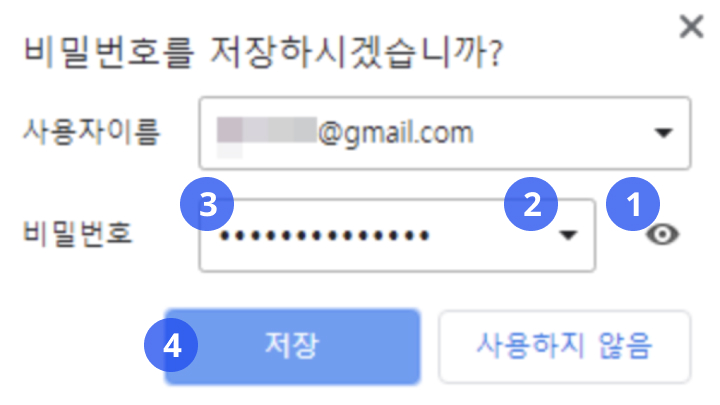
[**🍯 공통 꿀팁 → 비밀번호 저장 방법 ↗️**](https://support.kakaoilaas.com/start/pages/bElAhJ2tC5IxZZHcOj8s#q2.-google-chrome)

### **5. 이메일 / 전화번호로 로그인**

조직 ID를 모르는 경우 <mark style="color:blue;">**\[ 조직 ID 찾기 ]**</mark> 버튼을 클릭하여 로그인할 수 있습니다. 이름과 이메일을 입력하고 <mark style="color:blue;">**\[ 인증번호 보내기 ]**</mark> 버튼을 클릭하세요. 입력한 이메일로 발송된 인증번호를 입력하여 인증을 완료해주세요. 해당 정보로 가입한 조직 계정이 나타나면 계정을 클릭해 로그인을 진행해주세요.

<figure><img src="https://3575229725-files.gitbook.io/~/files/v0/b/gitbook-x-prod.appspot.com/o/spaces%2F0ArszNItg43QdslC2ocC%2Fuploads%2F8I4W6o6ohL3MAKIOzg4d%2F3-0.png?alt=media&amp;token=1325f238-898f-4b14-bfd9-2649beff8ad9" alt=""><figcaption></figcaption></figure>

{% hint style="info" %}
Kakao i LaaS 내 계정관리 페이지에 본인의 휴대폰 전화번호가 저장되어 있는 경우, 자동으로 휴대폰 전화번호를 불러옵니다.
{% endhint %}


# OM/WM 사용 설정

### **1. 멤버 및 권한 메뉴 접근**

<mark style="background-color:yellow;">**각 멤버에 맞게 권한을 수정**</mark>하여 서비스를 이용할 수 있습니다.![](data:image/gif;base64,R0lGODlhAQABAIAAAP///wAAACH5BAEAAAAALAAAAAABAAEAAAICRAEAOw==)&#x20;

1️⃣ 매칭의 홈화면의 <mark style="color:blue;">**\[ 사람 아이콘 > 계정 관리 ]**</mark> 버튼을 클릭하여, 계정 관리 페이지로 이동합니다.

<figure><img src="https://3575229725-files.gitbook.io/~/files/v0/b/gitbook-x-prod.appspot.com/o/spaces%2F0ArszNItg43QdslC2ocC%2Fuploads%2Fjfcsjz047bBjMlDxB6yp%2F2-0.png?alt=media&amp;token=8e517353-8a8a-4440-8609-16afe00c7a6a" alt=""><figcaption></figcaption></figure>

2️⃣ 좌측의 <mark style="color:blue;">**\[ 멤버 관리 > 멤버 및 권한 ]**</mark> 메뉴를 클릭하세요. 멤버 권한 관리 페이지로 이동합니다.

<figure><img src="https://3575229725-files.gitbook.io/~/files/v0/b/gitbook-x-prod.appspot.com/o/spaces%2F0ArszNItg43QdslC2ocC%2Fuploads%2F40cTjez4W6BFpLzpwSJ8%2Fn1-2._%25E1%2584%2586%25E1%2585%25A6%25E1%2586%25B7%25E1%2584%2587%25E1%2585%25A5_%25E1%2584%2580%25E1%2585%25AF%25E1%2586%25AB%25E1%2584%2592%25E1%2585%25A1%25E1%2586%25AB_%25E1%2584%2586%25E1%2585%25B5%25E1%2586%25BE_%25E1%2584%2586%25E1%2585%25A6%25E1%2584%2582%25E1%2585%25B2_%25E1%2584%258C%25E1%2585%25A5%25E1%2586%25B8%25E1%2584%2580%25E1%2585%25B3%25E1%2586%25AB.png?alt=media&amp;token=f61281e8-1e36-4bd6-80cb-b934c974c753" alt=""><figcaption></figcaption></figure>

<details>

<summary>사용자 그룹 권한이란? (화주, 회원사)</summary>

본사 매니저, 본사 운영, 현장 정규 매니저 등 멤버의 소속 그룹을 지정해야합니다.그룹에 따라 메뉴 접근 권한이 달라지며, \[ 사용자 그룹 가이드 보기 ] 버튼을 클릭하면 그룹별 접근 가능 메뉴를 확인할 수 있습니다.

![](https://3575229725-files.gitbook.io/~/files/v0/b/gitbook-x-prod.appspot.com/o/spaces%2F0ArszNItg43QdslC2ocC%2Fuploads%2FitRTs0DoBMOMfl49BSwr%2Fn1-3._%25E1%2584%2589%25E1%2585%25A1%25E1%2584%258B%25E1%2585%25AD%25E1%2586%25BC%25E1%2584%258C%25E1%2585%25A1_%25E1%2584%2580%25E1%2585%25B3%25E1%2584%2585%25E1%2585%25AE%25E1%2586%25B8_%25E1%2584%2580%25E1%2585%25AF%25E1%2586%25AB%25E1%2584%2592%25E1%2585%25A1%25E1%2586%25AB.png?alt=media\&token=accb9678-7bb7-4dab-841b-7d4d90d41b5f)

사용자 그룹 권한은 화주와 회원사 모두가 지정할 수 있습니다.

</details>

<details>

<summary>물류센터 권한이란? (회원사)</summary>

복수의 창고를 등록한 회원사의 경우 각 멤버별로 창고별 접근 권한을 설정할 수 있습니다.

물류센터 권한은 WM 서비스를 이용하는 회원사만 설정할 수 있습니다. 1명의 멤버에게 여러개의 물류센터 권한을 부여할 수 있습니다.

</details>

### **2. 멤버 권한 등록/변경**

1️⃣ 멤버 및 권한 페이지에서 <mark style="color:blue;">**\[ 변경하고자 하는 멤버 ]**</mark>를 클릭하세요.

<figure><img src="https://3575229725-files.gitbook.io/~/files/v0/b/gitbook-x-prod.appspot.com/o/spaces%2F0ArszNItg43QdslC2ocC%2Fuploads%2FGJPOq7LyQHneFWAXPp4x%2F%25E1%2584%2587%25E1%2585%25A7%25E1%2586%25AB%25E1%2584%2580%25E1%2585%25A7%25E1%2586%25BC.png?alt=media&amp;token=c7d97684-5f47-412e-98a3-eceb6d698ff0" alt=""><figcaption></figcaption></figure>

2️⃣ 멤버의 정보를 확인할 수 있습니다. 이때 <mark style="color:blue;">**\[ 회원타입 및 권한 정보 ]**</mark>에서 <mark style="background-color:yellow;">**사용자 그룹 및 물류 센터 권한**</mark>을 부여 또는 변경할 수 있습니다. (화주는 사용자 그룹 권한만 지정)

<figure><img src="https://3575229725-files.gitbook.io/~/files/v0/b/gitbook-x-prod.appspot.com/o/spaces%2F0ArszNItg43QdslC2ocC%2Fuploads%2FE2YUTrK2J1DtyloRFaLp%2F%25E1%2584%2587%25E1%2585%25A7%25E1%2586%25AB%25E1%2584%2580%25E1%2585%25A7%25E1%2586%25BC%203.png?alt=media&amp;token=eefe1c34-587f-42fd-b697-5a38f35ca1e0" alt=""><figcaption></figcaption></figure>

{% hint style="info" %}
화주와 회원사 서비스를 모두 이용하는 조직의 경우 한 멤버에게 두 권한을 모두 부여할 수 있습니다.

멤버의 회원 타입 변경시 해당 멤버의 기존 권한 설정이 초기화 되므로 재설정 해야합니다.
{% endhint %}

### **3. 권한 일괄 등록/변경**

같은 회원타입을 사용하는 멤버를 대상으로 일괄적으로 권한을 부여할 수 있습니다. 기존에 적용되어 있던 권한은 없어집니다.![](data:image/gif;base64,R0lGODlhAQABAIAAAP///wAAACH5BAEAAAAALAAAAAABAAEAAAICRAEAOw==)

1️⃣ 멤버 및 권한 페이지에서 권한 변경을 희망하는 <mark style="color:blue;">**\[ 멤버를 체크 ]**</mark>하고 <mark style="color:blue;">**\[ 권한 설정 ]**</mark> 버튼을 클릭하세요.

<figure><img src="https://3575229725-files.gitbook.io/~/files/v0/b/gitbook-x-prod.appspot.com/o/spaces%2F0ArszNItg43QdslC2ocC%2Fuploads%2F4q1HMGU1Z7JnfM404859%2F%25E1%2584%2587%25E1%2585%25A7%25E1%2586%25AB%25E1%2584%2580%25E1%2585%25A7%25E1%2586%25BC%202.png?alt=media&amp;token=13a6628b-6ae2-4726-ae68-68e4f89d05e1" alt=""><figcaption></figcaption></figure>

2️⃣ 더 추가하고 싶은 멤버가 있다면 <mark style="color:blue;">**\[ 멤버 이름/이메일 주소 검색 ]**</mark>을 통해 목록에 등록하세요. <mark style="color:blue;">**\[ 권한 설정 ]**</mark>에서 해당 멤버들에게 부여할 권한을 선택하고 <mark style="color:blue;">**\[ 설정하기 ]**</mark> 버튼을 눌러 변경을 완료하세요.&#x20;

(최대 100명 동시 변경 가능 / 화주는 사용자 그룹 권한만 지정)

<figure><img src="https://3575229725-files.gitbook.io/~/files/v0/b/gitbook-x-prod.appspot.com/o/spaces%2F0ArszNItg43QdslC2ocC%2Fuploads%2FjMvIlr4cQC7PVvamfpZV%2F%25E1%2584%2587%25E1%2585%25A7%25E1%2586%25AB%25E1%2584%2580%25E1%2585%25A7%25E1%2586%25BC%201.png?alt=media&amp;token=3e69a033-6eec-4dfc-abf7-2a878449f5d2" alt=""><figcaption></figcaption></figure>

{% hint style="warning" %}
**사용자 그룹 관리**는 화주와 회원사가 모두 설정해야 하며, **물류센터 그룹 관리**는 WM 서비스를 이용하는 회원사만 설정할 수 있습니다.&#x20;

즉, 화주는 사용자 그룹만 지정 가능하며, 회원사는 사용자 그룹과 물류센터 그룹을 모두 설정하셔야합니다.
{% endhint %}

{% hint style="info" %}
회원사 계정을 본사 그룹으로 지정한 경우, 물류센터 1개만 기본 지정되며, 센터 개별 설정 가능합니다.![](data:image/gif;base64,R0lGODlhAQABAIAAAP///wAAACH5BAEAAAAALAAAAAABAAEAAAICRAEAOw==)️
{% endhint %}

[**🍯 공통 꿀팁 → 그래도 로그인이 안된다면? ↗️**](https://support.kakaoilaas.com/start/pages/bElAhJ2tC5IxZZHcOj8s#q3.-om-wm)

WM 사용자 그룹별 화면 권한 자세히 알아보기

{% file src="/files/epQZJ5Z5ZoHbhAnTyHvW" %}

<br>


# 화주 가이드

<figure><img src="https://3575229725-files.gitbook.io/~/files/v0/b/gitbook-x-prod.appspot.com/o/spaces%2F0ArszNItg43QdslC2ocC%2Fuploads%2FTsxECy75LIoEcm801bHd%2Fimage%201.png?alt=media&amp;token=12dccc1a-c084-4dc6-9555-a60ab63a377a" alt=""><figcaption></figcaption></figure>

<table data-view="cards"><thead><tr><th></th><th></th><th></th><th data-hidden data-card-target data-type="content-ref"></th></tr></thead><tbody><tr><td><strong>창고찾기/창고파인더 →</strong></td><td></td><td></td><td><a href="/matching/shipper/search">창고찾기/창고파인더</a></td></tr><tr><td><strong>스마트 견적 요청 →</strong></td><td></td><td></td><td><a href="/matching/shipper/smart-estimation-request">스마트 견적 요청</a></td></tr><tr><td><strong>스마트 견적 관리 →</strong></td><td></td><td></td><td><a href="/matching/shipper/smart-estimation-management">스마트 견적 관리</a></td></tr><tr><td><strong>창고 매칭 →</strong></td><td></td><td></td><td><a href="/matching/shipper/matching">창고 매칭</a></td></tr><tr><td><strong>창고 관리 →</strong></td><td></td><td></td><td><a href="/matching/shipper/management">창고 관리</a></td></tr></tbody></table>


# 창고찾기/창고파인더

## 📦 **창고찾기**

### **1. 상품유형/사용기간/선호지역 - 조건검색**

메인 화면의 검색바에서 <mark style="color:blue;">**\[돋보기]**</mark> 아이콘을 클릭해주세요. 상품 유형, 사용 기간, 선호 지역을 조건으로 설정하고 창고를 검색할 수 있습니다.상품 유형의 경우 홈 화면에서 <mark style="color:blue;">**\[상품유형별 창고 찾기]**</mark>를 통해 확인하실 수도 있습니다.

<figure><img src="https://3575229725-files.gitbook.io/~/files/v0/b/gitbook-x-prod.appspot.com/o/spaces%2F0ArszNItg43QdslC2ocC%2Fuploads%2FcUpZFxLYCRJUjJHZxcYq%2Fmc_hj_1-1.png?alt=media&amp;token=9380ca57-cce3-4d21-96d5-6170479f671d" alt=""><figcaption></figcaption></figure>

내 상품에 맞는 <mark style="background-color:yellow;">**상품 유형**</mark>을 선택하세요. 의류, 화장품/잡화, 레저/건강, 디지털/가전, 육아/아동, 생활/인테리어, 냉장, 냉동, 상온식품, 의약품, 기타 창고 유형 중 선택한 유형에 맞는 창고가 모두 나타납니다.

<figure><img src="https://3575229725-files.gitbook.io/~/files/v0/b/gitbook-x-prod.appspot.com/o/spaces%2F0ArszNItg43QdslC2ocC%2Fuploads%2FJiDVZvpFqTddsu1DHQ1b%2Fmc_hj_1-2.png?alt=media&amp;token=c75e0dd9-4a66-45c2-845d-5d08fda8ac22" alt=""><figcaption></figcaption></figure>

<mark style="background-color:yellow;">**사용을 희망하는 기간**</mark>을 설정하세요. 창고 사용 시작일과 종료일을 직접 설정하거나 기간을 선택하여 해당 기간 동안 사용할 수 있는 창고를 검색할 수 있습니다.

<figure><img src="https://3575229725-files.gitbook.io/~/files/v0/b/gitbook-x-prod.appspot.com/o/spaces%2F0ArszNItg43QdslC2ocC%2Fuploads%2FhEa81PmK3VmxsWiIaM2C%2Fmc_hj_1-3.png?alt=media&amp;token=3cc933fb-fb15-4995-b254-9d21a081d3dc" alt=""><figcaption></figcaption></figure>

<mark style="background-color:yellow;">**선호하는 지역**</mark>을 선택하세요. 인기 지역은 가장 많은 창고가 등록되어 있는 지역입니다. 인기 또는 전체 지역에서 선택한 지역에 위치한 창고만 확인할 수 있습니다.

<figure><img src="https://3575229725-files.gitbook.io/~/files/v0/b/gitbook-x-prod.appspot.com/o/spaces%2F0ArszNItg43QdslC2ocC%2Fuploads%2FhzY2gM7Zs3ofaGhJNXlA%2Fmc_hj_1-4.png?alt=media&amp;token=8a5a770d-b11a-4e7f-89b0-e1cf7d7ad252" alt=""><figcaption></figcaption></figure>

### **2. 연관키워드 검색**

어떤 창고를 골라야 할지 모르겠다면, <mark style="background-color:yellow;">**연관 키워드를 통해 적합한 창고**</mark>를 확인해보세요. 메인 화면에서 <mark style="color:blue;">**\[돋보기]**</mark> 버튼을 눌러 <mark style="color:blue;">**\[연관키워드]**</mark>를 확인하고, 원하는 키워드를 클릭하세요.

<figure><img src="https://3575229725-files.gitbook.io/~/files/v0/b/gitbook-x-prod.appspot.com/o/spaces%2F0ArszNItg43QdslC2ocC%2Fuploads%2F5bO6vdLhWZzVoOmG4Ogv%2Fmc_hj_1-5.png?alt=media&amp;token=5e02ecb6-170a-43ac-bd21-5f7dac3a836c" alt=""><figcaption></figcaption></figure>

클릭한 <mark style="background-color:yellow;">**키워드를 기반**</mark>으로 적합한 창고를 보여줍니다.

<figure><img src="https://3575229725-files.gitbook.io/~/files/v0/b/gitbook-x-prod.appspot.com/o/spaces%2F0ArszNItg43QdslC2ocC%2Fuploads%2F8I4Zd4h80uER8BzdRF2N%2Fmc_hj_1-7.png?alt=media&amp;token=3839d421-5b7e-44a9-9946-ee29938533f6" alt=""><figcaption></figcaption></figure>

### **3. 통합검색**

찾고 있는 특정 창고나 회원사가 있으신가요? 메인 화면의 검색바에서 <mark style="color:blue;">**\[돋보기]**</mark> 아이콘에서 <mark style="background-color:yellow;">**창고명**</mark>이나 <mark style="background-color:yellow;">**회원사명**</mark>을 검색하세요. 검색어에 맞는 정보가 나타납니다.

<figure><img src="https://3575229725-files.gitbook.io/~/files/v0/b/gitbook-x-prod.appspot.com/o/spaces%2F0ArszNItg43QdslC2ocC%2Fuploads%2FGsbqBzi0t9vwV1t672bb%2Fmc_hj_1-8.png?alt=media&amp;token=12a15de9-b148-4430-925e-dbd811aa9558" alt=""><figcaption></figcaption></figure>

### **4. 지도에서 찾기**

창고를 <mark style="background-color:yellow;">**지도에서 위치**</mark>로 찾아볼 수 있습니다. 메인 화면에서 <mark style="color:blue;">**\[지도에서 찾기]**</mark> 버튼을 클릭하세요.

<figure><img src="https://3575229725-files.gitbook.io/~/files/v0/b/gitbook-x-prod.appspot.com/o/spaces%2F0ArszNItg43QdslC2ocC%2Fuploads%2FVu36wALScDUzAGWpp7lm%2Fmc_hj_1-9.png?alt=media&amp;token=6709f14c-2dd1-4df8-8ad6-15a23f08e20d" alt=""><figcaption></figcaption></figure>

지도를 보고 위치와 함께 창고 목록을 확인할 수 있습니다.

<figure><img src="https://3575229725-files.gitbook.io/~/files/v0/b/gitbook-x-prod.appspot.com/o/spaces%2F0ArszNItg43QdslC2ocC%2Fuploads%2Fg4FhaxfNXyusrOgvJ2Bw%2Fmc_hj_1-10.png?alt=media&amp;token=c51c39ab-8c68-4a94-b391-eac7cbaf2ce2" alt=""><figcaption></figcaption></figure>

### **5. 인기창고**

아직도 확신이 들지 않는다면, 다른 회원은 어떤 창고를 사용하고 있는지 확인해볼까요? 메인 화면의 매칭 많은 창고에서 <mark style="background-color:yellow;">**가장 많은 화주와 매칭을 맺은 인기 창고**</mark>를 알아볼 수 있습니다.

<figure><img src="https://3575229725-files.gitbook.io/~/files/v0/b/gitbook-x-prod.appspot.com/o/spaces%2F0ArszNItg43QdslC2ocC%2Fuploads%2FuozsOWUkJnzeZiGAOhVt%2Fmc_hj_1-11.png?alt=media&amp;token=42066931-83da-4af3-a69e-a6a0d170b8f8" alt=""><figcaption></figcaption></figure>

<mark style="color:blue;">**\[인기창고 전체보기]**</mark>를 클릭하여 내가 찾는 상품 유형, 선호 지역에 맞는 인기 창고를 찾아보세요.

<figure><img src="https://3575229725-files.gitbook.io/~/files/v0/b/gitbook-x-prod.appspot.com/o/spaces%2F0ArszNItg43QdslC2ocC%2Fuploads%2F4MA79R2V8CsUvMfbwDKi%2FUntitled.png?alt=media&amp;token=d65f23e9-e26c-4ed4-a49a-3049e88ba8e2" alt=""><figcaption></figcaption></figure>

***

## 🔎 창고파인더

### **1. 창고파인더**

<mark style="background-color:yellow;">**창고파인더**</mark>는 등록된 수많은 창고들 중 **나에게 꼭 필요한 창고만을 필터링**하여 찾아볼 수 있는 기능입니다.\
상품유형부터 창고가 제공하는 서비스까지 희망하는 옵션을 선택해보세요! 창고를 더욱 쉽고 빠르게 찾아볼 수 있습니다.

<figure><img src="https://3575229725-files.gitbook.io/~/files/v0/b/gitbook-x-prod.appspot.com/o/spaces%2F0ArszNItg43QdslC2ocC%2Fuploads%2F4PSNxie8IzfzMz2A2jrQ%2Fmc_hj_2-1.png?alt=media&amp;token=35f3ed67-2323-4013-9c22-5ef12efb33a6" alt=""><figcaption></figcaption></figure>

1️⃣ **상품유형** : 창고에 보관하고 싶은 상품유형을 선택해주세요.

2️⃣ **사용기간** : 창고를 사용하고 싶은 기간을 선택해주세요.

3️⃣ **선호지역** : 물건을 보관하고 싶은 창고의 선호 지역을 선택해주세요. 인기 지역은 가장 많은 창고가 등록되어 있는 지역입니다.![](data:image/gif;base64,R0lGODlhAQABAIAAAP///wAAACH5BAEAAAAALAAAAAABAAEAAAICRAEAOw==)

4️⃣ **배송 서비스** : 창고가 제공하는 배송 서비스 중 희망하는 옵션을 선택해주세요.

5️⃣ **회원사** : 찾고 있는 회원사의 창고가 있다면, 해당 회원사의 이름을 검색해주세요.

6️⃣ **면적** : 물건을 보관하는데 필요한 최소/최대 면적을 설정해, 해당 면적에 맞는 창고를 검색해주세요.

7️⃣ **제공 서비스** : 창고가 제공하는 보관, 작업 서비스 중 희망하는 옵션을 선택해주세요. 중복 선택이 가능합니다.![](data:image/gif;base64,R0lGODlhAQABAIAAAP///wAAACH5BAEAAAAALAAAAAABAAEAAAICRAEAOw==)

8️⃣ **운영 요일** : 희망하는 물류센터 운영 요일을 선택해주세요.

<figure><img src="https://3575229725-files.gitbook.io/~/files/v0/b/gitbook-x-prod.appspot.com/o/spaces%2F0ArszNItg43QdslC2ocC%2Fuploads%2FmgFm6nIsLNSb4lUfjNC3%2Fmc_hj_2-2.png?alt=media&amp;token=ab64e137-b287-409b-9840-bfefdef80fc2" alt=""><figcaption></figcaption></figure>

창고파인더 뿐만 아니라 정렬 기준을 선택하여 매칭 많은 순, 조회 높은 순, 업데이트 순으로 정렬하여 볼 수 있습니다. 창고 면적의 단위를 평 또는 ㎡으로 설정하여 확인할 수도 있고, 지도로 보기를 클릭하여 지도에서 위치를 확실히 확인할 수 있습니다.

### **2. 창고 카드 구성**

창고 검색 결과 카드 리스트에서 창고의 간략한 정보를 확인할 수 있습니다.

<figure><img src="https://3575229725-files.gitbook.io/~/files/v0/b/gitbook-x-prod.appspot.com/o/spaces%2F0ArszNItg43QdslC2ocC%2Fuploads%2FOWACyXeczPUC6SgQ53sQ%2Fmc_hj_2-3.png?alt=media&amp;token=b0d6e6e8-8502-4927-a0c6-b2aacc5dd081" alt=""><figcaption></figcaption></figure>

1️⃣ **창고 사진** : 창고의 외부, 내부, 부대시설 등 등록된 창고 사진을 확인할 수 있어요. 등록된 사진이 1개인 경우에는 대표 이미지만 노출될 수 있습니다.

2️⃣ **관심 창고** : \[ ⭐️ ] 아이콘을 클릭하면 해당 창고를 관심 창고로 등록할 수 있어요. 관심 창고는 바로가기 메뉴에서 찾아볼 수 있습니다.

3️⃣ **창고명 / 기본 정보** : 창고명과 보관 상품 유형, 위치, 면적 등 창고의 기본 정보를 확인할 수 있어요.![](data:image/gif;base64,R0lGODlhAQABAIAAAP///wAAACH5BAEAAAAALAAAAAABAAEAAAICRAEAOw==)

4️⃣ **배송 유형 뱃지** : 창고가 제공하는 배송 서비스를 확인할 수 있어요.![](data:image/gif;base64,R0lGODlhAQABAIAAAP///wAAACH5BAEAAAAALAAAAAABAAEAAAICRAEAOw==)

5️⃣ **계약 가능 면적 / 보관 물량 / 출고 물량** : 해당 창고의 계약 가능한 면적과 보관 물량, 출고 물량 및 단가를 확인할 수 있어요. 단가 비공개 창고의 경우 단가 정보가 나타나지 않습니다.![](data:image/gif;base64,R0lGODlhAQABAIAAAP///wAAACH5BAEAAAAALAAAAAABAAEAAAICRAEAOw==)

6️⃣ **파워 파트너** : KEP의 창고 심사 결과 ‘파워 파트너’로 선정된 창고의 경우 해당 뱃지와 선정 일자가 함께 나타납니다.

### **3. 창고 상세 화면**

자세한 정보를 보고 싶은 창고 카드를 선택해보세요. 창고의 상세 정보를 확인할 수 있습니다.기본 정보부터, 상세한 창고 정보까지 직접 연락하지 않고도 창고의 정보를 확인할 수 있어요. 마음에 드는 창고에 계약 가능 면적과 가용물량이 있다면 견적을 받아보세요!

<figure><img src="https://3575229725-files.gitbook.io/~/files/v0/b/gitbook-x-prod.appspot.com/o/spaces%2F0ArszNItg43QdslC2ocC%2Fuploads%2FqNgXGo5IxOR6YfeaFtg7%2FUntitled.png?alt=media&amp;token=1ff4d2f5-19b7-448c-a18a-676d7f205c47" alt=""><figcaption></figcaption></figure>


# 스마트 견적 요청

### **1. 스마트 견적 요청**

최적의 창고 견적을 원한다면, 카카오 i 라스에서만 제공하는 <mark style="background-color:yellow;">**스마트 견적 요청**</mark>을 해보세요! 창고를 매칭하기 전, 나에게 맞는 조건을 선택하면 3초만에 수많은 회원사들의 견적서를 받을 수 있어요.

<figure><img src="https://3575229725-files.gitbook.io/~/files/v0/b/gitbook-x-prod.appspot.com/o/spaces%2F0ArszNItg43QdslC2ocC%2Fuploads%2Fpbu10FDnLkgkVTiGIVK3%2Fmc_hj_4-2.png?alt=media&amp;token=581cf30d-50de-41be-9266-f8195c502151" alt=""><figcaption></figcaption></figure>

견적 요청 후, 제안받은 견적서는 [스마트 견적 관리](/matching/shipper/smart-estimation-management)에서 확인할 수 있습니다. 스마트 견적 관리에서 화주와 회원사는 견적 Deal을 진행합니다. Deal이 승인되면 화주의 [매칭 요청](/matching/shipper/matching)으로 매칭/계약이 진행됩니다. 미팅 및 창고실사를 거쳐 Deal한 가격을 기반으로 단가가 등록되고 계약이 체결됩니다.

**스마트 견적 요청 방법**에 따라서, 스마트 견적 관리 페이지의 비교 견적 요청과 직접 견적 요청 탭에서 각각 견적 리스트를 확인할 수 있습니다.

* [비교 견적 요청](/matching/shipper/smart-estimation-request#a1) : 비교 견적을 위해 스마트 견적 요청한 경우
* [직접 견적 요청](#id-3) : 특정 창고에 직접 스마트 견적 요청한 경우

### **2. 비교 견적 요청** <a href="#a1" id="a1"></a>

{% hint style="success" %}
**다양한 창고**의 견적을 받고 비교하고 싶다면, **비교 견적 요청**을 통해 견적을 받아볼 수 있어요.
{% endhint %}

상단 메뉴에서 <mark style="background-color:yellow;">**창고찾기 > 스마트견적요청**</mark>을 클릭해, 지금 스마트 견적 요청을 해보세요!

<figure><img src="https://3575229725-files.gitbook.io/~/files/v0/b/gitbook-x-prod.appspot.com/o/spaces%2F0ArszNItg43QdslC2ocC%2Fuploads%2FJCKPVzgNhA2KSEV0f9GV%2FUntitled.png?alt=media&amp;token=f87f06dc-a7d8-4fe3-8fee-8fa9bed2bc48" alt=""><figcaption></figcaption></figure>

스마트 견적 요청 화면은 크게 **네비게이션 영역, 선택 영역, 버튼** 으로 구성되어 있습니다.![](data:image/gif;base64,R0lGODlhAQABAIAAAP///wAAACH5BAEAAAAALAAAAAABAAEAAAICRAEAOw==)

1️⃣ **네비게이션 영역** : 나에게 맞는 **상품유형, 배송유형, 선호지역, 예상물량, 계약기간**을 선택하여 스마트 견적 요청을 진행합니다. 5가지 모두 필수 선택 항목으로 해당 영역을 클릭하여 선택 항목을 이동할 수 있고, 선택 영역에서 희망하는 옵션을 선택하면 선택한 항목이 나타납니다.![](data:image/gif;base64,R0lGODlhAQABAIAAAP///wAAACH5BAEAAAAALAAAAAABAAEAAAICRAEAOw==)

2️⃣ **선택 영역** : 5가지 선택 항목에 맞춰 선택 영역의 구성이 달라집니다. 각 선택 항목에서 희망하는 옵션을 선택하세요.![](data:image/gif;base64,R0lGODlhAQABAIAAAP///wAAACH5BAEAAAAALAAAAAABAAEAAAICRAEAOw==)

3️⃣ **버튼** : 옵션을 선택하면, 다음 버튼이 활성화됩니다. 모든 항목을 선택하면 마지막 단계에서 <mark style="color:blue;">**\[견적 요청]**</mark> 버튼을 클릭하여, 견적 요청할 수 있습니다.

<figure><img src="https://3575229725-files.gitbook.io/~/files/v0/b/gitbook-x-prod.appspot.com/o/spaces%2F0ArszNItg43QdslC2ocC%2Fuploads%2FcadexPrOmSfsHI9wsYGJ%2Fmc_hj_4-3.png?alt=media&amp;token=98e5b49e-6f3a-4315-a118-db6e18847cf8" alt=""><figcaption></figcaption></figure>

**상품 유형** : 의류, 화장품/잡화, 레저/건강, 디지털/가전, 육아/아동, 생활/인테리어, 냉장, 냉동, 상온식품, 의약품, 기타 중 보관하고자 하는 <mark style="color:orange;">**상품 유형 1개를 선택**</mark>해주세요.

<figure><img src="https://3575229725-files.gitbook.io/~/files/v0/b/gitbook-x-prod.appspot.com/o/spaces%2F0ArszNItg43QdslC2ocC%2Fuploads%2F6UMb5WMmpRdvs4tF4DcR%2Fmc_hj_4-3%201.png?alt=media&amp;token=86a3015e-4346-42f8-a75b-601b4740325b" alt=""><figcaption></figcaption></figure>

**배송 유형** : 택배 배송, 새벽 배송, 시간대 배송, 즉시 배송, 일반 배송, 당일 배송 중 창고에서 상품 출고 시 이용하고자 하는 배송 유형 <mark style="color:orange;">**1개를 선택**</mark>해주세요.

<details>

<summary>배송 유형 </summary>

택배 배송, 새벽 배송, 시간대 배송, 즉시 배송, 일반 배송, 당일 배송 중 창고에서 상품 출고 시 이용하고자 하는 배송 유형 1개를 선택해주세요.

* 택배 배송 : 일반적인 택배 배송
* 시간대 배송 : 지정/정해진 시간대에 배송
* 일반 배송 : 대형 화물 배송
* 새벽 배송 : 주문일 다음날 새벽 배송
* 즉시 배송 : 주문 즉시 배송
* 당일 배송 : 주문 당일 내 배송

</details>

<figure><img src="https://3575229725-files.gitbook.io/~/files/v0/b/gitbook-x-prod.appspot.com/o/spaces%2F0ArszNItg43QdslC2ocC%2Fuploads%2Fh1X2IqRWCah4dq7wIrTa%2Fmc_hj_4-4.png?alt=media&amp;token=7489723f-d6da-49cd-af14-21bc038ca62b" alt=""><figcaption></figcaption></figure>

**선호 지역** : 17개 시/도 중 선호하는 창고의 위치를 <mark style="color:orange;">**한 군데 선택**</mark>해주세요. 만약 해당 지역에 창고가 없다면, 선택이 불가할 수 있습니다.

<figure><img src="https://3575229725-files.gitbook.io/~/files/v0/b/gitbook-x-prod.appspot.com/o/spaces%2F0ArszNItg43QdslC2ocC%2Fuploads%2FrxOvebJ45mcjWDiVUfEK%2Fmc_hj_4-5.png?alt=media&amp;token=9c320932-e2df-4566-9573-a3e9d2529741" alt=""><figcaption></figcaption></figure>

**예상 물량** : 입고/보관/출고 <mark style="color:orange;">**단위를 선택**</mark>하고 예상되는 <mark style="color:orange;">**1일 물량**</mark>을 입력해주세요.

* 입고 단위 : EA, BOX, PLT
* 보관 단위 : PLT, 소형Cell, 중형Cell, 대형Cell
* 출고 단위 : 60사이즈, 80사이즈, 100사이즈, 120사이즈, 160사이즈

<figure><img src="https://3575229725-files.gitbook.io/~/files/v0/b/gitbook-x-prod.appspot.com/o/spaces%2F0ArszNItg43QdslC2ocC%2Fuploads%2FL3dUoqx6ZtsVwAjtYBAr%2Fmc_hj_4-6.png?alt=media&amp;token=19e78305-c05a-4145-8ef3-8906604f1836" alt=""><figcaption></figcaption></figure>

**계약 기간** : 희망하는 창고 계약 기간을 <mark style="color:orange;">**1개 선택**</mark>해주세요. 6개월, 12개월, 24개월 이외에 회원사와 별도 협의가 필요하다면, \[별도협의]를 선택해주세요.

<figure><img src="https://3575229725-files.gitbook.io/~/files/v0/b/gitbook-x-prod.appspot.com/o/spaces%2F0ArszNItg43QdslC2ocC%2Fuploads%2FkX9gDgEuDsx6z7XnbxvB%2Fmc_hj_4-9.png?alt=media&amp;token=fe50ff9b-5efc-4980-873f-93fd6cdfc9f4" alt=""><figcaption></figcaption></figure>

모든 항목을 선택하면 <mark style="color:blue;">**\[견적 요청]**</mark> 버튼이 활성화됩니다. 버튼을 클릭하여, 견적 요청해주세요. 선택한 옵션의 창고를 가진 회원사로부터 단가 견적을 불러옵니다. 제안받은 견적서는 [스마트 견적 관리](/matching/shipper/smart-estimation-management)에서 확인할 수 있습니다.

### **3. 직접 견적 요청**

{% hint style="success" %}
원하는 특정 창고의 견적을 받아보고 싶다면, 직접 견적 요청을 통해 견적을 받아볼 수 있어요.
{% endhint %}

원하는 특정 창고의 검색 결과 카드에서 <mark style="background-color:yellow;">**스마트 견적 요청**</mark>을 클릭해, 지금 스마트 견적 요청을 해보세요!

<figure><img src="https://3575229725-files.gitbook.io/~/files/v0/b/gitbook-x-prod.appspot.com/o/spaces%2F0ArszNItg43QdslC2ocC%2Fuploads%2FZPBIahC1h0jG2LOBMUO8%2Fmc_hj_4-10.png?alt=media&amp;token=48e5cd6f-6180-46c3-858b-19fb3e0dd254" alt=""><figcaption></figcaption></figure>

스마트 견적 요청 팝업창이 나타나면 나에게 맞는 **상품 유형, 배송 유형, 예상 물량, 계약 기간**을 선택해주세요. 선호 지역에는 선택한 창고의 지역 정보가 인입되어있습니다.![](data:image/gif;base64,R0lGODlhAQABAIAAAP///wAAACH5BAEAAAAALAAAAAABAAEAAAICRAEAOw==)

1️⃣ **상품유형** : 해당 창고가 제공하는 상품 유형 중 보관하고자 하는 상품 유형 1개를 선택해주세요.

2️⃣ **배송 유형** : 해당 창고가 제공하는 배송 유형 1개를 선택해주세요.

* 시간대 배송 : 지정/정해진 시간대에 배송
* 일반 배송 : 대형 화물 배송
* 즉시 배송 : 주문 즉시 배송
* 당일 배송 : 주문 당일 내 배송![](data:image/gif;base64,R0lGODlhAQABAIAAAP///wAAACH5BAEAAAAALAAAAAABAAEAAAICRAEAOw==)

3️⃣ **예상 물량** : 입고/보관/출고 단위를 선택하고 예상되는 1일 물량을 입력해주세요.

* 입고 단위 : EA, BOX, PLT
* 보관 단위 : PLT, 소형Cell, 중형Cell, 대형Cell
* 출고 단위 : 60사이즈, 80사이즈, 100사이즈, 120사이즈, 160사이즈![](data:image/gif;base64,R0lGODlhAQABAIAAAP///wAAACH5BAEAAAAALAAAAAABAAEAAAICRAEAOw==)

4️⃣ **계약 기간** : 희망하는 창고 계약 기간을 1개 선택해주세요. 6개월, 12개월, 24개월 이외에 회원사와 별도 협의가 필요하다면, \[별도협의]를 선택해주세요.

<figure><img src="https://3575229725-files.gitbook.io/~/files/v0/b/gitbook-x-prod.appspot.com/o/spaces%2F0ArszNItg43QdslC2ocC%2Fuploads%2FsXjGEgqVpBacjB7hUxN1%2Fmc_hj_4-11.png?alt=media&amp;token=2696ff5b-8014-4980-a482-23e1015e0f98" alt=""><figcaption></figcaption></figure>

모든 항목을 선택하면 <mark style="color:blue;">**\[견적 요청]**</mark> 버튼이 활성화됩니다. 버튼을 클릭하여, 견적 요청해주세요. 해당 창고의 단가 견적을 불러옵니다. 제안받은 견적서는 [스마트 견적 관리](/matching/shipper/smart-estimation-management)에서 확인할 수 있습니다.

원하는 특정 창고의 상세 화면 우측패널에서 <mark style="background-color:yellow;">**스마트 견적 요청**</mark>을 클릭해, **지금 스마트 견적 요청을 해보세요!**

<figure><img src="https://3575229725-files.gitbook.io/~/files/v0/b/gitbook-x-prod.appspot.com/o/spaces%2F0ArszNItg43QdslC2ocC%2Fuploads%2FBAyOn6V0tmwtxzDzoZ3l%2Fmc_hj_4-12.png?alt=media&amp;token=bee26c0a-e70b-4740-b2a6-0b6744dae29a" alt=""><figcaption></figcaption></figure>

우측 패널에서 나에게 맞는 **상품 유형, 배송 유형, 예상 물량, 계약 기간**을 선택해주세요. 선호 지역에는 선택한 창고의 지역 정보가 인입되어있습니다.![](data:image/gif;base64,R0lGODlhAQABAIAAAP///wAAACH5BAEAAAAALAAAAAABAAEAAAICRAEAOw==)

1️⃣ **상품유형** : 해당 창고가 제공하는 상품 유형 중 보관하고자 하는 상품 유형 1개를 선택해주세요.

2️⃣ **배송 유형** : 해당 창고가 제공하는 배송 유형 1개를 선택해주세요.

3️⃣ **예상 물량** : 입고/보관/출고 단위를 선택하고 예상되는 1일 물량을 입력해주세요.

4️⃣ **계약 기간** : 희망하는 창고 계약 기간을 1개 선택해주세요. 6개월, 12개월, 24개월 이외에 회원사와 별도 협의가 필요하다면, <mark style="color:blue;">**\[별도협의]**</mark>를 선택해주세요.

<figure><img src="https://3575229725-files.gitbook.io/~/files/v0/b/gitbook-x-prod.appspot.com/o/spaces%2F0ArszNItg43QdslC2ocC%2Fuploads%2FalAsXi0seD15AvA7zhG1%2Fmc_hj_4-13.png?alt=media&amp;token=04cbfef2-17c3-4258-bd9c-0ab7e6e5b4b0" alt=""><figcaption></figcaption></figure>

모든 항목을 선택하면 <mark style="color:blue;">**\[스마트 견적 요청]**</mark> 버튼이 활성화됩니다. 버튼을 클릭하여, 견적 요청해주세요. 해당 창고의 단가 견적을 불러옵니다. 제안받은 견적서는 [스마트 견적 관리](/matching/shipper/smart-estimation-management)에서 확인할 수 있습니다.

<br>


# 스마트 견적 관리

### **1. 스마트 견적 관리**

<mark style="background-color:yellow;">**창고관리 > 스마트견적관리**</mark> 화면에서는 [스마트 견적 요청](/matching/shipper/smart-estimation-request)을 통해 제안받은 견적서를 확인하고, [매칭을 요청](/matching/shipper/matching)하거나 회원사와 **스마트 견적 Deal**을 진행할 수 있습니다. **스마트 견적 Deal**은 제안받은 견적의 대표 단가 항목 기준으로 회원사와 견적 Deal을 진행하여, 단가를 조정하는 과정입니다.

<figure><img src="https://3575229725-files.gitbook.io/~/files/v0/b/gitbook-x-prod.appspot.com/o/spaces%2F0ArszNItg43QdslC2ocC%2Fuploads%2FNUQB4QiOky3LUGG2eA7c%2Fmc_hj_5-1.png?alt=media&amp;token=743d30eb-d855-4a55-bd6c-c85ba913ddb1" alt=""><figcaption></figcaption></figure>

스마트 견적 Deal은 크게 3단계로 진행됩니다.

<table data-view="cards"><thead><tr><th></th><th></th><th></th></tr></thead><tbody><tr><td><img src="https://3575229725-files.gitbook.io/~/files/v0/b/gitbook-x-prod.appspot.com/o/spaces%2F0ArszNItg43QdslC2ocC%2Fuploads%2FmATi9Ms9Y7GgE5k6pGqT%2Fimage.png?alt=media&amp;token=345ea522-3acf-4c25-bf7e-665a2b19b77e" alt="" data-size="original"></td><td></td><td>스마트 견적 요청 방법에 따라서, 비교 견적 요청과 직접 견적 요청 탭에서 각각 견적 제안 리스트를 확인할 수 있습니다.</td></tr><tr><td><img src="https://3575229725-files.gitbook.io/~/files/v0/b/gitbook-x-prod.appspot.com/o/spaces%2F0ArszNItg43QdslC2ocC%2Fuploads%2FUxqZjMwqsE1sjTjAcmGm%2Fimage.png?alt=media&amp;token=73ae00a5-0d31-4768-9629-78262a6a9d81" alt="" data-size="original"></td><td></td><td>제안받은 견적에 Deal을 요청하면 Deal 진행 상태로 단계가 변경됩니다. 견적 Deal 요청은 최대 3회까지 조정이 가능하며, 매칭 후 실제 계약 진행 시 기본 단가로 활용할 수 있습니다. (단, 상세 내용은 변동될 수 있습니다.)</td></tr><tr><td><img src="https://3575229725-files.gitbook.io/~/files/v0/b/gitbook-x-prod.appspot.com/o/spaces%2F0ArszNItg43QdslC2ocC%2Fuploads%2FYXR4ReJICXo5xBfsJARm%2Fimage.png?alt=media&amp;token=de96a50f-0dc7-436c-af3b-a7b0226998f9" alt="" data-size="original"></td><td></td><td>화주 또는 회원사가 제안받은 Deal을 승인/거절/취소한 경우, Deal 종료 상태로 단계가 변경됩니다. 견적 Deal은 최초 제안을 받은 날로부터 30일 동안 유효하며, 해당 기간이 만료되면 Deal 종료 상태로 단계가 변경됩니</td></tr></tbody></table>

{% hint style="info" %}
회원사 또는 화주사가 스마트 견적 Deal 과정에서 진행 상태가 변경되는 경우, 해당 회원사 또는 화주사 구성 멤버의 전화번호를 기반으로 **알림톡이 발송**됩니다.

* 카카오톡 어플이 설치되어 있지 않거나 알림톡이 차단된 경우, 문자메시지로 발송됩니다.
* 알림톡 수신을 원하지 않으시면, 채팅방 상단의 <mark style="color:blue;">**\[알림톡 차단]**</mark> 버튼을 눌러 알림톡을 수신차단할 수 있습니다.
  {% endhint %}

화면에서 궁금한 점이 있다면, 페이지 구성을 확인해보세요!

<details>

<summary><strong>스마트 견적 관리 페이지 구성</strong></summary>

![](https://3575229725-files.gitbook.io/~/files/v0/b/gitbook-x-prod.appspot.com/o/spaces%2F0ArszNItg43QdslC2ocC%2Fuploads%2FZC6FRSMN7EIT62yCeqYx%2Fmc_hj_5-3_1.png?alt=media\&token=43d861c3-98b7-4ff9-9602-fec129293f2b)

1. 비교 견적 요청 / 직접 견적 요청 : 스마트 견적 요청 방법에 따라 각각의 탭으로 견적 제안이 도착합니다.
2. 진행 칩 : 최초 제안을 받은 경우, ‘견적 제안’ 칩에서 견적 카드 리스트를 확인할 수 있습니다. 이후 Deal이 진행되면, ‘Deal 진행’ 칩에서 카드 리스트를 확인해보세요. 진행중이던 Deal이 승인/거절/취소/만료되어 종료된 경우에는 ‘Deal 종료’ 칩에서 해당 카드 리스트를 확인할 수 있습니다.![](data:image/gif;base64,R0lGODlhAQABAIAAAP///wAAACH5BAEAAAAALAAAAAABAAEAAAICRAEAOw==)
3. 카드 정렬 : 기본적으로 카드 리스트는 최신순으로 정렬됩니다. 견적순을 클릭하면, 견적 높은/낮은 순으로 카드를 확인할 수 있습니다.![](data:image/gif;base64,R0lGODlhAQABAIAAAP///wAAACH5BAEAAAAALAAAAAABAAEAAAICRAEAOw==)
4. 카드 리스트 : 선택된 탭의 선택된 진행칩에 따라 카드 리스트가 노출됩니다.

카드 리스트 구성

![](https://3575229725-files.gitbook.io/~/files/v0/b/gitbook-x-prod.appspot.com/o/spaces%2F0ArszNItg43QdslC2ocC%2Fuploads%2FihsWxRDZ7724gBrsKGOA%2Fmc_hj_5-15.png?alt=media\&token=bd5ed481-b11a-45ac-a14b-aef6b6ea808c)

1. 창고 정보 : 카드 영역에서 창고명을 클릭하면 창고 상세 화면으로 진입해 창고의 상세 정보를 확인할 수 있습니다.![](data:image/gif;base64,R0lGODlhAQABAIAAAP///wAAACH5BAEAAAAALAAAAAABAAEAAAICRAEAOw==)
2. 상세 단가 확인 : 제안받은 견적의 상세 단가를 확인하려면, \[상세 단가 확인]을 클릭해보세요. 상세 단가 확인 페이지에서 상세 단가를 확인하고 견적 Deal을 요청할 수 있습니다.
3. 진행 현황 : 팝업 레이어에서 해당 Deal의 진행 현황을 확인할 수 있습니다.
4. Deal 거절 : Deal 요청 후 다시 제안받은 견적을 거절하고 싶다면, \[Deal 거절] 버튼을 클릭하여 거절 사유를 입력합니다. 한 번 거절한 Deal은 되돌릴 수 없으며 거절 사유 입력 후, Deal 종료 처리됩니다.![](data:image/gif;base64,R0lGODlhAQABAIAAAP///wAAACH5BAEAAAAALAAAAAABAAEAAAICRAEAOw==)
5. Deal 승인 : Deal 요청 후 다시 제안받은 견적이 마음에 든다면, \[Deal 승인] 버튼을 클릭하여 Deal을 승인하고, 해당 견적으로 매칭을 요청할 수 있습니다.
6. Deal 취소 : 요청한 견적 Deal을 취소하고 싶다면, \[Deal 취소] 버튼을 클릭하여 취소할 수 있습니다. 한 번 취소된 Deal은 되돌릴 수 없으며 취소 확인 후, Deal 종료 처리됩니다.
7. 매칭 요청 : 제안받은 견적이 마음에 든다면, \[매칭 요청] 버튼을 클릭하여 매칭을 진행해보세요.

</details>

<details>

<summary><strong>상세 단가 확인 페이지 구성</strong></summary>

![](https://3575229725-files.gitbook.io/~/files/v0/b/gitbook-x-prod.appspot.com/o/spaces%2F0ArszNItg43QdslC2ocC%2Fuploads%2FV1VgbFEFZSjg5BD851s7%2Fmc_hj_5-4.png?alt=media\&token=1708ec6e-566e-44d2-a417-d72f4c3bb30e)

1. 회원사/창고 정보 : Deal을 진행중인 회원사와 창고명이 나타납니다. 해당 영역을 클릭할 경우, 창고의 상세 화면 페이지로 이동해 창고를 자세히 확인해볼 수 있어요.
2. 상세/요청 정보 : 창고의 상품유형, 주소, 연면적, 배송유형과 스마트 견적 요청 당시 내가 요청한 예상 물량을 요약하여 보여줍니다.
3. 진행 상태 : 현재 견적 Deal 진행 상태를 보여줍니다. 우측 상단에는 해당 Deal이 만료되는 날짜가 함께 나타납니다.
4. 견적서 : 제안받거나 요청한 견적서를 확인할 수 있어요. 월 예상 견적과 그에 따른 상세 단가 항목을 확인해보세요.
5. 견적 Deal 내역 : 진행중인 이전 Deal을 확인하고 싶다면, 해당 버튼을 클릭하여 전체 Deal 진행 내역과 상세 단가를 확인해보세요.
6. 버튼 영역 : 진행 상태에 따라서 해당 영역에 버튼이 다르게 나타납니다. ‘견적 제안’ 단계에서는 최초 제안받은 견적이 마음에 든다면 \[매칭 요청] 버튼을 클릭하여 매칭을 진행할 수 있어요. ‘Deal 요청’ 시에는 \[Deal 취소] 버튼을 클릭하여, 내가 요청한 Deal을 취소할 수 있어요. 회원사로 부터 ‘Deal 제안’을 받은 경우에는 \[Deal 승인] 또는 \[Deal 거절] 버튼을 클릭하여, Deal을 종료할 수 있어요.
7. 견적 Deal 요청 : 최초 견적 제안 또는 이후 Deal을 제안받은 경우에 최대 3회까지 회원사에게 견적 Deal 요청할 수 있어요. 단가를 조정하여 해당 창고와 매칭을 진행하고 싶다면, \[견적 Deal 요청] 버튼을 클릭하여, 합리적인 견적 요청을 진행해보세요.

</details>

<details>

<summary><strong>견적 Deal 요청 페이지 구성</strong></summary>

![](https://3575229725-files.gitbook.io/~/files/v0/b/gitbook-x-prod.appspot.com/o/spaces%2F0ArszNItg43QdslC2ocC%2Fuploads%2FLOedu80zrvjmx60OskCf%2Fmc_hj_5-3_4.png?alt=media\&token=d792fc5e-832e-4d1d-ac44-75033f95b5fa)

1. 월 예상 견적 : 최초 제안받은 월 예상 견적과 내가 요청하는 월 예상 견적이 나타납니다.
2. 단가 항목 추가 : 상세 단가 항목에 추가하고 싶은 항목이 있다면 \[드롭다운] 아이콘을 클릭하여 추가해주세요.
3. 요청 단가 입력 및 삭제 : 각 상세 단가 항목 별 요청 단가를 입력합니다. 모든 항목을 입력하면, 총 월 예상 견적이 나타납니다. 불필요한 단가 항목이 있다면 \[삭제] 아이콘을 클릭하여, 단가를 삭제할 수 있습니다.![](data:image/gif;base64,R0lGODlhAQABAIAAAP///wAAACH5BAEAAAAALAAAAAABAAEAAAICRAEAOw==)&#x20;
4. 메모(선택) : 회원사에게 추가로 요청하고 싶은 사항이 있다면, 메모 영역에 요청사항을 남겨 전달할 수 있습니다. 전체 금액 수정, 추가 요청 사항 등을 입력해보세요.![](data:image/gif;base64,R0lGODlhAQABAIAAAP///wAAACH5BAEAAAAALAAAAAABAAEAAAICRAEAOw==)&#x20;
5. 견적 Deal 요청 : 요청 단가를 모두 입력하면 해당 버튼이 활성화됩니다. 요청 사항을 전부 작성했다면, 버튼을 클릭하여 견적 Deal을 요청해주세요. Deal은 최대 3회까지 요청 가능하며, 회원사에서 해당 Deal을 승인 또는 거절하면 Deal이 종료됩니다. 신중히 확인 후 요청해주세요.

</details>

### **2. 견적 제안**

견적 제안 칩에서는 제안받은 최초 견적이 나타납니다. 리스트에서 간단한 창고 정보와 월 예상 견적을 확인할 수 있습니다. 제안받은 견적의 상세 단가를 확인하려면, <mark style="color:blue;">**\[상세 단가 확인]**</mark>을 클릭해보세요. 상세 단가 확인 페이지에서 상세 단가를 확인하고 견적 Deal을 요청할 수 있습니다.

<figure><img src="https://3575229725-files.gitbook.io/~/files/v0/b/gitbook-x-prod.appspot.com/o/spaces%2F0ArszNItg43QdslC2ocC%2Fuploads%2FSik512GOuJdwuEPsBnm1%2Fmc_hj_5-4%201.png?alt=media&amp;token=ab72214f-8732-4557-bc43-444fc950e5b7" alt=""><figcaption></figcaption></figure>

제안 받은 단가로 매칭을 진행하기 어렵다면, <mark style="color:blue;">**\[견적 Deal 요청]**</mark> 버튼을 클릭하여 단가를 수정하여 회원사에게 가격 조정을 요청할 수 있습니다.

<figure><img src="https://3575229725-files.gitbook.io/~/files/v0/b/gitbook-x-prod.appspot.com/o/spaces%2F0ArszNItg43QdslC2ocC%2Fuploads%2F5mIucslOzdJQUJTc3kGv%2Fmc_hj_5-4%202.png?alt=media&amp;token=ceb54362-38c9-45be-b0f0-f46ea8e348e1" alt=""><figcaption></figcaption></figure>

### **3. Deal 진행**

최초 제안받은 견적에 견적 Deal을 요청하면 Deal 진행 단계로 넘어갑니다. Deal 진행 칩에서는 <mark style="color:orange;">**내가 요청한**</mark> Deal과 <mark style="color:orange;">**회원사가 제안한**</mark> Deal을 확인할 수 있습니다. Deal 진행 칩에서 <mark style="color:blue;">**\[전체∨]**</mark>를 클릭하여, 요청/제안 상태 별 리스트를 확인할 수 있습니다.

가장 최근에 진행된 Deal은 상단에 고정되어 나타납니다. 요청하거나 제안받은 견적의 상세 단가를 확인하려면, <mark style="color:blue;">**\[상세 단가 확인]**</mark>을 클릭해보세요.

{% tabs %}
{% tab title="Deal 요청" %} <mark style="background-color:yellow;">**Deal 요청**</mark>

**내가 회원사에게 가격 조정을 요청**한 Deal로, \[Deal 취소] 버튼을 클릭하면 요청한 Deal 내역이 취소됩니다.

요청한 견적 Deal을 취소하고 싶다면, \[Deal 취소] 버튼을 클릭하여 취소할 수 있습니다. 한 번 취소된 Deal은 되돌릴 수 없으며 취소 확인 후, Deal 종료 처리됩니다.
{% endtab %}

{% tab title="Deal 제안" %} <mark style="background-color:yellow;">**Deal 제안**</mark>

**회원사에서 가격 조정을 제안한** Deal로, \[Deal 승인] 버튼을 클릭하면 Deal이 승인 처리됩니다. \[Deal 거절] 버튼을 클릭하면 Deal 거절 사유를 입력창이 나타나고 Deal이 거절 처리됩니다.

<figure><img src="https://3575229725-files.gitbook.io/~/files/v0/b/gitbook-x-prod.appspot.com/o/spaces%2F0ArszNItg43QdslC2ocC%2Fuploads%2FQSn1NNFhZx5xDFNHgcnB%2Fmc_hj_5-6%201.png?alt=media&amp;token=5e2ee3da-84b9-490c-94ca-07db574c43b7" alt=""><figcaption></figcaption></figure>

제안 받은 단가로 매칭을 진행하기 어렵다면, <mark style="color:blue;">**\[견적 Deal 요청]**</mark> 버튼을 클릭하여 단가를 수정하여 <mark style="color:orange;">**회원사에게 가격 조정을 요청**</mark>할 수 있습니다. 단가 항목을 추가/삭제하거나 가격을 조정하여 회원사에게 Deal을 요청하세요.
{% endtab %}
{% endtabs %}

### **4. 견적 Deal 내역**

상세 단가 확인 및 견적 Deal 요청 페이지에서 \[견적 Deal 내역] 버튼을 클릭하면, 진행중인 Deal 내역 확인창이 나타납니다. 각 단계를 클릭하여 상세 단가를 확인할 수 있습니다.

이전 단가로 다시 Deal을 요청하고 싶다면, <mark style="color:blue;">**\[견적 Deal 요청 단가로 불러오기]**</mark> 를 선택해주세요. 하단에 <mark style="color:blue;">**\[선택한 단가 반영]**</mark> 버튼을 클릭하면 해당 단가를 견적 Deal 요청 페이지로 불러올 수 있습니다. 요청 가능한 횟수<mark style="color:orange;">(3회)</mark>가 남아있지 않은 경우, 해당 체크 박스가 보이지 않습니다.

<figure><img src="https://3575229725-files.gitbook.io/~/files/v0/b/gitbook-x-prod.appspot.com/o/spaces%2F0ArszNItg43QdslC2ocC%2Fuploads%2FJJDG98Vo450RhyrVkrNH%2Fmc_hj_5-11.png?alt=media&amp;token=143a488e-1814-4248-8902-d5eef6cde275" alt=""><figcaption></figcaption></figure>

1️⃣ **진행 단계별 단가** : 최초 견적부터 현재까지 진행된 단계의 월 예상 견적을 확인할 수 있습니다. 각 항목을 선택하면 하단의 상세 단가 항목에 선택된 단계의 상세 단가 항목이 나타납니다. 제안받은 견적에 Deal을 요청한 단가는 ‘**요청**’으로 구분되며, 나의 요청에 회원사가 다시 Deal을 제안한 경우 ‘**제안**’으로 나타납니다.

2️⃣ **상세 단가 항목** : 상단에 선택한 단계의 상세 단가 항목을 확인할 수 있습니다.

3️⃣ **견적 Deal 요청 단가 불러오기** : 체크 선택 시, 현재 선택된 단가의 상세 단가 항목을 견적 Deal 요청 단가로 불러올 수 있습니다.![](data:image/gif;base64,R0lGODlhAQABAIAAAP///wAAACH5BAEAAAAALAAAAAABAAEAAAICRAEAOw==)

4️⃣ **버튼** : 3번의 버튼 체크 후, <mark style="color:blue;">**\[선택한 단가 적용]**</mark> 버튼이 활성화되고 클릭 시 해당 단가가 요청단가에 적용됩니다. <mark style="color:blue;">**\[확인]**</mark> 버튼 클릭 시, 팝업창이 닫힙니다.

### **5. Deal 종료**

진행중이던 Deal이 승인/거절/취소/만료되어 Deal이 종료되면 **Deal 종료** 단계로 넘어갑니다. Deal 종료 칩에서 <mark style="color:blue;">**\[전체∨]**</mark>를 클릭하여, 승인/거절/취소/만료 상태 별 리스트를 확인할 수 있습니다. 견적의 상세 단가를 확인하려면, \[상세 단가 확인]을 클릭해보세요.

{% tabs %}
{% tab title="Deal 승인" %} <mark style="background-color:yellow;">**Deal 승인**</mark>

요청 또는 제안받은 Deal이 승인되어 종료된 상태입니다. \[매칭 요청] 버튼 클릭 시, 승인된 단가를 기준으로 매칭을 요청할 수 있습니다.
{% endtab %}

{% tab title="Deal 거절" %} <mark style="background-color:yellow;">**Deal 거절**</mark>

요청 또는 제안받은 Deal이 거절되어 종료된 상태입니다. \[상세 단가 확인] 버튼 클릭 시, 상세 페이지에서 거절 사유를 확인할 수 있습니다.

![](https://oopy.lazyrockets.com/api/v2/notion/image?src=https%3A%2F%2Fs3-us-west-2.amazonaws.com%2Fsecure.notion-static.com%2Ffc93e93c-7401-4827-b853-dfcd8ee3abef%2Fmc_hj_5-12.png\&blockId=96cbe718-5472-4b1d-91e4-65a1cfd8e1ac)

<mark style="color:red;">자동으로 Deal이 거절되었어요. 왜 그런건가요?</mark>

화주/회원사가 직접 Deal을 거절하지 않았지만, 다음의 경우에 진행중이던 Deal이 자동으로 거절 처리 될 수 있습니다.

* 창고의 제공기간이 만료된 경우
* KEP와 회원사 간의 계약 정보 오류인 경우
* 창고의 계약 가능 보관/출고 물량이 부족한 경우
  {% endtab %}

{% tab title="Deal 취소" %} <mark style="background-color:yellow;">**Deal 취소**</mark>

요청한 Deal을 취소하여 종료된 상태입니다.

![](https://oopy.lazyrockets.com/api/v2/notion/image?src=https%3A%2F%2Fs3-us-west-2.amazonaws.com%2Fsecure.notion-static.com%2F3a05cf39-f593-4af7-ad7c-5699dff02386%2Fmc_hj_5-13.png\&blockId=21f90b43-d209-44a8-afe7-a906adaeba12)
{% endtab %}

{% tab title="Deal 만료" %} <mark style="background-color:yellow;">**Deal 만료**</mark>

진행중이던 Deal이 유효기간이 (30일) 지나 만료된 상태입니다.

![](https://oopy.lazyrockets.com/api/v2/notion/image?src=https%3A%2F%2Fs3-us-west-2.amazonaws.com%2Fsecure.notion-static.com%2F541bb436-427c-481b-9c57-ef7de3dc24da%2Fmc_hj_5-14.png\&blockId=fe32c7d1-a943-4ca0-8324-9e2ea04cb25d)
{% endtab %}
{% endtabs %}


# 창고 매칭

### **1. 창고 매칭**

[스마트 견적 요청](/matching/shipper/smart-estimation-request)으로 제안받은 단가 또는 [스마트 견적 Deal](https://support.kakaoilaas.com/matching/shipper/pages/2GhNwhPmeETBqSISz0Pp#id-3.-deal)을 통해 승인된 단가로 창고 매칭을 진행할 수 있어요. 매칭을 진행하고 싶은 창고에 매칭 요청을 해보세요!

<figure><img src="https://3575229725-files.gitbook.io/~/files/v0/b/gitbook-x-prod.appspot.com/o/spaces%2F0ArszNItg43QdslC2ocC%2Fuploads%2F8aZI7vLTeMHB7XXuXaIk%2Fmc_hj_6-0.png?alt=media&amp;token=cc32685d-dee3-4ecc-be36-475f6fbdc26e" alt=""><figcaption></figcaption></figure>

### **2. 매칭 내역 화면 구성**

<mark style="background-color:yellow;">**창고관리 > 내창고관리**</mark>의 ‘매칭 내역’ 화면에는 창고 매칭 현황이 최신순으로 노출됩니다.

<figure><img src="https://3575229725-files.gitbook.io/~/files/v0/b/gitbook-x-prod.appspot.com/o/spaces%2F0ArszNItg43QdslC2ocC%2Fuploads%2FjWJnqs25CqQVmndfu4jK%2Fmc_hj_6-1.png?alt=media&amp;token=1c0128ff-bafd-4591-9fe4-7794d48b33b1" alt=""><figcaption></figcaption></figure>

1️⃣ **기간 옵션** : 매칭 내역을 기간을 검색하여 찾아볼 수 있습니다. <mark style="color:blue;">**\[드롭다운]**</mark> 아이콘을 클릭하여 당일을 기준으로 설정된 기간을 선택하거나, <mark style="color:blue;">**\[달력]**</mark> 아이콘을 클릭하여 원하는 기간을 선택하여 검색할 수 있습니다.

2️⃣ **상태 옵션** : <mark style="color:blue;">**\[드롭다운]**</mark> 아이콘을 클릭하여 창고 매칭 단계 별 상태를 선택하여 검색할 수 있습니다.

3️⃣ **회원사 옵션** : 이용중인 창고가 2개 이상인 경우, <mark style="color:blue;">**\[드롭다운]**</mark> 아이콘을 클릭하여 원하는 창고를 선택하여 검색할 수 있습니다.![](data:image/gif;base64,R0lGODlhAQABAIAAAP///wAAACH5BAEAAAAALAAAAAABAAEAAAICRAEAOw==)

4️⃣ **버튼 영역** : 매칭 단계 별 요청되는 액션을 위한 버튼이 나타나는 영역입니다. 매칭 단계에 따라 다르게 나타납니다.![](data:image/gif;base64,R0lGODlhAQABAIAAAP///wAAACH5BAEAAAAALAAAAAABAAEAAAICRAEAOw==)

5️⃣ **더보기** : <mark style="color:blue;">**\[드롭다운]**</mark> 아이콘을 클릭하여 해당 내역의 현황을 자세히 볼 수 있습니다.![](data:image/gif;base64,R0lGODlhAQABAIAAAP///wAAACH5BAEAAAAALAAAAAABAAEAAAICRAEAOw==)&#x20;

6️⃣ **견적 확인** : <mark style="background-color:yellow;">**스마트 견적 요청으로 회원사와 승인된 Deal 견적**</mark>과 요청사항, 물량 등을 확인할 수 있습니다.

{% hint style="warning" %}
현재는 1개의 회원사와 매칭이 가능하여 **3번 회원사 옵션** 사용이 불가합니다. 추후 다수의 회원사와의 매칭이 가능하도록 버전 업데이트 예정입니다.
{% endhint %}

### **3. 창고 매칭**

스마트 견적 요청 후 [창고관리 > 스마트견적관리](/matching/shipper/smart-estimation-management) 화면에서 매칭 하고 싶은 창고를 발견하면, 회원사에게 <mark style="background-color:yellow;">**매칭 요청을 접수**</mark>하세요. 매칭 요청 승인 후 일반적인 창고 매칭 과정은 다음과 같습니다.

<figure><img src="https://3575229725-files.gitbook.io/~/files/v0/b/gitbook-x-prod.appspot.com/o/spaces%2F0ArszNItg43QdslC2ocC%2Fuploads%2FPg9SnLuzmNacq1O0iomo%2FFrame_41574.png?alt=media&amp;token=b3480e3c-412b-4e4c-a62c-1ba2c2c4bb1b" alt=""><figcaption></figcaption></figure>

스마트 견적 요청 후 **견적을 제안**받으면, 매칭을 요청할 수 있습니다. 또는 회원사와 견적 Deal을 진행하여 **Deal이 승인 상태가 된 경우**, 해당 단가를 기준으로 매칭을 요청할 수 있습니다.

<figure><img src="https://3575229725-files.gitbook.io/~/files/v0/b/gitbook-x-prod.appspot.com/o/spaces%2F0ArszNItg43QdslC2ocC%2Fuploads%2Fs7UCIzt45dqPqcObdKKT%2Fmc_hj_5-2.png?alt=media&amp;token=89630e9a-4a5d-4704-a4e5-bb4d42904f3d" alt=""><figcaption></figcaption></figure>

<mark style="color:blue;">**\[매칭 요청]**</mark> 버튼을 클릭하여, 회원사의 창고에 매칭을 요청해주세요. 요청 후에는 회원사에게 바로 매칭 접수가 되니, 창고 정보를 다시 한 번 확인하고 \[요청] 버튼을 클릭해주세요.

<figure><img src="https://3575229725-files.gitbook.io/~/files/v0/b/gitbook-x-prod.appspot.com/o/spaces%2F0ArszNItg43QdslC2ocC%2Fuploads%2Ff9rZbSZ2yvitPsozqN4f%2Fmc_hj_5-3.png?alt=media&amp;token=36f0420c-43ce-40af-ad18-3dcfb9d23039" alt=""><figcaption></figcaption></figure>

‘매칭 요청 접수’ 팝업창에서 <mark style="color:blue;">**\[요청 상태 확인]**</mark>을 클릭하면, <mark style="background-color:yellow;">**창고관리 > 내창고관리**</mark> 페이지에서 접수된 매칭 내역을 확인할 수 있습니다.

### **4. 매칭 접수**

창고 상세 화면에서 매칭/담당자 미팅 요청을 접수하면 매칭이 접수됩니다. 회원사가 매칭 접수에 대한 승인/거절 응답 후 다음 단계로 넘어갈 수 있습니다.

<figure><img src="https://3575229725-files.gitbook.io/~/files/v0/b/gitbook-x-prod.appspot.com/o/spaces%2F0ArszNItg43QdslC2ocC%2Fuploads%2FACz07pG12vYPxGVsRuBx%2Fmc_hj_5-4.png?alt=media&amp;token=7785b22c-e247-400a-b2f1-d947e20eeb9f" alt=""><figcaption></figcaption></figure>

{% hint style="warning" %}
회원사가 매칭 접수일 기준으로 <mark style="color:orange;">**5일**</mark>이 지나고도 승인/거절 응답을 하지 않은 경우, <mark style="color:orange;">**매칭이 자동 취소**</mark>됩니다.
{% endhint %}

### **5. 매칭 결렬**

회원사가 매칭 요청 접수를 거절한 경우, 매칭이 결렬됩니다. 매칭 내역에서 <mark style="color:blue;">**\[자세히 보기]**</mark> 버튼을 클릭하여 회원사가 매칭 요청을 <mark style="background-color:yellow;">**거절한 사유를 확인**</mark>할 수 있습니다.

<figure><img src="https://3575229725-files.gitbook.io/~/files/v0/b/gitbook-x-prod.appspot.com/o/spaces%2F0ArszNItg43QdslC2ocC%2Fuploads%2FowpsyZNClCgNH5gnYkTg%2Fmc_hj_5-5.png?alt=media&amp;token=5b343258-085e-42f6-b096-21c28a7d83da" alt=""><figcaption></figcaption></figure>

### **6. 담당자 미팅/창고 실사 요청**

회원사가 매칭 요청 접수를 승인한 경우, 매칭 승인 단계로 넘어갑니다. 담당자 미팅 요청 또는 창고 실사 요청을 할 수 있습니다.

{% hint style="info" %}
담당자 미팅을 요청하면 이후 창고 실사 단계를 필수로 거쳐야합니다. 담당자 미팅과 실사를 한번에 진행하시려면 창고 실사를 요청해주세요.
{% endhint %}

1️⃣ **희망 일자** : <mark style="color:blue;">**\[달력]**</mark> 아이콘을 클릭하여 담당자 미팅 또는 창고 실사를 희망하는 날짜를 선택하세요.![](data:image/gif;base64,R0lGODlhAQABAIAAAP///wAAACH5BAEAAAAALAAAAAABAAEAAAICRAEAOw==)&#x20;

2️⃣ **희망 시간** : <mark style="color:blue;">**\[드롭다운]**</mark> 아이콘을 클릭하여 담당자 미팅 또는 창고 실사를 희망하는 시간을 선택하세요.![](data:image/gif;base64,R0lGODlhAQABAIAAAP///wAAACH5BAEAAAAALAAAAAABAAEAAAICRAEAOw==)&#x20;

3️⃣ **희망 장소** : <mark style="color:blue;">**\[주소 검색]**</mark> 버튼을 클릭하여 담당자 미팅을 희망하는 장소를 검색하고 상세 주소를 입력하세요. 창고 실사의 경우, 장소는 창고의 위치로 장소 검색이 불필요합니다.요청 내용을 입력 후 <mark style="color:blue;">**\[요청]**</mark> 버튼을 클릭하여 담당자 미팅 및 창고 실사를 요청하세요.

<figure><img src="https://3575229725-files.gitbook.io/~/files/v0/b/gitbook-x-prod.appspot.com/o/spaces%2F0ArszNItg43QdslC2ocC%2Fuploads%2F8KkMbytc82UmAll36LvW%2Fmc_hj_5-6.png?alt=media&amp;token=6ea0b123-d7f8-43b6-814e-c5c73b83f16e" alt=""><figcaption></figcaption></figure>

{% hint style="warning" %}
담당자 미팅 및 창고 실사 요청 후 희망 일시는 수정이 불가하니 일정 확인 후 요청해주세요.
{% endhint %}

### **7. 미팅 및 창고실사**

1️⃣ <mark style="color:blue;">**\[자세히보기]**</mark> 버튼 클릭 시, 담당자 미팅(창고 실사)의 담당자와 회원사에 요청한 희망 일자와 장소를 확인할 수 있습니다.![](data:image/gif;base64,R0lGODlhAQABAIAAAP///wAAACH5BAEAAAAALAAAAAABAAEAAAICRAEAOw==)

2️⃣ **진행 취소** : 미팅 및 창고 실사 진행 중 매칭 진행 취소를 희망할 경우, <mark style="color:blue;">**\[진행 취소]**</mark> 버튼을 클릭해 매칭 진행을 취소할 수 있습니다. 매칭 진행 취소 팝업창에서 <mark style="background-color:yellow;">**취소 사유**</mark>를 입력하고 <mark style="color:blue;">**\[요청]**</mark> 버튼을 클릭하세요.

<figure><img src="https://3575229725-files.gitbook.io/~/files/v0/b/gitbook-x-prod.appspot.com/o/spaces%2F0ArszNItg43QdslC2ocC%2Fuploads%2FFL5NNbHHEpE5m39vlCL1%2Fmc_hj_5-7.png?alt=media&amp;token=8b1aae9e-db8a-47f9-8b61-611be608e61c" alt=""><figcaption></figcaption></figure>

### **8. 계약 진행**

창고 실사가 완료되면 매칭 내역에 <mark style="color:blue;">**\[계약 진행]**</mark> 버튼이 나타납니다. 버튼을 클릭하면 계약 진행을 요청할 수 있습니다. 요청과 동시에 회원사에게 계약 진행 요청이 접수되며 계약 진행 단계로 이동됩니다.

<figure><img src="https://3575229725-files.gitbook.io/~/files/v0/b/gitbook-x-prod.appspot.com/o/spaces%2F0ArszNItg43QdslC2ocC%2Fuploads%2FFtL6VsHdGpWUyZepbamh%2Fmc_hj_5-8.png?alt=media&amp;token=16e28e53-59c5-42bc-8a0e-0c1d4b8f9a05" alt=""><figcaption></figcaption></figure>

{% hint style="info" %}
창고 실사 후 10일 이내에 계약 요청이 가능합니다. 10일이 지나면 자동 취소됩니다.
{% endhint %}

### **9. 표준계약서 서명**

회원사가 계약 진행 요청을 승인하면, 회원사 측에서 표준계약서 서명 또는 계약서 직접 등록 방법 중 선택하여 계약을 진행합니다. 회원사가 전자서명을 통한 표준계약서 서명을 선택한 경우, <mark style="color:blue;">**\[표준계약서 서명]**</mark> 버튼이 나타납니다.

<figure><img src="https://3575229725-files.gitbook.io/~/files/v0/b/gitbook-x-prod.appspot.com/o/spaces%2F0ArszNItg43QdslC2ocC%2Fuploads%2FxpkM7wQ2AYBWEzm5MCFN%2Fmc_hj_5-9.png?alt=media&amp;token=324b9d45-2078-469b-847f-7949b0801fa9" alt=""><figcaption></figcaption></figure>

**본인 확인 및 약관 동의**

1. <mark style="color:blue;">**\[표준계약서 서명]**</mark> 버튼을 클릭하면 전자서명 서비스 이용에 대한 안내 문구가 나타납니다. 해당 내용을 확인하고 <mark style="color:blue;">**\[확인]**</mark> 버튼을 클릭하면 <mark style="background-color:yellow;">**WIDSIGN 페이지**</mark>로 이동합니다.
2. 표준 계약서를 수신한 이메일 주소를 입력하여 <mark style="background-color:yellow;">**수신자 본인 확인**</mark>을 진행합니다.
3. WIDSIGN 전자계약 작성 동의를 확인하고 동의하시는 경우, <mark style="color:blue;">**\[예, 동의합니다]**</mark> 버튼을 클릭하세요. 약관을 동의하지 않을 경우, 전자 서명을 진행할 수 없습니다.

**표준계약서 작성 및 서명**

1. 표준계약서 내용을 확인하고 필수 항목 작성 및 서명을 진행해주세요.
2. 서명은 직접 서명 또는 직인 이미지 업로드를 통해 진행할 수 있습니다. 단, 계약서 날인으로 직인으로 진행하는 것을 권장합니다.
3. 서명을 완료하면 <mark style="color:blue;">**\[전송]**</mark> 버튼을 클릭해 회원사에게 표준계약서를 전송하세요.

<figure><img src="https://3575229725-files.gitbook.io/~/files/v0/b/gitbook-x-prod.appspot.com/o/spaces%2F0ArszNItg43QdslC2ocC%2Fuploads%2FTxyWzdVNqb81FqwBGpL7%2FFrame_6481.png?alt=media&amp;token=f4c5ecfc-0eee-4254-b45e-74e6d96f26e4" alt=""><figcaption></figcaption></figure>

**표준계약서 서명 및 등록 완료**

1. 표준계약서 서명을 완료하면 표준계약서가 등록됩니다.
2. <mark style="color:blue;">**\[표준계약서 보기]**</mark> 버튼을 클릭하면 WIDSIGN 페이지에서 서명된 계약서를 확인할 수 있습니다.

### **10. 계약 체결**

회원사와의 표준계약서 서명 또는 계약서 등록이 완료되고 단가가 등록되면 최종 계약이 체결됩니다.![](data:image/gif;base64,R0lGODlhAQABAIAAAP///wAAACH5BAEAAAAALAAAAAABAAEAAAICRAEAOw==)

1️⃣ **표준계약서 보기 or 계약서 보기** : 계약서 등록 방법에 따라 서명/등록한 파일을 확인할 수 있습니다.![](data:image/gif;base64,R0lGODlhAQABAIAAAP///wAAACH5BAEAAAAALAAAAAABAAEAAAICRAEAOw==)

2️⃣ **단가 확인** : 회원사가 등록한 단가를 확인하고 엑셀 파일로 다운로드할 수 있습니다.

<figure><img src="https://3575229725-files.gitbook.io/~/files/v0/b/gitbook-x-prod.appspot.com/o/spaces%2F0ArszNItg43QdslC2ocC%2Fuploads%2FCAwdymeVWvnC9UxZGtru%2Fmc_hj_5-10.png?alt=media&amp;token=24e6e96a-6277-4ad7-93c6-13ae68b6ab78" alt=""><figcaption></figcaption></figure>

{% hint style="info" %}
계약 요청 승인 후, 회원사가 계약서 및 단가를 등록하지 않은 경우 매칭 상태가 계약 진행 상태로 나타납니다.
{% endhint %}

### **11. 진행 취소 케이스**

다음의 경우, 매칭 진행이 취소될 수 있습니다.

1. **매칭 접수 승인 후 화주의 진행 취소** : 회원사가 매칭을 승인하고 화주가 다음 단계인 <mark style="background-color:yellow;">**미팅 및 창고 실사를 요청하지 않고 진행 취소를 한 경우**</mark>, 매칭 진행이 취소됩니다. <mark style="color:blue;">**\[자세히 보기]**</mark> 버튼을 클릭하면 입력한 진행을 취소한 사유를 확인할 수 있습니다.

   <figure><img src="https://3575229725-files.gitbook.io/~/files/v0/b/gitbook-x-prod.appspot.com/o/spaces%2F0ArszNItg43QdslC2ocC%2Fuploads%2FEBETa5UgWEp5hzLNAY1U%2Fmc_hj_5-11-1.png?alt=media&amp;token=9cef301b-4d50-4306-84f0-b68ffa069df8" alt=""><figcaption></figcaption></figure>
2. **담당자 미팅 진행중 화주의 진행 취소** : 담당자 미팅을 <mark style="background-color:yellow;">**진행 중에 화주가 진행을 취소한 경우**</mark> 매칭 진행이 취소됩니다. <mark style="color:blue;">**\[자세히 보기]**</mark> 버튼을 클릭하면 입력한 진행을 취소한 사유를 확인할 수 있습니다.

   <figure><img src="https://3575229725-files.gitbook.io/~/files/v0/b/gitbook-x-prod.appspot.com/o/spaces%2F0ArszNItg43QdslC2ocC%2Fuploads%2FkEfsDgQOaY5ThdI6hCAf%2Fmc_hj_5-11-2.png?alt=media&amp;token=09ffada8-7421-4899-9406-c18133146697" alt=""><figcaption></figcaption></figure>
3. **창고 실사 진행중 화주의 진행 취소** : 창고 실사를 <mark style="background-color:yellow;">**진행 중에 화주가 진행 취소를 한 경우**</mark> 매칭 진행이 취소됩니다. <mark style="color:blue;">**\[자세히 보기]**</mark> 버튼을 클릭하면 입력한 진행을 취소한 사유를 확인할 수 있습니다.

   <figure><img src="https://3575229725-files.gitbook.io/~/files/v0/b/gitbook-x-prod.appspot.com/o/spaces%2F0ArszNItg43QdslC2ocC%2Fuploads%2FFYqGotsNxbVmeYTh1ird%2Fmc_hj_5-11-3.png?alt=media&amp;token=dbcf08a8-80b1-4cd8-bb4b-dd237373ef9b" alt=""><figcaption></figcaption></figure>
4. **매칭 접수 후 회원사의 매칭 승인 및 결렬 응답이 없어서 자동 진행 취소** : 화주가 매칭 요청을 한 후 <mark style="color:orange;">**5일**</mark>이 지나도록 회원사가 <mark style="background-color:yellow;">**매칭 요청에 대한 승인 또는 결렬 응답**</mark>이 없는 경우, <mark style="background-color:yellow;">**자동으로 매칭 진행이 취소**</mark>됩니다.

   <figure><img src="https://3575229725-files.gitbook.io/~/files/v0/b/gitbook-x-prod.appspot.com/o/spaces%2F0ArszNItg43QdslC2ocC%2Fuploads%2FAEWKnYLhUFv47P9YMuhp%2Fmc_hj_5-11-4.png?alt=media&amp;token=185fdea8-4f7f-47f1-ad28-af6ecd93555e" alt=""><figcaption></figcaption></figure>
5. **매칭 승인 후 화주의 미팅 및 창고 실사 요청이 없어서 자동 진행 취소** : 회원사가 매칭 접수에 <mark style="background-color:yellow;">**승인으로 응답한 후 5일**</mark>이 지나고도 화주가 다음 단계인 <mark style="background-color:yellow;">**미팅 및 창고 실사 요청**</mark>을 하지 않는 경우, 자동으로 매칭 진행이 취소됩니다.

   <figure><img src="https://3575229725-files.gitbook.io/~/files/v0/b/gitbook-x-prod.appspot.com/o/spaces%2F0ArszNItg43QdslC2ocC%2Fuploads%2FkTLDg0fZUWbUbJKasjds%2Fmc_hj_5-11-5.png?alt=media&amp;token=aa145997-834c-4de0-88c2-2e03574737ff" alt=""><figcaption></figcaption></figure>
6. **창고 실사 후 화주의 계약 진행 요청이 없어서 자동 진행 취소** : 화주와 회원사의 <mark style="background-color:yellow;">**창고 실사일 이후 10**</mark>일이 지나도록 화주가 다음 단계인 <mark style="background-color:yellow;">**계약 진행 요청을 하지 않는 경우**</mark>, 자동으로 매칭 진행이 취소됩니다.

   <figure><img src="https://3575229725-files.gitbook.io/~/files/v0/b/gitbook-x-prod.appspot.com/o/spaces%2F0ArszNItg43QdslC2ocC%2Fuploads%2FGdERZAzfZQLkpLA6NT3S%2Fmc_hj_5-11-6.png?alt=media&amp;token=19b131a6-83fa-493e-bcc2-226897fece33" alt=""><figcaption></figcaption></figure>
7. **계약 진행 요청 후 회원사의 승인 및 결렬 응답이 없어서 자동 진행 취소** : 화주가 계약 진행 요청을 한 후 <mark style="color:orange;">**15일**</mark>이 지나도록 회원사가 계약 진행 <mark style="background-color:yellow;">**요청에 대한 승인 또는 결렬 응답이 없는 경우**</mark>, 자동으로 매칭 진행이 취소됩니다.

   <figure><img src="https://3575229725-files.gitbook.io/~/files/v0/b/gitbook-x-prod.appspot.com/o/spaces%2F0ArszNItg43QdslC2ocC%2Fuploads%2FSNIrQl5C76upWkWMVRt5%2Fmc_hj_5-11-7.png?alt=media&amp;token=4cdfc5e0-b044-42c6-b5c2-4f0d49c50bdd" alt=""><figcaption></figcaption></figure>


# 창고 관리

### **1. 사용중인 창고**

<figure><img src="https://3575229725-files.gitbook.io/~/files/v0/b/gitbook-x-prod.appspot.com/o/spaces%2F0ArszNItg43QdslC2ocC%2Fuploads%2F7Qw5SNVFqaSiq6edGeuK%2Fmc_hj_7-1.png?alt=media&amp;token=fbf26365-3360-4c9f-a5ef-af6a9d6fec7d" alt=""><figcaption></figcaption></figure>

<mark style="background-color:yellow;">**창고관리 > 내창고관리**</mark> 페이지에서 사용중인 창고를 확인할 수 있습니다. 사용중인 창고에서는 창고 정보, 계약 내용 등을 확인할 수 있고, <mark style="color:blue;">**\[계약내용 보기]**</mark> 버튼을 클릭하면 상세 내용을 확인할 수 있습니다.

<figure><img src="https://3575229725-files.gitbook.io/~/files/v0/b/gitbook-x-prod.appspot.com/o/spaces%2F0ArszNItg43QdslC2ocC%2Fuploads%2FWJmh1MeTqTlurSkURB7K%2Fmc_hj_7-2.png?alt=media&amp;token=59bc6b86-adf8-4009-825b-56003ffa3a3a" alt=""><figcaption></figcaption></figure>

### **2. 매칭 내역 보기**

<mark style="background-color:yellow;">**창고관리 > 내창고관리**</mark> 페이지의 사용중인 창고 하단에서는 창고의 매칭 현황을 **최신순으로** 확인할 수 있습니다.

이전 매칭 내역이 보이지 않는다면, **기간 선택 영역을 확인해주세요!** 선택된 기간에 진행했던 매칭 내역이 노출되어 이전 내역이 안보일 수 있어요. 기간을 더 넓게 선택하여 이전에 진행했던 매칭 내역을 확인할 수 있습니다.

<figure><img src="https://3575229725-files.gitbook.io/~/files/v0/b/gitbook-x-prod.appspot.com/o/spaces%2F0ArszNItg43QdslC2ocC%2Fuploads%2FfGA2d9xGHAGsMnFTMOzO%2Fmc_hj_7-3.png?alt=media&amp;token=9fc2bddd-b9a2-40c1-8da6-8cd7ac61a645" alt=""><figcaption></figcaption></figure>

### **3. 관심 창고**

<mark style="background-color:yellow;">**창고관리 > 관심창고**</mark> 페이지에서는 관심창고로 등록한 창고를 모아보고 비교해 볼 수 있습니다. 창고를 둘러보며 <mark style="color:blue;">\[별]</mark> 아이콘을 클릭하여 담은 관심 창고들을 서로 비교해보세요.

<figure><img src="https://3575229725-files.gitbook.io/~/files/v0/b/gitbook-x-prod.appspot.com/o/spaces%2F0ArszNItg43QdslC2ocC%2Fuploads%2Fm0PDQXQMcRey0xETxe4W%2Fmc_hj_6-4.png?alt=media&amp;token=c7c22b4f-cafd-4ec3-855e-d662ff3b18ec" alt="" width="301"><figcaption></figcaption></figure>

<mark style="color:blue;">**\[비교담기]**</mark> 버튼을 클릭하거나 <mark style="color:blue;">**상단의 선택 영역**</mark>을 클릭하면, 비교하고자 하는 창고를 비교하기 영역에 추가할 수 있습니다. 창고는 최대 3개까지 선택 가능합니다.비교하고자 하는 창고를 모두 선택하면 <mark style="color:blue;">**\[비교하기]**</mark> 버튼을 클릭해보세요. 창고의 주요 정보부터 배송, 계약 정보, 제공 서비스까지 한 눈에 확인할 수 있어요.

<figure><img src="https://3575229725-files.gitbook.io/~/files/v0/b/gitbook-x-prod.appspot.com/o/spaces%2F0ArszNItg43QdslC2ocC%2Fuploads%2FzhxtLR8RavihPhKrPX8S%2Fmc_hj_7-5.png?alt=media&amp;token=08990deb-8d9d-435f-b67a-7cef1e9df0fc" alt=""><figcaption></figcaption></figure>

관심창고 비교하기를 통해 나에게 가장 적합한 창고를 찾았다면, [스마트 견적 요청](/matching/shipper/smart-estimation-request)으로 견적까지 받아보세요.

<figure><img src="https://3575229725-files.gitbook.io/~/files/v0/b/gitbook-x-prod.appspot.com/o/spaces%2F0ArszNItg43QdslC2ocC%2Fuploads%2FcPDSOAGFucIylokqLorR%2Fmc_hj_7-6.png?alt=media&amp;token=a590879b-97aa-4219-aeab-c351a248aa59" alt=""><figcaption></figcaption></figure>


# 회원사 가이드

<figure><img src="https://3575229725-files.gitbook.io/~/files/v0/b/gitbook-x-prod.appspot.com/o/spaces%2F0ArszNItg43QdslC2ocC%2Fuploads%2FOa1GwMJBgkPEvW0nzvKm%2Fimage%202.png?alt=media&amp;token=515da40c-6783-4d94-bb37-0860e6c58a50" alt=""><figcaption></figcaption></figure>

<table data-view="cards"><thead><tr><th></th><th></th><th></th><th data-hidden data-card-target data-type="content-ref"></th></tr></thead><tbody><tr><td><strong>사업자정보 등록 →</strong></td><td></td><td></td><td><a href="/matching/lsp/registration">사업자정보 등록</a></td></tr><tr><td><strong>창고 등록 →</strong></td><td></td><td></td><td><a href="/matching/lsp/undefined">창고 등록</a></td></tr><tr><td><strong>창고 등록 심사 →</strong></td><td></td><td></td><td><a href="/matching/lsp/warehouse-review">창고 등록 심사</a></td></tr><tr><td><strong>스마트 견적 관리 →</strong></td><td></td><td></td><td><a href="/matching/lsp/smart-estimation-management">스마트 견적 관리</a></td></tr><tr><td><strong>창고 매칭 →</strong></td><td></td><td></td><td><a href="/matching/lsp/matching">창고 매칭</a></td></tr><tr><td><strong>창고 관리 →</strong></td><td></td><td></td><td><a href="/matching/lsp/management">창고 관리</a></td></tr></tbody></table>


# 사업자정보 등록

### **1. 사업자정보 등록**

회원사 계정으로 로그인 후, 사업자정보를 등록할 수 있습니다. 해당 정보 작성 후 창고 등록이 가능합니다.

메인페이지 <mark style="color:blue;">**\[사업자등록]**</mark> 버튼 또는 <mark style="background-color:yellow;">**창고관리 > 창고등록**</mark> 메뉴를 통해서 사업자정보 등록 화면으로 진입합니다.

<figure><img src="https://3575229725-files.gitbook.io/~/files/v0/b/gitbook-x-prod.appspot.com/o/spaces%2F0ArszNItg43QdslC2ocC%2Fuploads%2F20AQgFGgJh7TG0h1h0wX%2FUntitled.png?alt=media&amp;token=dfcec048-9941-4983-8044-cc8c68998905" alt=""><figcaption></figcaption></figure>

<figure><img src="https://3575229725-files.gitbook.io/~/files/v0/b/gitbook-x-prod.appspot.com/o/spaces%2F0ArszNItg43QdslC2ocC%2Fuploads%2FwGiqO6WQ9KrqA2P5Ch8t%2FUntitled%201.png?alt=media&amp;token=8b47c7b4-eb79-4bd5-92e2-9d1f31f8d9f5" alt=""><figcaption></figcaption></figure>

### **2. 사업자등록정보 입력**

사업자등록 화면의 사업자번호와 회사명은 가입 시 입력했던 정보가 기 작성되어 있습니다. 대표자명, 전화번호, 이메일, 사업장의 주소를 직접 입력해주세요.

* 대표자 성명의 경우 한글, 영문으로 최대 6자까지 입력가능합니다.
* 회사의 주소는 상세주소까지 정확히 입력해주세요.
* 선택 입력값인 통신판매업번호는 양식이 유효하지 않으면 등록이 안될 수 있으니, 정확한 값을 입력해주세요. 예)2020-성남분당B-0444

<figure><img src="https://3575229725-files.gitbook.io/~/files/v0/b/gitbook-x-prod.appspot.com/o/spaces%2F0ArszNItg43QdslC2ocC%2Fuploads%2FDY5wNNn5x4H1F1MEQ0tE%2FUntitled%202.png?alt=media&amp;token=80540b34-3aa0-4676-bfb3-b5a61b6c956d" alt=""><figcaption></figcaption></figure>

{% hint style="info" %}
통신판매업번호 외에 모든 항목은 <mark style="color:orange;">**필수**</mark>로 입력해주세요. 공동 대표인 경우 <mark style="color:orange;">대표 1명만</mark> 택일하여 가입해주세요.

2023년 5월 3일 이후로 통신판매신고증 필수 등록이 사업자등록 단계로 변경되었어요. 해당 일자 이전에 등록하신 통신판매업신고증 내용은 변경된 양식인 사업자등록정보에 그대로 포함되어 별도로 입력하실 내용은 없습니다.
{% endhint %}

필수 정보를 모두 입력하면 <mark style="color:blue;">**\[등록]**</mark> 버튼을 클릭하여 사업자등록정보 등록을 마무리해주세요. 사업자등록이 완료되면 [창고를 등록](/matching/lsp/undefined)할 수 있습니다.

### **3. 조직 계정 관리**

<mark style="background-color:yellow;">**계정 관리**</mark>에서 ‘회사명’을 수정하거나 ‘프로필’ 이미지를 등록할 수 있습니다. 바로가기 메뉴에서 <mark style="color:blue;">**\[계정 관리]**</mark> 버튼을 클릭하면, 계정 관리 서비스 어드민으로 진입합니다.

<figure><img src="https://3575229725-files.gitbook.io/~/files/v0/b/gitbook-x-prod.appspot.com/o/spaces%2F0ArszNItg43QdslC2ocC%2Fuploads%2FdC0Nbjfa0yoZEDIzNQ1Y%2Fmc_hw_1-5.png?alt=media&amp;token=be263a01-4b03-4f97-ae1c-d8229cf65d34" alt=""><figcaption></figcaption></figure>

회사명 수정이 필요한 경우, <mark style="color:blue;">**\[수정]**</mark> 아이콘을 클릭하여 회사명을 수정해주세요.

프로필 영역의 <mark style="color:blue;">**\[수정]**</mark> 아이콘을 클릭하여 회사를 나타낼 수 있는 기업 CI, BI 등을 등록해주세요. 등록한 프로필은 회원사 정보 영역에 나타납니다. 이미지의 크기는 **최소 400(px)\*400(px)**&#xC774;며, 확장자는 PNG와 JPG만을 지원합니다.

<figure><img src="https://3575229725-files.gitbook.io/~/files/v0/b/gitbook-x-prod.appspot.com/o/spaces%2F0ArszNItg43QdslC2ocC%2Fuploads%2FGkCmDA3vzAWQTr8kXuV9%2Fmc_hw_1-6.png?alt=media&amp;token=2780c3d4-6806-4a2a-9a28-f63a7006ca88" alt=""><figcaption></figcaption></figure>


# 창고 등록

### **1. 창고 등록**

회원사 계정으로 로그인 후 통신판매업신고증 등록이 완료된 경우, 창고등록을 진행할 수 있습니다. 메인페이지 **바로가기** 버튼 또는 **창고 관리 > 창고 등록** 메뉴를 클릭해주세요.

<figure><img src="https://3575229725-files.gitbook.io/~/files/v0/b/gitbook-x-prod.appspot.com/o/spaces%2F0ArszNItg43QdslC2ocC%2Fuploads%2FLl29RgjHHXMSNmalnEuT%2Fmc_hw_2-0.png?alt=media&amp;token=2cd90e10-c3b7-447e-b976-896d7443ee6a" alt=""><figcaption></figcaption></figure>

### **2. 창고 등록 구성**

✅ **입력 단계** : 창고 등록은 <mark style="background-color:yellow;">**‘기본 정보, 상세 정보, 사진’**</mark> 3가지 입력 단계로 나뉘며, 각 단계에서의 필수 정보를 입력해야 다음 단계로 넘어갈 수 있습니다.

<figure><img src="https://3575229725-files.gitbook.io/~/files/v0/b/gitbook-x-prod.appspot.com/o/spaces%2F0ArszNItg43QdslC2ocC%2Fuploads%2F00LDETFBkU6A8M9wnNgW%2Fmc_hw_2-1.png?alt=media&amp;token=ad03928f-e134-44d0-94ba-615c4e8b43e5" alt=""><figcaption></figcaption></figure>

* <mark style="color:red;">필수</mark> 입력 정보 : 기본 정보, 물류비 단가, 창고 유형, 창고 유형별 설정, 대표이미지
* <mark style="color:green;">선택</mark> 입력 정보 : 상세 정보, 창고 특장점, 추가 정보, 상세 이미지![](data:image/gif;base64,R0lGODlhAQABAIAAAP///wAAACH5BAEAAAAALAAAAAABAAEAAAICRAEAOw==)

✅ **미리보기** : 창고 등록 진행 중 화면 좌측 하단에 \[미리보기] 버튼을 클릭하면 등록 중인 창고의 정보가 어떻게 보이는지 확인할 수 있습니다.

<figure><img src="https://3575229725-files.gitbook.io/~/files/v0/b/gitbook-x-prod.appspot.com/o/spaces%2F0ArszNItg43QdslC2ocC%2Fuploads%2FDA7vbqC1ssvdvWXpBLsR%2Fmc_hw_2-2.png?alt=media&amp;token=2cd1c020-5484-4d4b-bd5a-1503f6e1de74" alt=""><figcaption></figcaption></figure>

✅ **임시 저장** : 창고 등록 진행 중 화면 우측 하단에 \[임시 저장] 버튼을 클릭하면 등록 중인 창고의 정보가 임시 저장됩니다. 저장된 창고 정보는 ‘창고관리 > 내창고관리’ 화면의 \[임시보관함]에서 확인 가능합니다.

<figure><img src="https://3575229725-files.gitbook.io/~/files/v0/b/gitbook-x-prod.appspot.com/o/spaces%2F0ArszNItg43QdslC2ocC%2Fuploads%2FCdBrwwnaNNJuwi8hJWT9%2Fmc_hw_2-3.png?alt=media&amp;token=43e89106-4535-4679-a6f9-742479df4556" alt=""><figcaption></figcaption></figure>

### **3. 창고 등록 화면 진입**

: 회원사는 [사업자정보 등록](/matching/lsp/registration)을 완료하면 플랫폼에 창고를 등록할 수 있습니다. GNB 메뉴에서 ‘창고관리 > 창고등록’ 버튼을 클릭하여 창고 등록 화면으로 진입합니다.

<figure><img src="https://3575229725-files.gitbook.io/~/files/v0/b/gitbook-x-prod.appspot.com/o/spaces%2F0ArszNItg43QdslC2ocC%2Fuploads%2Fpd05Xx15pkhAqfy6M0vl%2FUntitled.png?alt=media&amp;token=12cf4d43-729a-4885-8ee8-1e7deacf6f92" alt=""><figcaption></figcaption></figure>

### **4. 창고 등록 : 기본 정보**

기본 정보 입력 단계에서는 창고의 기본 정보, 계약 정보, 창고 유형을 선택합니다.

1. **기본 정보&#x20;**<mark style="color:red;">**(필수)**</mark> : 창고 상세 화면에 노출될 창고의 기본정보입니다. 창고 코드는 자동으로 부여됩니다. 하나의 주소 당 하나의 창고만 등록이 가능하여, 기존에 등록된 창고와 주소가 동일할 경우 등록되지 않습니다.
2. **창고 정보&#x20;**<mark style="color:red;">**(필수)**</mark> : \[달력] 아이콘을 클릭하여 창고 준공 시기를 입력하세요. 연면적에 평수를 입력하면 ㎡로 자동 변환됩니다.
3. **계약 정보&#x20;**<mark style="color:red;">**(필수)**</mark> : 최소 계약 단위와 창고 제공 기간을 선택합니다.
4. **창고 유형&#x20;**<mark style="color:red;">**(필수)**</mark> : 창고의 온도대를 선택하면 창고 유형별 정보 입력 화면이 나타납니다. 창고의 온도대는 중복 선택이 가능합니다.

<figure><img src="https://3575229725-files.gitbook.io/~/files/v0/b/gitbook-x-prod.appspot.com/o/spaces%2F0ArszNItg43QdslC2ocC%2Fuploads%2FOsJAGWP5q3jVwGbLKCxp%2Fmc_hw_2-5.png?alt=media&amp;token=fd0d0068-e417-42c7-85ea-573747c5a19d" alt=""><figcaption></figcaption></figure>

### **5. 창고 등록 : 창고 유형 별 설정**

1. **운영 정보&#x20;**<mark style="color:red;">**(필수)**</mark> : 창고 운영 요일과 시간을 입력해주세요.
2. **상품 유형&#x20;**<mark style="color:red;">**(필수)**</mark> : 창고에 주로 보관되는 상품의 유형을 선택해주세요. 상품 유형은 중복 선택이 가능합니다. 냉장, 냉동 창고의 경우 상품 유형이 냉장, 냉동으로 고정되어 세부 유형을 선택하지 않습니다.![](data:image/gif;base64,R0lGODlhAQABAIAAAP///wAAACH5BAEAAAAALAAAAAABAAEAAAICRAEAOw==)
3. **배송 서비스&#x20;**<mark style="color:red;">**(필수)**</mark> : 창고에서 제공하는 배송 서비스 유형을 선택해주세요. 배송 유형을 선택하면, 하단에 배송사 선택 항목이 나타납니다. 각 배송 유형에 맞는 배송사를 선택해주세요.![](data:image/gif;base64,R0lGODlhAQABAIAAAP///wAAACH5BAEAAAAALAAAAAABAAEAAAICRAEAOw==)&#x20;
4. **제공 서비스&#x20;**<mark style="color:red;">**(필수)**</mark> : 창고에서 제공하는 보관, 작업 서비스를 선택해주세요.![](data:image/gif;base64,R0lGODlhAQABAIAAAP///wAAACH5BAEAAAAALAAAAAABAAEAAAICRAEAOw==)&#x20;
5. **제공 가능한 면적&#x20;**<mark style="color:red;">**(필수)**</mark> : 창고의 전체 면적과 제공 가능한 면적을 입력해주세요. 창고 등록 이후 매칭 건이 발생하면 정보 수정을 통해 계약 화주를 입력하여 계약 가능 면적을 업데이트 해주세요.![](data:image/gif;base64,R0lGODlhAQABAIAAAP///wAAACH5BAEAAAAALAAAAAABAAEAAAICRAEAOw==)&#x20;
6. **제공 가능한 물량(CAPA)** <mark style="color:red;">**(필수)**</mark> : 1PLT당 보관가능한 대/중/소형 Cell을 입력하고 총 CAPA를 입력하면 사이즈 별 보관 가능 물량이 계산됩니다. 현재 계약 중인 화주가 이용하는 보관/출고 물량을 입력하고 ‘+’ 버튼을 클릭하면 자동으로 계약 가능한 보관/출고 물량이 계산됩니다.

   <figure><img src="https://3575229725-files.gitbook.io/~/files/v0/b/gitbook-x-prod.appspot.com/o/spaces%2F0ArszNItg43QdslC2ocC%2Fuploads%2FK1do1fWMYvsWFgUf03FB%2Fmc_hw_2-7.png?alt=media&amp;token=2dad5e3c-9909-4d4b-8c3c-384ade306056" alt=""><figcaption></figcaption></figure>
7. **입고비** <mark style="color:red;">**(필수)**</mark> : 단위별(EA, BOX, PLT) 입고 작업비를 입력해주세요.![](data:image/gif;base64,R0lGODlhAQABAIAAAP///wAAACH5BAEAAAAALAAAAAABAAEAAAICRAEAOw==)
8. **보관비** <mark style="color:red;">**(필수)**</mark> : PLT 보관비와 Cell 사이즈별 앵클랙 보관비를 입력해주세요.![](data:image/gif;base64,R0lGODlhAQABAIAAAP///wAAACH5BAEAAAAALAAAAAABAAEAAAICRAEAOw==)&#x20;
9. **출고비** <mark style="color:red;">**(필수)**</mark> : 박스 사이즈 별 배송비와 출고 작업비를 입력해 주세요. 배송비의 경우 선택한 배송 서비스 유형별 입력란이 나타납니다. 배송 서비스 유형 별 단가를 입력해주세요.![](data:image/gif;base64,R0lGODlhAQABAIAAAP///wAAACH5BAEAAAAALAAAAAABAAEAAAICRAEAOw==)&#x20;
10. **부자재** <mark style="color:red;">**(필수)**</mark> : 상온 창고의 경우, 사이즈 별 택배 박스와 사이즈 별 폴리백 단가를 입력합니다. 냉장/냉동 창고의 경우, 사이즈별 아이스박스와 냉매의 단가를 입력합니다. (상온 : 택배박스, 폴리백 | 냉장/냉동 : 아이스박스, 냉매)

    <figure><img src="https://3575229725-files.gitbook.io/~/files/v0/b/gitbook-x-prod.appspot.com/o/spaces%2F0ArszNItg43QdslC2ocC%2Fuploads%2FBthrMXPemx7cxYWH0RJ4%2Fmc_hw_2-9.png?alt=media&amp;token=71aa5faf-5d85-4418-8c38-ff4ea1fd4f10" alt=""><figcaption></figcaption></figure>

{% hint style="info" %}
단가 입력 시, 이용되는 단위의 규격은 규격 안내 팝업을 통해 확인할 수 있습니다.
{% endhint %}

<figure><img src="https://3575229725-files.gitbook.io/~/files/v0/b/gitbook-x-prod.appspot.com/o/spaces%2F0ArszNItg43QdslC2ocC%2Fuploads%2FF8uFfmCJQZA3Ib5WLRGC%2Fmc_hw_2-8.png?alt=media&amp;token=d559a368-0c8a-4657-a42b-9616d2d19531" alt=""><figcaption></figcaption></figure>

### **6. 창고 등록 : 상세 정보**

: 상세 정보 항목은 모두 <mark style="color:orange;">**선택 옵션**</mark>입니다.![](data:image/gif;base64,R0lGODlhAQABAIAAAP///wAAACH5BAEAAAAALAAAAAABAAEAAAICRAEAOw==)

1. **상세 정보** : 창고에 있는 부대 시설과 보유 설비를 선택(중복가능)해주세요. \
   항목 외의 보유하고 있는 설비가 있는 경우 \[기타]를 선택하고 보유 설비를 입력해주세요. \
   창고 특징에 내 창고에 대해서 200자 이내로 잘 설명해주세요. 보유 설비 \[기타] 항목 선택 후, 텍스트를 입력해야 내용이 노출됩니다.![](data:image/gif;base64,R0lGODlhAQABAIAAAP///wAAACH5BAEAAAAALAAAAAABAAEAAAICRAEAOw==)
2. **창고 특장점** : 자랑하고 싶은 창고의 장점을 선택하고 ‘+’ 버튼을 클릭합니다. 예시 문구에 따라 항목을 입력해주세요. 대표 특장점은 최대 1개, 장점은 최대 3개까지 입력가능합니다.![](data:image/gif;base64,R0lGODlhAQABAIAAAP///wAAACH5BAEAAAAALAAAAAABAAEAAAICRAEAOw==)
3. **추가 정보** : 창고의 화재보험 가입 여부, 인증 내역, 보안 시설을 입력합니다 인증 내역과 보안 시설을 입력하고 ‘+’ 버튼을 클릭하여 등록해주세요. 텍스트 입력 후 반드시 ‘+’ 버튼을 클릭해야 항목이 추가됩니다.

<figure><img src="https://3575229725-files.gitbook.io/~/files/v0/b/gitbook-x-prod.appspot.com/o/spaces%2F0ArszNItg43QdslC2ocC%2Fuploads%2FpPqlN4HjJjs5WcA5T6Gm%2Fmc_hw_2-10.png?alt=media&amp;token=101a63d5-870f-45bc-95b3-a14242f3c213" alt=""><figcaption></figcaption></figure>

### **7. 창고 등록 : 사진 등록**

: 사진 등록 단계에서는 창고 상세 화면 내 나타날 내 창고의 사진을 등록합니다. <mark style="background-color:yellow;">**등록한 사진은 창고의 첫 인상에 큰 영향을 줍니다. 반드시 고화질의 퀄리티 높은 사진을 업로드해주세요.**</mark>![](data:image/gif;base64,R0lGODlhAQABAIAAAP///wAAACH5BAEAAAAALAAAAAABAAEAAAICRAEAOw==)

1. **대표이미지&#x20;**<mark style="color:red;">**(필수)**</mark> : 대표이미지는 필수로 등록 되어야하며, 최대 1장까지 첨부 가능합니다.![](data:image/gif;base64,R0lGODlhAQABAIAAAP///wAAACH5BAEAAAAALAAAAAABAAEAAAICRAEAOw==)
2. **상세 이미지&#x20;**<mark style="color:green;">**(선택)**</mark> : 창고의 차량 진입로, 물류센터 내/외부, 부대시설 등 상세 이미지를 등록합니다. 각 항목 별 차량 진입로 최대 2장, 물류센터 내부 최대 5장, 물류센터 외부 최대 2장, 부대시설 최대 6장까지 첨부 가능합니다.

   <figure><img src="https://3575229725-files.gitbook.io/~/files/v0/b/gitbook-x-prod.appspot.com/o/spaces%2F0ArszNItg43QdslC2ocC%2Fuploads%2FOg9vEeLGhiBaiqB0JdZ0%2Fmc_hw_2-11.png?alt=media&amp;token=3dd1935a-5cc6-45ed-b669-1c8e862e4c7e" alt=""><figcaption></figcaption></figure>

| 👍 Good                                                                                                                                                                                                                                                   | 👎 Bad                                                                                                                                                                                                                                                    |
| --------------------------------------------------------------------------------------------------------------------------------------------------------------------------------------------------------------------------------------------------------- | --------------------------------------------------------------------------------------------------------------------------------------------------------------------------------------------------------------------------------------------------------- |
| <img src="https://3575229725-files.gitbook.io/~/files/v0/b/gitbook-x-prod.appspot.com/o/spaces%2F0ArszNItg43QdslC2ocC%2Fuploads%2Fgh4NT0aGbXpfArlopDHH%2Fimage.png?alt=media&amp;token=3ede2932-e973-4efe-8f6d-fb082a20a723" alt="" data-size="original"> | <img src="https://3575229725-files.gitbook.io/~/files/v0/b/gitbook-x-prod.appspot.com/o/spaces%2F0ArszNItg43QdslC2ocC%2Fuploads%2FZYNUHGLv0u2pAo11ZXe9%2Fimage.png?alt=media&amp;token=f5245a4e-89a8-42f3-90e1-fbee4d6697c1" alt="" data-size="original"> |
| <ul><li>창고가 잘 보여지는 사진</li><li>고화질의 사진 (이미지 크기 최대 5MB)</li></ul>                                                                                                                                                                                           | <ul><li>창고 정보를 알 수 없는 사진</li><li>노이즈가 많은 저화질의 사진</li></ul>                                                                                                                                                                                                |

각 이미지의 크기는 최대 5MB이며, 이미지 확장자 .png 또는 .jpg 파일을 첨부해주세요.

### **8. 창고 등록 접수**

순서에 따라 창고의 정보를 입력하면 창고 정보 입력이 마무리됩니다. \[등록 접수] 버튼을 클릭해서 창고 등록 심사를 요청하세요.

<figure><img src="https://3575229725-files.gitbook.io/~/files/v0/b/gitbook-x-prod.appspot.com/o/spaces%2F0ArszNItg43QdslC2ocC%2Fuploads%2FfLkkLcGWJM5XgTru2cXk%2Fmc_hw_2-12.png?alt=media&amp;token=8d28e059-6b22-4f92-a25c-dfa92a112bf1" alt=""><figcaption></figcaption></figure>


# 창고 등록 심사

### **1. 창고 등록 심사 단계**

<figure><img src="https://3575229725-files.gitbook.io/~/files/v0/b/gitbook-x-prod.appspot.com/o/spaces%2F0ArszNItg43QdslC2ocC%2Fuploads%2FTYxjQcUSYix7ZyxnLGfX%2Fmc_hw_3-1.png?alt=media&amp;token=ae840354-7268-429e-9552-9912f9db0cda" alt=""><figcaption></figcaption></figure>

창고 등록 심사는 창고 등록 접수와 동시에 **심사가 접수**되고, 이후 **창고 실**사, (등록 정보 수정이 필요한 경우) **정보 수정**, **재무 검토** 과정을 거쳐 심사가 승인되면 등록이 완료됩니다.&#x20;

창고 등록 진행 과정은 <mark style="background-color:yellow;">**‘창고관리 > 내창고관리’**</mark> 페이지에서 확인 가능합니다.

### **2. 심사 접수**

창고 등록을 접수하면 심사 접수 상태로 KEP의 창고 등록 심사가 시작됩니다.

등록 취소가 필요한 경우, <mark style="color:blue;">**\[등록 취소]**</mark> 버튼을 클릭하여, 등록을 취소할 수 있습니다. 단, 등록 취소 후 다시 등록을 희망할 경우 정보를 다시 입력해야합니다. 단순 정보 수정이 필요한 경우 KEP 담당자에게 요청해주세요.

<figure><img src="https://3575229725-files.gitbook.io/~/files/v0/b/gitbook-x-prod.appspot.com/o/spaces%2F0ArszNItg43QdslC2ocC%2Fuploads%2FDB5AnKslC3KLOw5mrbJN%2Fmc_hw_3-2.png?alt=media&amp;token=338c7536-8e8d-4752-818c-b9aaa03d63b9" alt=""><figcaption></figcaption></figure>

### **3. 창고 실사**

창고 등록 심사가 접수되면, KEP 담당자가 창고 실사를 요청합니다. \[자세히 보기] 버튼을 클릭하여 KEP 담당자와 희망 실사 일시를 확인하세요.

<figure><img src="https://3575229725-files.gitbook.io/~/files/v0/b/gitbook-x-prod.appspot.com/o/spaces%2F0ArszNItg43QdslC2ocC%2Fuploads%2Fyv7WkfltcqOWMWFlMJFz%2Fmc_hw_3-3.png?alt=media&amp;token=0bda01c4-ee1c-4a62-874c-cf4d949a711a" alt=""><figcaption></figcaption></figure>

<mark style="color:blue;">**\[일정 입력]**</mark> 버튼을 클릭하여, 실사 담당자와 가능한 일정을 등록하면 입력한 창고 실사 가능 일자가 노출됩니다.

<figure><img src="https://3575229725-files.gitbook.io/~/files/v0/b/gitbook-x-prod.appspot.com/o/spaces%2F0ArszNItg43QdslC2ocC%2Fuploads%2Fmf13WFggbcExuTxglvQh%2Fmc_hw_3-4.png?alt=media&amp;token=46ccba9e-6fa3-4b82-aeb6-f95c936138a7" alt=""><figcaption></figcaption></figure>

### **4. 정보 수정&#x20;**<mark style="color:orange;">**(선택)**</mark>

창고 실사 후 등록된 정보의 수정이 필요한 경우, KEP가 창고 정보 수정을 요청할 수 있습니다. 해당 단계는 선택적으로 진행되는 단계로, 바로 재무 검토 단계로 넘어갈 수 있습니다.

<mark style="color:blue;">**\[자세히 보기]**</mark> 버튼을 클릭하여, KEP 담당자가 요청한 정보 수정 사유를 확인해주세요. <mark style="color:blue;">**\[정보 수정]**</mark> 버튼을 클릭하면, 창고 등록 화면으로 이동합니다. 수정 요청된 정보를 수정한 후 수정 심사를 요청하면 담당자 확인 후 재무검토 단계로 이동합니다.

<figure><img src="https://3575229725-files.gitbook.io/~/files/v0/b/gitbook-x-prod.appspot.com/o/spaces%2F0ArszNItg43QdslC2ocC%2Fuploads%2FGbOO4pzic5ibR70EBu7y%2Fmc_hw_3-5.png?alt=media&amp;token=ee899b30-77b7-4fff-8904-cc8dfc1ba4d4" alt=""><figcaption></figcaption></figure>

### **5. 재무 검토**

창고 등록 심사 최종 승인 전, KEP 담당자가 재무검토를 요청합니다. <mark style="color:orange;">**재무 검토는 오프라인으로 진행**</mark>되며, 이메일을 통해 재무 관련 서류를 요청합니다.

<figure><img src="https://3575229725-files.gitbook.io/~/files/v0/b/gitbook-x-prod.appspot.com/o/spaces%2F0ArszNItg43QdslC2ocC%2Fuploads%2Fb6kc3V8HHpsCJ1nZ1gp5%2Fmc_hw_3-6.png?alt=media&amp;token=b20391a0-53ea-47cf-a2b8-494d225d4545" alt=""><figcaption></figcaption></figure>

### **6. 심사 완료**

재무 검토가 끝나고 창고 등록 심사가 최종 승인되면 담당자가 KEP와의 계약정보를 등록합니다. 계약 정보가 등록되면 심사가 완료되고, 창고가 플랫폼에 등록됩니다.

등록된 KEP 계약 정보는 <mark style="background-color:yellow;">**‘창고관리 > 내창고관리’**</mark> 내창고 영역 우측에서 확인할 수 있습니다.

<figure><img src="https://3575229725-files.gitbook.io/~/files/v0/b/gitbook-x-prod.appspot.com/o/spaces%2F0ArszNItg43QdslC2ocC%2Fuploads%2FzdjyhasMdBIRwHFIEwoQ%2Fmc_hw_3-7.png?alt=media&amp;token=7f732208-96e9-4e46-b26a-0b4f886755b7" alt=""><figcaption></figcaption></figure>

### **7. 심사 탈락**

창고 실사 및 재무 검토 이후, 창고 등록이 어려울 경우 심사가 탈락될 수 있습니다. <mark style="color:blue;">**\[자세히 보기]**</mark> 버튼을 클릭하여 심사 탈락 사유 확인 후 KEP 담당자에게 문의가 있을 경우, 담당자 연락처로 연락해주세요.

<figure><img src="https://3575229725-files.gitbook.io/~/files/v0/b/gitbook-x-prod.appspot.com/o/spaces%2F0ArszNItg43QdslC2ocC%2Fuploads%2FToM9b3J39PqAhC2mrh8s%2Fmc_hw_3-8.png?alt=media&amp;token=9a5e982d-e479-42eb-9e0c-226543e3b0fa" alt=""><figcaption></figcaption></figure>


# 스마트 견적 관리

### **1. 스마트 견적 Deal**

내 창고를 필요로 하는 화주가 스마트 견적 요청을 통해 견적Deal을 제안하면, 화주와의 견적 Deal이 시작됩니다.

<mark style="background-color:yellow;">**'창고관리 > 스마트견적관리'**</mark> 화면에서는 화주의 제안을 확인하고, 견적 Deal을 진행할 수 있습니다. Deal이 승인되고 화주가 내 창고에 매칭을 요청하면 [매칭/계약](/matching/lsp/matching)이 진행됩니다. 미팅 및 창고 실사를 거쳐 Deal한 가격을 기반으로 단가가 등록하면 계약이 체결됩니다.

<figure><img src="https://3575229725-files.gitbook.io/~/files/v0/b/gitbook-x-prod.appspot.com/o/spaces%2F0ArszNItg43QdslC2ocC%2Fuploads%2FXHrGDK7PkicePmjBtoyp%2Fmc_hw_5-1.png?alt=media&amp;token=e3a71cd4-f19c-42c4-b313-4fb26a863987" alt=""><figcaption></figcaption></figure>

스마트 견적 Deal은 크게 3단계로 진행됩니다.

| Deal 제안                                                                                                                                                                                                                                                   | Deal 진행                                                                                                                                                                                                                                                   | Deal 종료                                                                                                                                                                                                                                                   |
| --------------------------------------------------------------------------------------------------------------------------------------------------------------------------------------------------------------------------------------------------------- | --------------------------------------------------------------------------------------------------------------------------------------------------------------------------------------------------------------------------------------------------------- | --------------------------------------------------------------------------------------------------------------------------------------------------------------------------------------------------------------------------------------------------------- |
| <img src="https://3575229725-files.gitbook.io/~/files/v0/b/gitbook-x-prod.appspot.com/o/spaces%2F0ArszNItg43QdslC2ocC%2Fuploads%2Fi8rVO0ofSfDh97RDJiOL%2Fimage.png?alt=media&amp;token=9ef4c9a9-430d-4ce4-a408-f89bb54cac21" alt="" data-size="original"> | <img src="https://3575229725-files.gitbook.io/~/files/v0/b/gitbook-x-prod.appspot.com/o/spaces%2F0ArszNItg43QdslC2ocC%2Fuploads%2FLMxaLcHu9N4UnIJL6lpk%2Fimage.png?alt=media&amp;token=51b6b5b7-1f0d-41b1-ad1e-6c685becb4ca" alt="" data-size="original"> | <img src="https://3575229725-files.gitbook.io/~/files/v0/b/gitbook-x-prod.appspot.com/o/spaces%2F0ArszNItg43QdslC2ocC%2Fuploads%2FvULzVnCs3HlqfVGVDPtR%2Fimage.png?alt=media&amp;token=8e1d1fe5-581c-49f3-9a40-96dc293b40bc" alt="" data-size="original"> |
| 창고 등록 시 입력한 물류비 단가에 대해서 화주에게 처음 Deal 제안을 받습니다. 제안받은 견적을 수정하여 견적 Deal을 요청할 수 있습니다.                                                                                                                                                                         | 제안받은 견적에 Deal을 요청하면 Deal 진행 상태로 단계가 변경됩니다. 견적 Deal 요청은 최대 3회까지 조정이 가능하며, 매칭 후 실제 계약 진행 시 기본 단가로 활용할 수 있습니다. (단, 상세 내용은 변동될 수 있습니다.)                                                                                                                       | 화주 또는 회원사가 제안받은 Deal을 승인/거절/취소한 경우, Deal 종료 상태로 단계가 변경됩니다. 견적 Deal은 최초 제안을 받은 날로부터 30일 동안 유효하며, 해당 기간이 만료되면 Deal 종료 상태로 단계가 변경됩니다.                                                                                                                        |

{% hint style="info" %}
회원사 또는 화주사가 스마트 견적 Deal 과정에서 진행 상태가 변경되는 경우, 해당 회원사 또는 화주사 구성 멤버의 전화번호를 기반으로 <mark style="color:orange;">**알림톡이 발송**</mark>됩니다..

* 카카오톡 어플이 설치되어 있지 않거나 알림톡이 차단된 경우, 문자메시지로 발송됩니다.
* 알림톡 수신을 원하지 않으시면, 채팅방 상단의 \[알림톡 차단] 버튼을 눌러 알림톡을 수신차단할 수 있습니다.
  {% endhint %}

### **2. Deal 진행**

Deal 진행 칩에서는 화주에게 <mark style="color:orange;">**처음 제안받은 최초 견적**</mark>과 <mark style="color:orange;">**내가 요청**</mark>한 Deal, 이후 화주가 제안한 Deal을 확인할 수 있습니다. Deal 진행 칩에서 <mark style="color:blue;">**\[전체∨**</mark>]를 클릭하여, 요청/제안 상태 별 리스트를 확인할 수 있습니다.

가장 최근에 진행된 Deal은 상단에 고정되어 나타납니다. 요청하거나 제안받은 견적의 상세 단가를 확인하려면, \[상세 단가 확인]을 클릭해보세요.

* **Deal 제안** : 화주가 가격 조정을 제안한 Deal로, \[Deal 승인] 버튼을 클릭하면 Deal이 승인 처리됩니다. \[Deal 거절] 버튼을 클릭하면 Deal 거절 사유를 입력창이 나타나고 Deal이 거절 처리됩니다.
* **Deal 요청** : 내가 화주에게 가격 조정을 요청한 Deal로, \[Deal 취소] 버튼을 클릭하면 요청한 Deal 내역이 취소됩니다.

<figure><img src="https://3575229725-files.gitbook.io/~/files/v0/b/gitbook-x-prod.appspot.com/o/spaces%2F0ArszNItg43QdslC2ocC%2Fuploads%2Fm6TwrCV1ePLn799N4cD8%2Fmc_hw_5-4.png?alt=media&amp;token=fd8d31d7-4101-4b42-bbb3-fbcde4df8069" alt=""><figcaption></figcaption></figure>

### **3. 견적 Deal 내역**

상세 단가 확인 및 견적 Deal 요청 페이지에서 <mark style="color:blue;">**\[견적 Deal 내역]**</mark> 버튼을 클릭하면, 진행중인 Deal 내역 확인창이 나타납니다. 각 단계를 클릭하여 상세 단가를 확인할 수 있습니다.

이전 단가로 다시 Deal을 요청하고 싶다면, <mark style="color:blue;">**\[견적 Deal 요청 단가로 불러오기]**</mark> 를 선택해주세요. 하단에 <mark style="color:blue;">**\[선택한 단가 반영]**</mark> 버튼을 클릭하면 해당 단가를 견적 Deal 요청 페이지로 불러올 수 있습니다. 요청 가능한 횟수(3회)가 남아있지 않은 경우, 해당 체크 박스가 보이지 않습니다.

<figure><img src="https://3575229725-files.gitbook.io/~/files/v0/b/gitbook-x-prod.appspot.com/o/spaces%2F0ArszNItg43QdslC2ocC%2Fuploads%2FXxJO63alLHhQwRAaRhHi%2Fmc_hw_5-8.png?alt=media&amp;token=dc3d174b-b4fc-43b5-b6ed-60c285c51351" alt=""><figcaption></figcaption></figure>

![](data:image/gif;base64,R0lGODlhAQABAIAAAP///wAAACH5BAEAAAAALAAAAAABAAEAAAICRAEAOw==)1️⃣ **진행 단계별 단가** : 최초 견적부터 현재까지 진행된 단계의 월 예상 견적을 확인할 수 있습니다. 각 항목을 선택하면 하단의 상세 단가 항목에 선택된 단계의 상세 단가 항목이 나타납니다.

견적 제안 단계에 나타나는 단가는 **창고 등록시 입력한 단가(최초견적**)입니다. 처음 화주에게 Deal을 제안받거나 나의 요청에 화주가 다시 Deal을 제안한 경우 ‘**제안**’으로 나타납니다. 제안받은 견적에 Deal을 요청한 단가는 ‘**요청**’으로 구분됩니다.![](data:image/gif;base64,R0lGODlhAQABAIAAAP///wAAACH5BAEAAAAALAAAAAABAAEAAAICRAEAOw==)&#x20;

2️⃣ **상세 단가 항목** : 상단에 선택한 단계의 상세 단가 항목을 확인할 수 있습니다.![](data:image/gif;base64,R0lGODlhAQABAIAAAP///wAAACH5BAEAAAAALAAAAAABAAEAAAICRAEAOw==)&#x20;

3️⃣ **견적 Deal 요청 단가 불러오기** : 체크 선택 시, 현재 선택된 단가의 상세 단가 항목을 견적 Deal 요청 단가로 불러올 수 있습니다.![](data:image/gif;base64,R0lGODlhAQABAIAAAP///wAAACH5BAEAAAAALAAAAAABAAEAAAICRAEAOw==)&#x20;

4️⃣ **버튼** : 3번의 버튼 체크 후, \[선택한 단가 적용] 버튼이 활성화되고 클릭 시 해당 단가가 요청단가에 적용됩니다. \[확인] 버튼 클릭 시, 팝업창이 닫힙니다.

### **6. Deal 종료**

진행중이던 Deal이 승인/거절/취소/만료되어 Deal이 종료되면 **Deal 종료** 단계로 넘어갑니다. Deal 종료 칩에서 <mark style="color:blue;">**\[전체∨]**</mark>를 클릭하여, 승인/거절/취소/만료 상태 별 리스트를 확인할 수 있습니다. 견적의 상세 단가를 확인하려면, <mark style="color:blue;">**\[상세 단가 확인]을**</mark> 클릭해보세요.

<figure><img src="https://3575229725-files.gitbook.io/~/files/v0/b/gitbook-x-prod.appspot.com/o/spaces%2F0ArszNItg43QdslC2ocC%2Fuploads%2Fw0ZYm8hWOcUN0aQm66FK%2Fmc_hw_5-8%201.png?alt=media&amp;token=ab9b0cd9-236f-4de3-a0a6-5a794c4bf85a" alt=""><figcaption></figcaption></figure>

* **Deal 승인** : 요청 또는 제안받은 Deal이 승인되어 종료된 상태입니다.
* **Deal 거절** : 요청 또는 제안받은 Deal이 거절되어 종료된 상태입니다.
* **Deal 취소** : 요청한 Deal을 취소하여 종료된 상태입니다.
* **Deal 만료** : 진행중이던 Deal이 유효기간이 (30일) 지나 만료된 상태입니다.

{% hint style="warning" %}
**자동으로 Deal이 거절되었어요. 왜 그런건가요?**\
화주/회원사가 직접 Deal을 거절하지 않았지만, 다음의 경우에 진행중이던 Deal이 자동으로 거절 처리 될 수 있습니다.

* 창고의 제공기간이 만료된 경우
* KEP와 회원사 간의 계약 정보 오류인 경우
* 창고의 계약 가능 보관/출고 물량이 부족한 경우
  {% endhint %}


# 창고 매칭

**⭐️ 창고를 등록하면, 내 창고를 원하는 화주들로부터 매칭 요청이 접수됩니다.**

### **1. 창고 매칭**

<figure><img src="https://3575229725-files.gitbook.io/~/files/v0/b/gitbook-x-prod.appspot.com/o/spaces%2F0ArszNItg43QdslC2ocC%2Fuploads%2FHWrhEHVf895yl77zVQsV%2Fmc_hj_6-0.png?alt=media&amp;token=aa69e660-bd6c-4759-a85a-2ca14928b225" alt=""><figcaption></figcaption></figure>

[스마트 견적 Deal](https://support.kakaoilaas.com/matching/lsp/pages/rhPWqDkMWBRc2bzVY6mi#id-1.-deal)을 통해 승인된 단가로 화주가 매칭을 요청한 경우, 창고 매칭을 진행할 수 있어요. 창고 매칭 현황은 <mark style="background-color:yellow;">**‘창고관리 > 내창고관리’**</mark> 페이지의 **창고 현황**에서 확인하거나, 진행 단계에 따라 발송되는 알림 내역을 통해서도 확인가능합니다.

<figure><img src="https://3575229725-files.gitbook.io/~/files/v0/b/gitbook-x-prod.appspot.com/o/spaces%2F0ArszNItg43QdslC2ocC%2Fuploads%2FyXnWgoT3XjJqiMDNVeoy%2Fmc_hw_6-1.png?alt=media&amp;token=782a7ecc-7977-45de-9ac1-261ae7b41f54" alt=""><figcaption></figcaption></figure>

창고 매칭은 화주로부터 창고에 매칭이 접수되면, 매칭 승인, 미팅 및 창고실사, 계약 진행 단계를 거쳐 최종적으로 계약이 체결됩니다.

<figure><img src="https://3575229725-files.gitbook.io/~/files/v0/b/gitbook-x-prod.appspot.com/o/spaces%2F0ArszNItg43QdslC2ocC%2Fuploads%2FzrD9geHHb9aQYJBtS5aI%2Fmc_hw_6-2.png?alt=media&amp;token=1d0a6215-1859-4e61-b08f-c402b85225a1" alt=""><figcaption></figcaption></figure>

### **2. 창고 현황 화면 구성**

**‘창고관리 > 내창고관리’**&#xC758; <mark style="color:orange;">**창고 현황**</mark> 에는 내 창고의 창고 등록, 업데이트, 매칭 현황이 최신순으로 노출됩니다.![](data:image/gif;base64,R0lGODlhAQABAIAAAP///wAAACH5BAEAAAAALAAAAAABAAEAAAICRAEAOw==)

1️⃣ **기간 옵션** : 창고 현황을 기간을 검색하여 찾아볼 수 있습니다. <mark style="color:blue;">**\[드롭다운]**</mark> 아이콘을 클릭하여 당일을 기준으로 설정된 기간을 선택하거나, <mark style="color:blue;">**\[달력]**</mark> 아이콘을 클릭하여 원하는 기간을 선택하여 검색할 수 있습니다.![](data:image/gif;base64,R0lGODlhAQABAIAAAP///wAAACH5BAEAAAAALAAAAAABAAEAAAICRAEAOw==)&#x20;

2️⃣ **상태 옵션** : <mark style="color:blue;">**\[드롭다운]**</mark> 아이콘을 클릭하여 창고 등록, 업데이트, 매칭 단계 별 상태를 선택하여 검색할 수 있습니다.![](data:image/gif;base64,R0lGODlhAQABAIAAAP///wAAACH5BAEAAAAALAAAAAABAAEAAAICRAEAOw==)&#x20;

3️⃣ **창고 옵션** : 등록된 창고가 2개 이상인 경우, <mark style="color:blue;">**\[드롭다운]**</mark> 아이콘을 클릭하여 원하는 창고를 선택하여 검색할 수 있습니다.![](data:image/gif;base64,R0lGODlhAQABAIAAAP///wAAACH5BAEAAAAALAAAAAABAAEAAAICRAEAOw==)&#x20;

4️⃣ **버튼 영역** : 매칭 단계 별 요청되는 액션을 위한 버튼이 나타나는 영역입니다. 매칭 단계에 따라 다르게 나타납니다.![](data:image/gif;base64,R0lGODlhAQABAIAAAP///wAAACH5BAEAAAAALAAAAAABAAEAAAICRAEAOw==)&#x20;

5️⃣ **더보기** : <mark style="color:blue;">**\[드롭다운]**</mark> 아이콘을 클릭하여 해당 내역의 현황을 자세히 볼 수 있습니다.![](data:image/gif;base64,R0lGODlhAQABAIAAAP///wAAACH5BAEAAAAALAAAAAABAAEAAAICRAEAOw==)&#x20;

6️⃣ **견적 확인** : 스마트 견적 요청 당시 화주의 요청 사항과 물량, 견적을 확인할 수 있습니다.

<figure><img src="https://3575229725-files.gitbook.io/~/files/v0/b/gitbook-x-prod.appspot.com/o/spaces%2F0ArszNItg43QdslC2ocC%2Fuploads%2Fo0V8ZPXE3LmiKgsYiXVH%2Fmc_hw_6-3.png?alt=media&amp;token=cbee8fa8-85c9-466a-87de-af7410143866" alt=""><figcaption></figcaption></figure>

### **3. 매칭 요청 승인/거절**

창고 현황 목록에서 접수된 요청 내역을 확인하고 매칭 <mark style="color:blue;">**\[승인]**</mark> 또는 <mark style="color:blue;">**\[거절]**</mark> 버튼을 클릭하여 다음 단계를 진행해주세요. 만약, 매칭 요청을 거절하려면 <mark style="background-color:yellow;">**거절 사유를 필수**</mark>로 입력해야합니다.

<figure><img src="https://3575229725-files.gitbook.io/~/files/v0/b/gitbook-x-prod.appspot.com/o/spaces%2F0ArszNItg43QdslC2ocC%2Fuploads%2FPKZlYt4SRbR1N1e514si%2Fmc_hw_6-4.png?alt=media&amp;token=392e9463-210f-465c-8f70-ed9bd05521ce" alt=""><figcaption></figcaption></figure>

{% hint style="info" %}
매칭 요청에 따른 승인/거절 응답은 <mark style="color:orange;">**5일 이내에 답변**</mark>해야합니다. 5일이 지나면 자동 진행 취소됩니다.&#x20;

\* 매칭 진행 과정에서 입력 기한이 지정된 자동취소 기한보다 더 확보되기를 희망하는 경우, 영업 담당자에게 문의해주세요.
{% endhint %}

### **4. 미팅 및 창고 실사 요청**

매칭 요청을 승인하면 화주가 담당자 미팅 또는 창고 실사를 요청합니다. <mark style="color:blue;">**\[일정 입력]**</mark> 버튼을 클릭하여 화주가 요청한 담당자 미팅/창고 실사 일시를 확인하고, 가능한 일시를 입력해주세요.

* 담당자 : 미팅/실사를 담당할 사람의 이름 또는 이메일을 검색하세요. 검색어와 일치하는 멤버가 있는 경우, 정보가 나타납니다.
* 가능 일자 : <mark style="color:blue;">**\[달력]**</mark> 아이콘을 클릭하여 미팅 가능한 날짜를 선택하세요.
* 가능 시간 : <mark style="color:blue;">**\[드롭다운]**</mark> 아이콘을 클릭하여 미팅 가능한 시간을 선택하세요.

일정 입력 후 <mark style="color:blue;">**\[등록]**</mark> 버튼을 클릭하여 담당자 미팅 일정을 등록하세요. 일정 확정 전까지는 <mark style="color:blue;">**\[일정 수정]**</mark> 버튼을 클릭하여 동일한 방법으로 일정을 수정할 수 있습니다.

<figure><img src="https://3575229725-files.gitbook.io/~/files/v0/b/gitbook-x-prod.appspot.com/o/spaces%2F0ArszNItg43QdslC2ocC%2Fuploads%2FP4HdLgrHKJoIVu1MYBuE%2Fmc_hw_6-5.png?alt=media&amp;token=7804055d-9d53-4823-9583-adcf5e3a2500" alt=""><figcaption></figcaption></figure>

{% hint style="info" %}
담당자 미팅 후 창고 실사를 완료해야 계약 진행이 가능합니다. 입력한 창고 실사일 전 화주의 진행 취소로 매칭이 취소될 수 있습니다.\
\
매칭 승인, 창고 실사 완료 후 화주가 <mark style="color:orange;">**10일 이내 다음 단계 진행 요청을 하지 않는 경우, 매칭이 자동 취소**</mark>됩니다. \
\* 매칭 진행 과정에서 입력 기한이 지정된 자동취소 기한보다 더 확보되기를 희망하는 경우, 영업 담당자에게 문의해주세요.
{% endhint %}

### **5. 계약 진행 요청 승인/거절**

창고 실사를 완료하면 화주가 <mark style="background-color:yellow;">**계약 진행을 요청**</mark>합니다. 창고 현황 목록에 접수된 요청 내역을 확인하고 계속 진행하고 싶은 경우, <mark style="color:blue;">**\[ 승인 ]**</mark> 버튼을 클릭해주세요. 계약 요청 승인 확인창이 나타나면 다시 한 번 <mark style="color:blue;">**\[ 승인 ]**</mark> 버튼을 클릭해 계약 요청을 최종 승인해주세요.

계약 요청을 거절하고 싶은 경우 <mark style="color:blue;">**\[ 거절 ]**</mark> 버튼을 클릭해주세요. 계약 요청 거절 사유 입력창이 나타나면 <mark style="background-color:yellow;">**거절하는 이유를 100자 이내로 작성**</mark>하고 다시 한 번 <mark style="color:blue;">**\[ 거절 ]**</mark> 버튼을 클릭해 계약 요청을 최종 거절해주세요.

<figure><img src="https://3575229725-files.gitbook.io/~/files/v0/b/gitbook-x-prod.appspot.com/o/spaces%2F0ArszNItg43QdslC2ocC%2Fuploads%2Fq6jEfdI7XI2NALYPBEC5%2Fmc_hw_6-6.png?alt=media&amp;token=7f02c449-0a8f-4622-9d61-bc517e28bf90" alt=""><figcaption></figcaption></figure>

{% hint style="info" %}
계약 진행 요청에 따른 승인/거절 응답은 <mark style="color:orange;">**15일 이내에 답변**</mark>해야합니다. 15일이 지나면 자동 진행 취소됩니다. \* 매칭 진행 과정에서 입력 기한이 지정된 자동취소 기한보다 더 확보되기를 희망하는 경우, 영업 담당자에게 문의해주세요.
{% endhint %}

### **6. 계약 진행**

계약 요청을 승인하면, 표준계약서 서명 또는 계약서 직접 등록하고 단가를 등록하여 최종 계약을 체결할 수 있습니다. 계약서 등록은 KEP에서 제공하는 표준 계약서를 통한 전자 서명 또는 직접 등록 방법 중 선택하여 진행합니다.

<figure><img src="https://3575229725-files.gitbook.io/~/files/v0/b/gitbook-x-prod.appspot.com/o/spaces%2F0ArszNItg43QdslC2ocC%2Fuploads%2F2u1oP4WJeqljEFp42yih%2Fmc_hw_6-7.png?alt=media&amp;token=a543c937-89ea-4962-a424-8650b555dbbb" alt=""><figcaption></figcaption></figure>

<details>

<summary><mark style="color:red;"><strong>표준계약서 서명</strong></mark></summary>

**\[표준계약서 서명]**&#xC740; KEP의 표준계약서를 기준으로 편리하고 쉽게 전자서명할 수 있도록 제공합니다. 표준계약서의 항목은 수정이 불가하여, 추가 합의/계약이 필요할 경우 \[계약서 직접 등록] 옵션을 이용해 주세요.\
\
본인 확인 및 약관 동의

1. \[표준계약서 서명] 버튼을 클릭하면 전자서명 서비스 이용에 대한 안내 문구가 나타납니다. 해당 내용을 확인하고 \[확인] 버튼을 클릭하면 WIDSIGN 페이지로 이동합니다.
2. 표준 계약서를 수신한 이메일 주소를 입력하여 수신자 본인 확인을 진행합니다.
3. WIDSIGN 전자계약 작성 동의를 확인하고 동의하시는 경우, \[예, 동의합니다] 버튼을 클릭하세요. 약관을 동의하지 않을 경우, 전자 서명을 진행할 수 없습니다.

표준계약서 작성 및 서명

1. 표준계약서 내용을 확인하고 필수 항목 작성 및 서명을 진행해주세요.
2. 서명은 직접 서명 또는 직인 이미지 업로드를 통해 진행할 수 있습니다. 단, 계약서 날인으로 직인으로 진행하는 것을 권장합니다.
3. 서명을 완료하면 \[전송] 버튼을 클릭해 화주에게 표준계약서를 전송하세요.

화주사 서명 진행중

1. 표준계약서를 전송하면 화주사의 서명이 진행됩니다.
2. \[서명 진행중] 버튼을 클릭하면 서명 진행 상태를 확인할 수 있습니다.

표준계약서 서명 및 등록 완료

1. 화주가 표준계약서 서명을 완료하면 표준계약서가 등록됩니다.
2. \[표준계약서 보기] 버튼을 클릭하면 WIDSIGN 페이지에서 서명된 계약서를 확인할 수 있습니다.<br>

</details>

<details>

<summary><mark style="color:red;"><strong>계약서 직접 등록</strong></mark></summary>

화주-회원사가 협의한 계약서를 기준으로 날인이 완료된 계약서를 업로드 할 수 있도록 제공합니다. KEP의 표준계약서를 이용할 경우 표준계약서 서명 옵션을 이용해 주세요.

계약서 등록

1. \[계약서 직접등록] 버튼을 클릭하면 계약서 등록 이용에 대한 안내 문구가 나타납니다. 해당 내용을 확인하고 \[확인] 버튼을 클릭해주세요.
2. 계약서 직접 등록 팝업창에서 계약 체결일, 계약 기간을 입력하고 \[파일 추가] 버튼을 클릭하여 날인이 완료된 계약서를 업로드해주세요.
3. 기타 기입할 내용이 있는 경우 ‘기타 내용’란에 내용을 입력하고 \[확인] 버튼을 클릭하세요.

</details>

### **7. 단가 등록**

표준계약서 서명 또는 계약서 직접 등록이 완료되면 단가를 등록하여 최종 계약을 체결해주세요. 매칭 상태 내역 하단에 <mark style="color:blue;">**\[단가 등록]**</mark> 버튼을 클릭하면 계약 단가 등록 팝업창이 나타납니다.

<figure><img src="https://3575229725-files.gitbook.io/~/files/v0/b/gitbook-x-prod.appspot.com/o/spaces%2F0ArszNItg43QdslC2ocC%2Fuploads%2Fw8HaAem1wnrYuhdz8qtb%2Fmc_hw_6-11.png?alt=media&amp;token=c720ea1b-285a-45f3-92dc-28c7e4c02edb" alt=""><figcaption></figcaption></figure>

1️⃣ **물류비 단가 유형 추가** : <mark style="color:blue;">**\[드롭다운]**</mark> 버튼을 클릭하여 물류비 단가 유형을 추가할 수 있습니다.![](data:image/gif;base64,R0lGODlhAQABAIAAAP///wAAACH5BAEAAAAALAAAAAABAAEAAAICRAEAOw==)

2️⃣ **계약 단가** : 창고 유형별 기본 물류비 단가 항목으로 창고 등록 시 필수로 입력한 단가 항목입니다.![](data:image/gif;base64,R0lGODlhAQABAIAAAP///wAAACH5BAEAAAAALAAAAAABAAEAAAICRAEAOw==)

3️⃣ **단가 불러오기** : <mark style="color:blue;">**\[체크 박스]**</mark>를 클릭하여 창고 등록 시 입력한 단가 정보를 불러올 수 있습니다.

<figure><img src="https://3575229725-files.gitbook.io/~/files/v0/b/gitbook-x-prod.appspot.com/o/spaces%2F0ArszNItg43QdslC2ocC%2Fuploads%2F2IBZLThKWfCuy43WQmHg%2Fmc_hw_6-12.png?alt=media&amp;token=dfbdcbfe-360c-48be-ad0d-77a404d6dc44" alt=""><figcaption></figcaption></figure>

### **8. 계약 체결**

계약서와 단가 등록을 완료하면 최종 계약이 체결됩니다.![](data:image/gif;base64,R0lGODlhAQABAIAAAP///wAAACH5BAEAAAAALAAAAAABAAEAAAICRAEAOw==)

1️⃣ **표준계약서 보기 or 계약서 보기** : 계약서 등록 방법에 따라 서명/등록한 파일을 확인할 수 있습니다.![](data:image/gif;base64,R0lGODlhAQABAIAAAP///wAAACH5BAEAAAAALAAAAAABAAEAAAICRAEAOw==)&#x20;

2️⃣ **단가 확인** : 등록한 단가를 확인하고 엑셀 파일로 다운로드할 수 있습니다.

<figure><img src="https://3575229725-files.gitbook.io/~/files/v0/b/gitbook-x-prod.appspot.com/o/spaces%2F0ArszNItg43QdslC2ocC%2Fuploads%2Fi0hkqONulhXuIjIJCeba%2Fmc_hw_6-13.png?alt=media&amp;token=46223649-d861-4cc6-bacc-eaf5bf81b1d7" alt=""><figcaption></figcaption></figure>

### **9. 매칭 진행 취소 케이스**

다음의 경우, 매칭 진행이 취소될 수 있습니다.

1. **매칭 접수 승인 후 화주의 진행 취소** : 회원사가 매칭을 승인하고 화주가 다음 단계인 <mark style="background-color:yellow;">**미팅 및 창고 실사를 요청하지 않고 진행 취소를 한 경우**</mark>, 매칭 진행이 취소됩니다. \[자세히 보기] 버튼을 클릭하여 화주가 진행을 취소한 사유를 확인할 수 있습니다.

   <figure><img src="https://3575229725-files.gitbook.io/~/files/v0/b/gitbook-x-prod.appspot.com/o/spaces%2F0ArszNItg43QdslC2ocC%2Fuploads%2FjsWnps10TtcRTwNaltxi%2Fmc_hw_6-14-1.png?alt=media&amp;token=68b0b588-3537-4bbf-b497-14b3fdc9a763" alt=""><figcaption></figcaption></figure>
2. **담당자 미팅 진행중 화주의 진행 취소** : 담당자 <mark style="background-color:yellow;">**미팅을 진행 중에 화주가 진행을 취소한 경우**</mark> 매칭 진행이 취소됩니다. \[자세히 보기] 버튼을 클릭하여 화주가 진행을 취소한 사유를 확인할 수 있습니다.

   <figure><img src="https://3575229725-files.gitbook.io/~/files/v0/b/gitbook-x-prod.appspot.com/o/spaces%2F0ArszNItg43QdslC2ocC%2Fuploads%2FK9HePezGTnEr56K3rlkl%2Fmc_hw_6-14-2.png?alt=media&amp;token=f4d22043-35af-4c6f-a707-0138f4adf49c" alt=""><figcaption></figcaption></figure>
3. **창고 실사 진행중 화주의 진행 취소** : 창고 <mark style="background-color:yellow;">**실사를 진행 중에 화주가 진행 취소를 한 경우**</mark> 매칭 진행이 취소됩니다. \[ 자세히 보기 ] 버튼을 클릭하여 화주가 진행을 취소한 사유를 확인할 수 있습니다.

   <figure><img src="https://3575229725-files.gitbook.io/~/files/v0/b/gitbook-x-prod.appspot.com/o/spaces%2F0ArszNItg43QdslC2ocC%2Fuploads%2F3Qcubh3zsJ5nRLFHBOfC%2Fmc_hw_6-14-3.png?alt=media&amp;token=e056a54d-40dc-44ef-9825-5f74f692125e" alt=""><figcaption></figcaption></figure>
4. **매칭 접수 후 회원사의 매칭 승인 및 결렬 응답이 없어서 자동 진행 취소** : 화주가 매칭 요청을 한 후 <mark style="color:orange;">**5일**</mark>이 지나도록 회원사가 매칭 요청에 대한 <mark style="background-color:yellow;">**승인 또는 결렬 응답이 없는 경우**</mark>, 자동으로 매칭 진행이 취소됩니다.

   <figure><img src="https://3575229725-files.gitbook.io/~/files/v0/b/gitbook-x-prod.appspot.com/o/spaces%2F0ArszNItg43QdslC2ocC%2Fuploads%2FjEQ6FMovIBghZVOuqFzl%2Fmc_hw_6-14-4.png?alt=media&amp;token=85bc9ef6-c898-4894-9ddf-36bb9a92d263" alt=""><figcaption></figcaption></figure>
5. **매칭 승인 후 화주의 미팅 및 창고 실사 요청이 없어서 자동 진행 취소** : 회원사가 매칭 접수에 승인으로 응답한 후 <mark style="color:orange;">**5일**</mark>이 지나고도 화주가 다음 단계인 <mark style="background-color:yellow;">**미팅 및 창고 실사 요청을 하지 않는 경**</mark>우, 자동으로 매칭 진행이 취소됩니다.

   <figure><img src="https://3575229725-files.gitbook.io/~/files/v0/b/gitbook-x-prod.appspot.com/o/spaces%2F0ArszNItg43QdslC2ocC%2Fuploads%2F3HjU64CfvFSmEwUTDIMc%2Fmc_hw_6-14-5.png?alt=media&amp;token=7e6b46ae-ab6b-4dbd-a667-78e0df03c095" alt=""><figcaption></figcaption></figure>
6. **창고 실사 후 화주의 계약 진행 요청이 없어서 자동 진행 취소** : 화주와 회원사의 창고 실사일 이후 <mark style="color:orange;background-color:yellow;">**10일**</mark>이 지나도록 화주가 다음 단계인 <mark style="background-color:yellow;">**계약 진행 요청을 하지 않는 경우**</mark>, 자동으로 매칭 진행이 취소됩니다.

   <figure><img src="https://3575229725-files.gitbook.io/~/files/v0/b/gitbook-x-prod.appspot.com/o/spaces%2F0ArszNItg43QdslC2ocC%2Fuploads%2F7chEVR1ijdOVACaCz0PT%2Fmc_hw_6-14-6.png?alt=media&amp;token=72f01604-d9af-4857-92df-7d8e6c95a551" alt=""><figcaption></figcaption></figure>
7. **계약 진행 요청 후 회원사의 승인 및 결렬 응답이 없어서 자동 진행 취소** : 화주가 계약 진행 요청을 한 후 <mark style="color:orange;">**15일**</mark>이 지나도록 회원사가 계약 진행 <mark style="background-color:yellow;">**요청에 대한 승인 또는 결렬 응답이 없는 경우**</mark>, 자동으로 매칭 진행이 취소됩니다.

   <figure><img src="https://3575229725-files.gitbook.io/~/files/v0/b/gitbook-x-prod.appspot.com/o/spaces%2F0ArszNItg43QdslC2ocC%2Fuploads%2Fv4XpY5dXUGuQWelZNKby%2Fmc_hw_6-14-7.png?alt=media&amp;token=b48c88c2-e8b2-4735-a0f0-cb936e00b285" alt=""><figcaption></figcaption></figure>


# 창고 관리

### **1. 내창고현황**

<mark style="background-color:yellow;">**‘창고관리 > 내창고현황’**</mark> 페이지에서 알림내역, 창고의 등록 및 매칭 현황, 등록된 창고의 통계 현황을 그래프로 한 눈에 파악할 수 있습니다.![](data:image/gif;base64,R0lGODlhAQABAIAAAP///wAAACH5BAEAAAAALAAAAAABAAEAAAICRAEAOw==)

1️⃣ **알림 내역** : 매칭, 등록, 업데이트, 견적Deal 과 관련된 주요한 알림들을 한 곳에서 확인할 수 있어요. 자세히 보고 싶은 알림 내역을 클릭하면, 해당 상태를 확인할 수 있는 페이지로 이동합니다.

2️⃣ **창고 현황** : 창고의 등록 현황을 단계별로 한 눈에 확인할 수 있어요. 등록 상태를 더 자세히 보고 싶다면, 해당 카드를 클릭해보세요.![](data:image/gif;base64,R0lGODlhAQABAIAAAP///wAAACH5BAEAAAAALAAAAAABAAEAAAICRAEAOw==)&#x20;

3️⃣ **매칭 현황** : 화주와의 매칭 현황을 단계별로 한 눈에 확인할 수 있어요. 매칭 상태를 더 자세히 보고 싶다면, 해당 카드를 클릭해보세요.![](data:image/gif;base64,R0lGODlhAQABAIAAAP///wAAACH5BAEAAAAALAAAAAABAAEAAAICRAEAOw==)

4️⃣ **통계 현황** : 등록된 창고의 매칭진행, 계약체결, 관심창고 등록 수, 창고 상세 화면 방문자 수를 통계로 확인할 수 있어요. 기간별/창고별로 어떤 창고가 많은 화주들의 관심을 받고 있는지 확인해보세요.

<figure><img src="https://3575229725-files.gitbook.io/~/files/v0/b/gitbook-x-prod.appspot.com/o/spaces%2F0ArszNItg43QdslC2ocC%2Fuploads%2FRNdQ01jYrgmXEnnD1du5%2Fmc_hw_7-1.png?alt=media&amp;token=62edaece-cab1-4874-aa34-366fc80a4ed2" alt=""><figcaption></figcaption></figure>

### **2. 내창고관리**

<mark style="background-color:yellow;">**‘창고관리 > 내창고관리’**</mark> 페이지에서 등록된 창고 카드를 확인할 수 있습니다. 창고 카드에서 창고의 정보와 보관/출고 가능 물량 대비 가동률을 확인해보세요.

<mark style="color:blue;">**\[임시보관함]**</mark> 버튼을 클릭하면, 창고 등록중에 임시저장했던 창고의 목록을 확인할 수 있습니다.

<figure><img src="https://3575229725-files.gitbook.io/~/files/v0/b/gitbook-x-prod.appspot.com/o/spaces%2F0ArszNItg43QdslC2ocC%2Fuploads%2F1CwXAswTzE0J8FGQAHQU%2Fmc_hw_7-2.png?alt=media&amp;token=93c82503-300f-47ed-9479-e41a2fc59edf" alt=""><figcaption></figcaption></figure>

창고 카드에서 <mark style="color:blue;">**\[이용중인 회사]**</mark> 버튼을 클릭하면, 해당 창고를 이용중인 회사의 목록을 확인할 수 있습니다.또, 로그인 정보 옆 <mark style="color:blue;">**(?) 아이콘**</mark>에 마우스를 올려보세요. KEP와의 계약정보를 확인할 수 있습니다.

<figure><img src="https://3575229725-files.gitbook.io/~/files/v0/b/gitbook-x-prod.appspot.com/o/spaces%2F0ArszNItg43QdslC2ocC%2Fuploads%2F5cBbamPOUKXZV2Qncy8N%2Fmc_hw_7-3.png?alt=media&amp;token=85d40550-3916-45e9-971a-05611ed5730f" alt=""><figcaption></figcaption></figure>

### **3. 이용중인 회사**

창고를 이용중인 회사의 목록 중에서 상세 계약 정보를 확인하고 싶다면, 해당 화주사를 클릭해보세요. 해당 화주와 진행했던 매칭 내역과 현재 계약 정보를 상세하게 확인할 수 있습니다.

<figure><img src="https://3575229725-files.gitbook.io/~/files/v0/b/gitbook-x-prod.appspot.com/o/spaces%2F0ArszNItg43QdslC2ocC%2Fuploads%2FNO1Qfe7La2kwcoPlTHfm%2Fmc_hw_7-4.png?alt=media&amp;token=00ff2f13-3c65-4845-b061-949864ef6e1e" alt=""><figcaption></figcaption></figure>

### **4. 창고 업데이트**

창고 매칭이 진행되어 계약 가능 면적/물량 등의 수정이 필요하거나, 등록된 창고의 정보가 변경되어 수정이 필요한 경우 창고 업데이트를 통해 정보를 업데이트할 수 있습니다.

<mark style="background-color:yellow;">**‘창고관리 > 내창고관리’**</mark> 페이지의 내 창고 영역에서 업데이트가 필요한 창고의 <mark style="color:blue;">**\[업데이트 요청]**</mark> 버튼을 클릭하세요.

<figure><img src="https://3575229725-files.gitbook.io/~/files/v0/b/gitbook-x-prod.appspot.com/o/spaces%2F0ArszNItg43QdslC2ocC%2Fuploads%2FHxM5ZbsCFv4rzRpivCzG%2Fmc_hw_7-5.png?alt=media&amp;token=a3a55c9e-8a5f-428f-a64c-b2431e283a59" alt=""><figcaption></figcaption></figure>

업데이트가 필요한 창고의 정보를 수정하고, <mark style="color:blue;">**\[업데이트 요청]**</mark> 버튼을 클릭해주세요. 업데이트 요청 사유를 입력하면, 업데이트 요청이 접수됩니다.

<figure><img src="https://3575229725-files.gitbook.io/~/files/v0/b/gitbook-x-prod.appspot.com/o/spaces%2F0ArszNItg43QdslC2ocC%2Fuploads%2FiOdl6Bdt1aHCyEcE82hR%2Fmc_hw_7-6.png?alt=media&amp;token=285fbc0e-724e-451a-9d50-07e575c44e24" alt=""><figcaption></figcaption></figure>

### **5. 창고 업데이트 진행중**

업데이트 사유를 입력하고 <mark style="color:blue;">**\[확인]**</mark> 버튼을 클릭하면, 업데이트 요청이 접수됩니다. 창고 업데이트는 KEP 담당자 검토 후 승인되면 업데이트가 완료됩니다.

업데이트 진행중에는 추가 업데이트가 불가하여 창고 카드에 <mark style="background-color:purple;">업데이트 진행중</mark> 뱃지가 노출됩니다.

<figure><img src="https://3575229725-files.gitbook.io/~/files/v0/b/gitbook-x-prod.appspot.com/o/spaces%2F0ArszNItg43QdslC2ocC%2Fuploads%2FRJl21o2GzdKgKqTho0YV%2Fmc_hw_7-7.png?alt=media&amp;token=c657ee30-047d-4815-8aa8-d18eaf165f77" alt=""><figcaption></figcaption></figure>

### **6. 창고 업데이트 완료**

KEP 담당자가 수정 사항 검토 후 승인하면 창고 업데이트가 완료됩니다. 수정된 정보는 창고 상세 화면에 즉시 적용되며, 창고 카드의 업데이트 요청 버튼이 다시 활성화됩니다.

<figure><img src="https://3575229725-files.gitbook.io/~/files/v0/b/gitbook-x-prod.appspot.com/o/spaces%2F0ArszNItg43QdslC2ocC%2Fuploads%2F4kQvnFrxmydmqMSSYoyN%2Fmc_hw_7-8.png?alt=media&amp;token=36896d7a-435a-4229-9124-c67490ae3efd" alt=""><figcaption></figcaption></figure>

<mark style="color:blue;">**\[내 창고 확인]**</mark> 버튼을 클릭하면, 업데이트된 정보를 확인할 수 있습니다.

<figure><img src="https://3575229725-files.gitbook.io/~/files/v0/b/gitbook-x-prod.appspot.com/o/spaces%2F0ArszNItg43QdslC2ocC%2Fuploads%2FHcdkuZAI6PNjtJY0xWHb%2Fmc_hw_7-9.png?alt=media&amp;token=b0bf21bc-efcd-4761-b682-d2625c6aa50d" alt=""><figcaption></figcaption></figure>


# 화주 가이드

<figure><img src="https://3575229725-files.gitbook.io/~/files/v0/b/gitbook-x-prod.appspot.com/o/spaces%2F0ArszNItg43QdslC2ocC%2Fuploads%2F7fEEBGiZY9UM5uO9JeSX%2Fscreencapture-kakaoilaas-platform-introduction-2024-08-02-19_06_49.png?alt=media&amp;token=5254c058-bf13-40a4-9386-9b00194d9651" alt=""><figcaption></figcaption></figure>

<table data-view="cards"><thead><tr><th></th><th></th><th></th><th data-hidden data-card-target data-type="content-ref"></th></tr></thead><tbody><tr><td><strong>OM 화주 세팅 →</strong></td><td></td><td></td><td><a href="/om/shipper/setting">OM 화주 세팅</a></td></tr><tr><td><strong>상품 등록하기 →</strong></td><td></td><td></td><td><a href="/om/shipper/add-products">상품 등록하기</a></td></tr><tr><td><strong>쇼핑몰 연동하기 →</strong></td><td></td><td></td><td><a href="/om/shipper/marketplace-connect">쇼핑몰 연동하기</a></td></tr><tr><td><strong>B2C 주문 관리 →</strong></td><td></td><td></td><td><a href="/om/shipper/b2c-order">B2C 주문 관리</a></td></tr></tbody></table>


# OM 화주 세팅

### **1. 필수 항목 설정하기**

#### **주문 마감시간 설정하기**

회원사과 협의되어진 당일발송의 주문 마감 시간을 설정해야합니다&#x20;

**1️⃣ 설정>**<mark style="color:orange;">**주문 수집 설정**</mark> 화면에서

**2️⃣3️⃣&#x20;**<mark style="background-color:yellow;">**주문 마감시간**</mark>을 설정해주세요. 설정되어진 마감 시간까지의 실적이 대시보드의 당일실적에 노출되며, 마감 시간 이후의 주문은 당일 출고가 어려울수도 있습니다.

<figure><img src="https://3575229725-files.gitbook.io/~/files/v0/b/gitbook-x-prod.appspot.com/o/spaces%2F0ArszNItg43QdslC2ocC%2Fuploads%2FYTTC6aWNyNHT7SNB9faD%2Fimage.png?alt=media&amp;token=abb13efd-12de-41d8-8b53-e185ec970783" alt=""><figcaption></figcaption></figure>

### **2. 기타 서비스 운영 설정하기**

#### **출고 자동 요청 설정하기**

쇼핑몰에서 접수한 주문의 WM 출고 요청을 자동으로 지시하도록 설정할 수 있습니다. &#x20;

1️⃣ **설정 >&#x20;**<mark style="color:orange;">**출고/재고/선출고 설정**</mark> 메뉴에서 &#x20;

2️⃣3️⃣ <mark style="color:blue;">**\[ 출고 지시 자동화 ]**</mark> 항목을 활성화해주세요. 비활성화 상태에서는 주문 관리 화면에서 <mark style="color:blue;">**\[ 출고 지시 ]**</mark> 버튼을 클릭해야 WM으로의 출고 요청이 진행됩니다.

<figure><img src="https://3575229725-files.gitbook.io/~/files/v0/b/gitbook-x-prod.appspot.com/o/spaces%2F0ArszNItg43QdslC2ocC%2Fuploads%2FXUoYKnYrdo18mIkEfAWh%2Fimage.png?alt=media&amp;token=f4add71d-fc40-410d-8b0e-9e3a3ecf6ac2" alt=""><figcaption></figcaption></figure>

#### **재고 운영 유형 설정하기**

시스템 내 **재고를 통합으로 관리**할지, **B2B와 B2C로 분리하여 관리**할지 설정해야 합니다.

1️⃣ 설정 > 출고/재고/선출고 설정 메뉴에 들어갑니다. 최상단의 **재고 유형 설정 항목**에서 우리 조직에 맞는 운영 방식을 선택합니다.

* **공통 재고 (통합 관리)**: <mark style="background-color:yellow;">**모든 재고를 단일 유형으로 관리**</mark>합니다. B2B 주문이든 B2C 주문이든 구분 없이 사용할 때 선택합니다.
* **B2B/B2C 분리재고 (개별 관리)**: <mark style="background-color:yellow;">**재고를 용도별로 나누어 관리**</mark>합니다. 특정 물량을 B2B 전용으로 묶어두거나, B2C 판매분과 섞이지 않게 철저히 분리 운영해야 하는 니즈가 있을 때 선택합니다.

<figure><img src="https://3575229725-files.gitbook.io/~/files/v0/b/gitbook-x-prod.appspot.com/o/spaces%2F0ArszNItg43QdslC2ocC%2Fuploads%2F4qfYxT1GTdRuk2NdTg5I%2F%E1%84%89%E1%85%B3%E1%84%8F%E1%85%B3%E1%84%85%E1%85%B5%E1%86%AB%E1%84%89%E1%85%A3%E1%86%BA%202026-03-26%20%E1%84%8B%E1%85%A9%E1%84%8C%E1%85%A5%E1%86%AB%2010.48.30.png?alt=media&amp;token=a92ac4a6-0dd6-41d3-891a-8534aaa7bfda" alt=""><figcaption></figcaption></figure>

2️⃣ \[입고 등록] 시, 설정한 유형에 따라 재고 유형 항목이 제어됩니다.

* '공통 재고' 선택 시: 재고 유형이 <mark style="color:$primary;">**\[공통]**</mark>으로 자동 고정됩니다.
* 'B2B/B2C 분리재고' 선택 시: 사용자가 <mark style="color:$primary;">**\[B2B] 또는 \[B2C]**</mark> 중 입고할 유형을 직접 선택해야 합니다.

<figure><img src="https://3575229725-files.gitbook.io/~/files/v0/b/gitbook-x-prod.appspot.com/o/spaces%2F0ArszNItg43QdslC2ocC%2Fuploads%2F8iqhXBYpXuoKKiup1qlm%2F%E1%84%89%E1%85%B3%E1%84%8F%E1%85%B3%E1%84%85%E1%85%B5%E1%86%AB%E1%84%89%E1%85%A3%E1%86%BA%202026-03-26%20%E1%84%8B%E1%85%A9%E1%84%8C%E1%85%A5%E1%86%AB%2010.49.28.png?alt=media&amp;token=d5f95d0a-af41-409c-a26e-62c7760d9d66" alt=""><figcaption></figcaption></figure>

#### **공급사 등록하기**

상품 및 입고 등록을 진행하기 위해서 공급사를 등록해야 합니다. &#x20;

1️⃣2️⃣ **설정 >&#x20;**<mark style="color:orange;">**공급사/출고처/물류센터 관리**</mark> 메뉴에 들어갑니다. 공급사 관리 항목의 <mark style="color:blue;">**\[ 새로운 공급사 등록 ]**</mark> 버튼을 클릭합니다.&#x20;

3️⃣ <mark style="background-color:yellow;">**공급사 이름, 담당자 정보, 사업자 번호, 주요 상품, 거래 여부**</mark>를 입력해주세요. <mark style="color:blue;">**\[ 등록하기 ]**</mark> 버튼을 클릭하면 공급사 등록이 완료됩니다.

<figure><img src="https://3575229725-files.gitbook.io/~/files/v0/b/gitbook-x-prod.appspot.com/o/spaces%2F0ArszNItg43QdslC2ocC%2Fuploads%2FrA69q3k4Rzv89AF4kE6t%2Fimage.png?alt=media&amp;token=fa3b1bc5-af0f-4c68-85fb-7914179293dd" alt=""><figcaption></figcaption></figure>

#### **출고처/반품교환처**

출고처와 반품교환처를 등록할 수 있습니다.

1️⃣2️⃣ **설정 >&#x20;**<mark style="color:orange;">**출고/재고/선출고 설정**</mark> 화면으로 진입합니다.

3️⃣ <mark style="color:blue;">**\[ 새로운 주소 등록 버튼 ]**</mark>을 클릭합니다.

4️⃣ 출고처, 반품교환처 등록 팝업이 뜨면, 주소 이름, 주소, 연락처, 구분(반품지, 출고지, 일반)을 선택 또는 입력한 후, <mark style="color:blue;">**\[ 등록하기 ]**</mark> 버튼을 클릭합니다.

<figure><img src="https://3575229725-files.gitbook.io/~/files/v0/b/gitbook-x-prod.appspot.com/o/spaces%2F0ArszNItg43QdslC2ocC%2Fuploads%2F10LZXpmQ8AUV176cFIhL%2Fimage.png?alt=media&amp;token=55b12d3b-61b7-4199-bd56-03271954aa82" alt=""><figcaption></figcaption></figure>

#### **거래처 / 납품처 설정하기**

B2B 주문에 필요한 거래처/ 납품처 정보를 등록합니다. 등록한 납품처의 배송주소로 상품이 출고요청 됩니다. 거래처 / 납품처 코드 등록이 선행 되어야, B2B 주문을 등록할 수 있습니다.

1️⃣ 2️⃣설정 > 거래처 / 납품처 관리 메뉴로 진입합니다.

3️⃣ <mark style="color:blue;">**\[새로 추가하기]**</mark> 버튼을 클릭 하면, 거래처를 등록 할 수 있는 엑셀 업로드 팝업이 열립니다.

4️⃣ 거래처를 등록하기 위해서 엑셀 업로드 양식에 <mark style="background-color:yellow;">**구분, 거래처명, 거래처 코드, 담당자명, 담당자 연락처, 담당자 이메일**</mark> 정보 입력이 필요합니다.

※ 납품처 등록 필요 정보

* <mark style="background-color:yellow;">**납품처명, 납품처 코드, 배송할 주소, 담당자명, 담당자 연락처, 담당자 이메일, 비고**</mark>

5️⃣ 엑셀 업로드 양식 다운로드 클릭 시, 엑셀 양식을 다운로드 할 수 있습니다.

{% file src="/files/2vT7cU2UiljjsL3cd5it" %}

{% file src="/files/T5WPejr0owXqA87kIqcl" %}

6️⃣ 파일 업로드 후, 입력한 정보를 다시 확인 하고 <mark style="color:blue;">**\[거래처 등록]**</mark> 버튼을 등록하면 메뉴에서 등록한 거래처 목록을 확인 할 수 있습니다.

<figure><img src="https://3575229725-files.gitbook.io/~/files/v0/b/gitbook-x-prod.appspot.com/o/spaces%2F0ArszNItg43QdslC2ocC%2Fuploads%2FOTPeiCDLjM2gSBoZO0c7%2Fimage.png?alt=media&amp;token=58f141ca-e8e5-4357-b438-817c5ee062ba" alt=""><figcaption></figcaption></figure>

<figure><img src="https://3575229725-files.gitbook.io/~/files/v0/b/gitbook-x-prod.appspot.com/o/spaces%2F0ArszNItg43QdslC2ocC%2Fuploads%2FmJsPuuaJUSHxv2pYWUCM%2Fimage.png?alt=media&amp;token=7e10be3a-662b-4293-9a2c-671dd711c48c" alt=""><figcaption></figcaption></figure>

#### **안전 재고 설정하기**

재고 소진에 따른 품절에 대비하기 위해 안전 재고 수량을 설정할 수 있습니다. 상품 카테고리별 및 전체 일괄 설정이 가능합니다. 안전 재고를 설정할 경우, &#x20;

1️⃣2️⃣ **설정 >&#x20;**<mark style="color:orange;">**출고/재고/선출고 설정**</mark> 화면에서 <mark style="background-color:yellow;">**안전 재고**</mark> 항목 좌측의 토글 버튼을 오른쪽으로 옮겨 ON 상태로 설정합니다. &#x20;

3️⃣ **카테고리별** 또는 **전체 일괄 설정**을 진행할 수 있습니다.

<figure><img src="https://3575229725-files.gitbook.io/~/files/v0/b/gitbook-x-prod.appspot.com/o/spaces%2F0ArszNItg43QdslC2ocC%2Fuploads%2FWPy1Qk5LgKyZjV3QZ6kV%2Fimage.png?alt=media&amp;token=7e6cf178-be50-465a-851c-b742b73ad0fd" alt=""><figcaption></figcaption></figure>

#### **알림 설정**&#x20;

수신하려는 비즈니스 알림 유형을 설정할 수 있습니다.

1️⃣2️⃣3️⃣4️⃣ **설정 > 알림센터 >&#x20;**<mark style="color:orange;">**알림 설정 및 해지**</mark> 화면에 들어갑니다.

5️⃣ 알림받기를 원하는 항목의 토글 버튼을 활성화처리시킵니다.

<figure><img src="https://3575229725-files.gitbook.io/~/files/v0/b/gitbook-x-prod.appspot.com/o/spaces%2F0ArszNItg43QdslC2ocC%2Fuploads%2Fnh0884VY7LkqtVlTSaN0%2Fimage.png?alt=media&amp;token=ec31ec46-3f45-490f-8c8e-53eec2ce8b53" alt=""><figcaption></figcaption></figure>

활성화 처리한 알림 내역에 대해, 아래 그림과 같이 바로가기 알림 버튼을 통해 비즈니스 알림을 수신받을 수 있습니다.

<figure><img src="https://3575229725-files.gitbook.io/~/files/v0/b/gitbook-x-prod.appspot.com/o/spaces%2F0ArszNItg43QdslC2ocC%2Fuploads%2FMoD60TjBTqYPLIs8IFvk%2Fimage.png?alt=media&amp;token=6ccac9a2-deed-491c-807d-4767eaec6ebd" alt=""><figcaption></figcaption></figure>

**시스템 설정**&#x20;

개인정보 암호화 기준 및 주문 데이터 삭제 기준일자를 수정하거나, 모든 설정 사항을 초기화할 수 있습니다.

1️⃣ 2️⃣ **설정 >&#x20;**<mark style="color:orange;">**시스템 정보/설정 초기화**</mark> 화면에 들어갑니다.

3️⃣ 개인정보 암호화 기준일자 (설정한 기준일이 경과한 주문은 데이터 베이스에서 암호화처리 됩니다.) 혹은 주문데이터 삭제 기준일자 (설정한 기준일이 경과한 주문 데이터는 데이터 베이스에서 영구 삭제됩니다.)를 설정하기를 원하면 **개인정보 보호조치** 항목에서 오른쪽 <mark style="color:blue;">**\[ 아래 화살표 ]**</mark> 버튼을 클릭 한 후, <mark style="color:blue;">**\[ 연필 ]**</mark> 버튼을 클릭하여 수정할 수 있습니다.

4️⃣ 모든 설정을 초기화하고 싶을 경우, <mark style="color:blue;">**\[ 초기화하기 ]**</mark> 버튼을 클릭할 수 있습니다.

<figure><img src="https://3575229725-files.gitbook.io/~/files/v0/b/gitbook-x-prod.appspot.com/o/spaces%2F0ArszNItg43QdslC2ocC%2Fuploads%2FdMJDvzU0CK0MVxGtOv9O%2Fimage.png?alt=media&amp;token=6c03db69-764b-4c24-9102-aae7deb0960d" alt=""><figcaption></figcaption></figure>

💡 단, 초기화 이전 상태로 원복하는 것은 불가능하니 신중하게 선택해주세요.

### **3. 쇼핑몰별 정보 제공 템플릿 관리하기**

쇼핑몰 및 상품별로 상품정보 제공고시 및 배송 템플릿을 사전에 생성하여, 판매상품 등록과 상품 전시에 활용할 수 있습니다.

**상품정보 제공고시 템플릿 생성**

1️⃣ 설정 화면에 진입합니다.&#x20;

2️⃣ 쇼핑몰 템플릿 관리 섹션에 진입합니다.

<figure><img src="https://3575229725-files.gitbook.io/~/files/v0/b/gitbook-x-prod.appspot.com/o/spaces%2F0ArszNItg43QdslC2ocC%2Fuploads%2FuenJMxw5pE3v3Odqy14u%2Fimage.png?alt=media&amp;token=239bc69a-b1fb-461e-857c-c963e10e97e6" alt=""><figcaption></figcaption></figure>

3️⃣ **상품정보 제공고시 탭**을 클릭해주세요.&#x20;

4️⃣ <mark style="color:blue;">**\[ 새로 추가하기 ]**</mark> 버튼을 클릭하면, <mark style="background-color:yellow;">**상품정보 제공고시의 새 템플릿을 작성**</mark>할 수 있는 새 팝업이 노출됩니다.&#x20;

4️⃣-1️⃣ 만약 기존의 템플릿을 복사하여 사용하기를 원할 경우, 해당 버튼을 클릭해주세요.&#x20;

4️⃣-2️⃣ 만약, 기존의 템플릿을 삭제하기를 원할 경우, \[ 휴지통 ] 아이콘을 클릭해주세요.&#x20;

5️⃣ 기존에 생성된 템플릿에 입력된 정보를 불러오고 싶은 경우, <mark style="color:blue;">**\[ 템플릿 불러오기 ]**</mark> 버튼을 클릭합니다.&#x20;

6️⃣ 필요한 모든 정보를 입력한 후, <mark style="color:blue;">**\[ 등록하기 ]**</mark> 버튼을 클릭하면, 상품정보 제공고시 템플릿 생성이 완료됩니다.

<figure><img src="https://3575229725-files.gitbook.io/~/files/v0/b/gitbook-x-prod.appspot.com/o/spaces%2F0ArszNItg43QdslC2ocC%2Fuploads%2FqPewIs9jlnjhEN53XJmY%2Fimage.png?alt=media&amp;token=75a482e3-0174-496f-90d9-93007fe271ff" alt=""><figcaption></figcaption></figure>


# 대시보드 활용하기

{% hint style="info" %}
**💡 대시보드 활용 꿀팁**\
대시보드 우측 상단 B2C/B2B 선택 토글을 통해, 주문 유형별 데이터를 확인할 수 있습니다.
{% endhint %}

### **오늘 주문 배송**

#### **📍 B2C 주문**

<figure><img src="https://3575229725-files.gitbook.io/~/files/v0/b/gitbook-x-prod.appspot.com/o/spaces%2F0ArszNItg43QdslC2ocC%2Fuploads%2FWEy1Wa69QJEH0UyyCrs2%2Fimage.png?alt=media&amp;token=f442552e-ccd8-44ae-8b76-685ae231e905" alt=""><figcaption></figcaption></figure>

<table><thead><tr><th width="273">상태값</th><th>설명</th></tr></thead><tbody><tr><td><p>주문접수, 출고요청, 배송준비지연, </p><p>출고완료, 배송완료</p></td><td>주문 접수일이 <strong>[ 오늘 ]</strong> 인 주문의 <strong>[ 진행상태 ]</strong></td></tr><tr><td>취소</td><td>취소 접수일이 <strong>[ 오늘 ]</strong> 이며 <strong>[ 취소 승인 대기 ]</strong> 상태인 주문</td></tr><tr><td>반품/교환</td><td>반품/교환 접수일이 <strong>[ 오늘 ]</strong> 이며 반품 및 교환이 <strong>[ 접수 ]</strong> 상태인 주문</td></tr></tbody></table>

**📍 B2B 주문**

<figure><img src="https://3575229725-files.gitbook.io/~/files/v0/b/gitbook-x-prod.appspot.com/o/spaces%2F0ArszNItg43QdslC2ocC%2Fuploads%2F83oiLKCZCQ7SuWMP88R4%2Fimage.png?alt=media&amp;token=7482e564-7936-461a-aa74-25f7ac0ce4c0" alt=""><figcaption></figcaption></figure>

1️⃣ 납품처 별 주문 건수 확인 가능

2️⃣ 주문 등록일이 **\[ 오늘 ]** 인 주문의 **\[ 진행상태 ] 기준 노출**

{% hint style="info" %}
&#x20;B2B 대시보드 건수 노출 기준 : 주문 하위의 상품 주문 수기준
{% endhint %}

### **오늘 출고 상황**

#### **📍 B2C 주문**

<figure><img src="https://3575229725-files.gitbook.io/~/files/v0/b/gitbook-x-prod.appspot.com/o/spaces%2F0ArszNItg43QdslC2ocC%2Fuploads%2Ff3xckpxCEVb99CPL6dG5%2Fimage.png?alt=media&amp;token=9aa8a587-e752-4b84-8b36-0094a52964d0" alt=""><figcaption></figcaption></figure>

<table><thead><tr><th width="165">상태값</th><th>설명</th></tr></thead><tbody><tr><td><strong>출고 요청</strong></td><td>요청완료 : <strong>[ 오늘 ]</strong> 주문 접수 후 <strong>[ 출고요청 ]</strong> 된 주문</td></tr><tr><td><strong>출고 지시</strong></td><td><p>- 출고 예정 : <strong>[ 오늘 ]</strong> 출고요청된 주문들 중 <strong>[ 출고 진행중 ]</strong> 인 주문</p><p>- 출고 대기 : <strong>[ 어제 ]</strong> 까지 출고요청된 주문들 중  <strong>[ 출고 진행중 ]</strong>인 주문</p></td></tr><tr><td><strong>출고 작업중</strong></td><td><p>- 작업 중 : <strong>[ 현재 ]</strong> 까지 출고접수 된 주문 중 <strong>[ 출고 작업중 ]</strong>인 주문</p><p>- 작업 필요 건 : <strong>[ 현재 ]</strong> 까지 접수된 주문 중 <strong>[ 출고 작업이 필요 ]</strong> 한 주문</p></td></tr><tr><td><strong>출고 완료</strong></td><td><p>- 출고 완료 : 출고접수 된 주문 중 <strong>[ 출고완료 ]</strong> 된 주문</p><p>- 목표 출고량 : <strong>[ 현재 ]</strong> 까지 접수된 주문 중 <strong>[ 출고 작업이 필요 ]</strong> 한 주문</p></td></tr><tr><td><strong>출고 취소</strong></td><td><strong>[ 현재 ]</strong> 출고작업 취소된 주문</td></tr></tbody></table>

#### **📍 B2B 주문**

<figure><img src="https://3575229725-files.gitbook.io/~/files/v0/b/gitbook-x-prod.appspot.com/o/spaces%2F0ArszNItg43QdslC2ocC%2Fuploads%2FczRXm1eFGwrAW8z9SZae%2Fimage.png?alt=media&amp;token=9da21e1c-640a-4107-86a4-c612b5c92e81" alt=""><figcaption></figcaption></figure>

{% hint style="info" %}
**대시보드 활용 꿀팁**\
대시보드 우측 상단 B2C/B2B 선택 토글을 통해, 주문 유형별 데이터를 확인할 수 있습니다.
{% endhint %}

{% hint style="info" %}
B2B 출고상황은 B2C 오늘 출고 상황과 노출 정책은 동일합니다.\
단, B2B 주문일 경우 ‘부분출고요청’, ‘부분출고작업중’, ‘부분출고완료’ 상태가 추가로 고려되며, B2B 노출 기준은 주문 하위의 상품 주문 건수 기준이므로 B2C 주문과 대시보드 노출 건수가 상이할 수 있습니다.
{% endhint %}

### **현재 입고 현황**

<figure><img src="https://3575229725-files.gitbook.io/~/files/v0/b/gitbook-x-prod.appspot.com/o/spaces%2F0ArszNItg43QdslC2ocC%2Fuploads%2FyTfpplUyxJRE84VOki7p%2Fimage.png?alt=media&amp;token=e895b8a5-9e09-4842-816b-6d1b6cc3784b" alt="" width="335"><figcaption></figcaption></figure>

1️⃣ **재고유형 버튼**

공통 / B2C / B2B 재고 유형별 현재 입고 현황 확인 기능

2️⃣ **오늘 입고(%)**

선택한 재고 유형(공통 / B2B / B2C) 의 입고 예정일이 **\[ 오늘 ]** 인 주문 중, **\[ 입고 완료된 주문 / 오늘 입고 예정인 주문 ]**

3️⃣ **입고등록 / 입고예정 / 입고요청 / 입고완료**

선택한 재고 유형(공통 / B2B / B2C) 의 입고 예정일이 **\[ 오늘 ]** 인 주문 중, 오늘 **\[ 입고등록 / 입고예정 / 입고요청 / 입고완료 ]** 인 상품의 갯수

### **현재 재고 현황**

<figure><img src="https://3575229725-files.gitbook.io/~/files/v0/b/gitbook-x-prod.appspot.com/o/spaces%2F0ArszNItg43QdslC2ocC%2Fuploads%2FtZ5DNH2WA3tcmqHOHSIK%2Fimage.png?alt=media&amp;token=fb4b3876-56f3-4db6-94e4-fd0cc4a1584b" alt="" width="240"><figcaption></figcaption></figure>

1️⃣ **재고유형 :** 공통 / B2C / B2B 재고 유형별 현재 재고 현황 확인 기능

2️⃣ **판매중** : **\[ 판매중지 ]** 상태를 **\[ 제외 ]** 한 재고

3️⃣ **판매중지**: **\[ 판매중지 ]** 상태의 재고

4️⃣ **발주가 필요한 상품** : 출고상품 수량이 **\[ 품절대기 ]** 수량에 도달한 재고

5️⃣ **판매가 부진한 재고** : 최초 입고일로부터 30일이 지난 상품 중, 최근 7일 출고가 \*\*\[ 0건 ]\*\*인 상품

### **간편 리포트**

* **결품주문** : **\[ 결품 처리 대기 ]**, **\[ 판매자 취소 ]**, **\[ 배송지연 처리 ]** 된 일자별 주문건수
* **재고상황 > 부진재고수량** : **\[ 재고관리 > 부진재고 ]** 인 일자별 재고 수량


# 상품 등록하기

### **1. 출고 상품 등록하기**

고객에게 출고할 상품 정보를 OM 시스템에 등록하는 방법은 다음과 같습니다. 상품 등록은 개별 또는 일괄적으로 등록할 수 있습니다.

#### **출고 상품 등록하기**![](data:image/gif;base64,R0lGODlhAQABAIAAAP///wAAACH5BAEAAAAALAAAAAABAAEAAAICRAEAOw==)![](data:image/gif;base64,R0lGODlhAQABAIAAAP///wAAACH5BAEAAAAALAAAAAABAAEAAAICRAEAOw==)&#x20;

1️⃣2️⃣ **출고 상품 >&#x20;**<mark style="color:orange;">**출고상품개별등록**</mark> 메뉴에서 상품 정보를 작성, <mark style="color:blue;">**\[저장 후 다음]**</mark> 버튼을 클릭해주세요.

* 기본정보 : 상품명, 스타일코드(중복체크 필요), 상품 유형(본품/사은품), 카테고리 기입
* 낱개 상품 크기 : 가로/세로/높이/중량 기입
* 입고 박스 정보 : 박스 입수량, 팔레트 입수량 기입
* 추가 사항 입력 : 합포장 가능 여부, 보관 온도대, 소비기한 관리 기준, 제조/입고/유통 유효일 기입![](data:image/gif;base64,R0lGODlhAQABAIAAAP///wAAACH5BAEAAAAALAAAAAABAAEAAAICRAEAOw==)

3️⃣ ‘옵션 및 코드 설정’ 단계에서 **출고상품코드 및 바코드**를 입력하고 저장하면 출고상품등록이 완료됩니다.

만일, 다수의 상품을 일괄 등록하기를 원하는 경우, **출고 상품 >&#x20;**<mark style="color:orange;">**출고상품일괄등록**</mark> 화면에서 제공하는 엑셀 양식을 활용하여 일괄로 상품 정보를 업로드할 수 있습니다.

<figure><img src="https://3575229725-files.gitbook.io/~/files/v0/b/gitbook-x-prod.appspot.com/o/spaces%2F0ArszNItg43QdslC2ocC%2Fuploads%2FJS8iNQyUlGU0TTXhsopA%2FUntitled.png?alt=media&amp;token=e4fc70ee-6498-49ed-8a03-24aac7e2d76f" alt=""><figcaption></figcaption></figure>

{% hint style="info" %}
**거래처별 최소 소비기한 관리**\
B2B 주문에서 활용하는 거래처별 최소 소비기한 기준을 등록할 수 있습니다. 거래처 별로 최소소비기한 정보를 WM으로 전송해 출고 시 관리할 수 있습니다.\
&#x20;❗️최소소비기한 설정 이후 재고 소진시 까지 수정이 어려우니 신중하게 설정해주세요!\
※ 거래처는 설정> 거래처/납품처 관리메뉴에서 등록 가능합니다.

![](https://3575229725-files.gitbook.io/~/files/v0/b/gitbook-x-prod.appspot.com/o/spaces%2F0ArszNItg43QdslC2ocC%2Fuploads%2FGeIaGcBucgk8JPsSxZuW%2FUntitled%201.png?alt=media\&token=fac343c5-99c0-4586-96d6-f02e1e67c0e6)

![](https://3575229725-files.gitbook.io/~/files/v0/b/gitbook-x-prod.appspot.com/o/spaces%2F0ArszNItg43QdslC2ocC%2Fuploads%2Fx0CHdKTcWV9VFCGOXyn6%2FUntitled%202.png?alt=media\&token=37610735-f2fb-4e98-96df-431ee0d5d1af)
{% endhint %}

#### **상품 일괄 등록하기**

엑셀 파일을 업로드하여 다수의 상품을 일괄 등록할 수 있습니다.\
\
1\. **출고상품 > 출고상품 일괄등록 메뉴**에서 \[ 양식다운로드 ] 버튼을 클릭하여 엑셀 양식을 다운로드합니다.

<figure><img src="https://3575229725-files.gitbook.io/~/files/v0/b/gitbook-x-prod.appspot.com/o/spaces%2F0ArszNItg43QdslC2ocC%2Fuploads%2FJBNdTBTqkZglR5Bt4pAI%2FUntitled%203.png?alt=media&amp;token=a382adf1-5680-408a-9082-c7cbfefe34d4" alt=""><figcaption></figcaption></figure>

출고상품 일괄등록 양식 다운로드

{% file src="/files/e7Mzy8ja93IALp3wOTB9" %}

카테고리 ID 확인 다운로드

{% file src="/files/smr3Wd7sT0RRgL3G4Bjx" %}

{% hint style="info" %}
소비기한 관리여부 = “무”로 체크하시는 경우, 입고 유효일, 제조 유효일, 유통 가능일의 정보를 입력할 필요가 없으므로, 소비기한 관리 기준의 값을 “미사용”으로 기입하시길 권장드립니다.
{% endhint %}

[**🍯 OM 꿀팁 → 상품 등록 기능이 어려워요 ↗️**](/faq/tips#q2)

[**🍯 OM 꿀팁 → xlsx 업로드 시 오류 대응 ↗️**](https://support.kakaoilaas.com/om/shipper/pages/bElAhJ2tC5IxZZHcOj8s#q4.-xlsx)

#### **출고 상품 옵션 설정하기**![](data:image/gif;base64,R0lGODlhAQABAIAAAP///wAAACH5BAEAAAAALAAAAAABAAEAAAICRAEAOw==)

1️⃣ 컬러, 소재, 사이즈 등 하나의 상품에 여러 옵션이 옵션이 있는 경우 ‘옵션 및 코드 설정’ 단계에서 <mark style="color:blue;">**\[ 옵션 있음 ]**</mark>을 선택해주세요.  ![](data:image/gif;base64,R0lGODlhAQABAIAAAP///wAAACH5BAEAAAAALAAAAAABAAEAAAICRAEAOw==)![](data:image/gif;base64,R0lGODlhAQABAIAAAP///wAAACH5BAEAAAAALAAAAAABAAEAAAICRAEAOw==)&#x20;

2️⃣3️⃣ 이후 옵션명을 입력하고 해당 옵션명에 연결되어 있는 옵션값을 입력해주세요.![](data:image/gif;base64,R0lGODlhAQABAIAAAP///wAAACH5BAEAAAAALAAAAAABAAEAAAICRAEAOw==)&#x20;

4️⃣ 옵션은 최대 3개까지 등록 가능하며, 옵션에 연결되어 있는 옵션값은 최대 20개까지 등록 가능합니다.![](data:image/gif;base64,R0lGODlhAQABAIAAAP///wAAACH5BAEAAAAALAAAAAABAAEAAAICRAEAOw==)&#x20;

5️⃣ 옵션 입력이 완료되면 등록한 옵션에 따라 ‘상품코드 및 바코드’ 영역에 옵션이 자동 조합되어 출고 상품이 생성됩니다.

<figure><img src="https://3575229725-files.gitbook.io/~/files/v0/b/gitbook-x-prod.appspot.com/o/spaces%2F0ArszNItg43QdslC2ocC%2Fuploads%2FXK2RkL5qkDAw9bgVdplr%2Fimage_101.jpg?alt=media&amp;token=46767498-4766-4856-823e-df24f3449b55" alt=""><figcaption></figcaption></figure>

<table data-header-hidden><thead><tr><th></th><th></th><th data-hidden></th></tr></thead><tbody><tr><td>옵션 없음 (단일 상품)</td><td>옵션이 없는 단일 상품의 경우</td><td></td></tr><tr><td>옵션 있음(ex. 사이즈, 색상 등)</td><td>사이즈나 색상 등 상품의 옵션이 존재하는 경우</td><td></td></tr></tbody></table>

\*옵션은 최대 3개, 옵션값은 최대 20개까지 등록할 수 있습니다.

<figure><img src="https://3575229725-files.gitbook.io/~/files/v0/b/gitbook-x-prod.appspot.com/o/spaces%2F0ArszNItg43QdslC2ocC%2Fuploads%2FUULs2XkFxYetDoSxdLgw%2FUntitled%204.png?alt=media&amp;token=bce5e8e8-78ab-4284-a614-c27aa583a5cd" alt=""><figcaption></figcaption></figure>

출고상품명과 출고상품코드가 자동 생성되면, 중복체크 후 <mark style="color:blue;">**\[ 등록하기 ]**</mark> 버튼을 클릭합니다. 바코드가 존재할 경우에는, 바코드입력란에 <mark style="color:orange;">**바코드**</mark>를 입력합니다.

### **2. 출고 상품 조회하기**

#### **출고상품 조회하기**

**출고 상품 >&#x20;**<mark style="color:orange;">**출고상품개별등록**</mark> 또는 <mark style="color:orange;">**출고상품 일괄등록 메뉴**</mark>에서 등록한 출고상품리스트를 조회할 수 있습니다. ![](data:image/gif;base64,R0lGODlhAQABAIAAAP///wAAACH5BAEAAAAALAAAAAABAAEAAAICRAEAOw==) ![](data:image/gif;base64,R0lGODlhAQABAIAAAP///wAAACH5BAEAAAAALAAAAAABAAEAAAICRAEAOw==)&#x20;

1️⃣2️⃣ **출고상품 > 출고상품 조회/수정 메뉴**에서 검색 조건(등록일 또는 수정일)에 맞게 기간을 조절하여 출고상품을 조회합니다. ![](data:image/gif;base64,R0lGODlhAQABAIAAAP///wAAACH5BAEAAAAALAAAAAABAAEAAAICRAEAOw==)&#x20;

3️⃣ 특정 상품의 사용을 중지하기 위해서는 우측 상단의 <mark style="color:blue;">**\[ 사용중지 ]**</mark> 버튼을 클릭합니다.&#x20;

\- 사용중지한 상품은 출고상품 연결 시, 연결 가능 상품 리스트에 조회되지 않습니다.

<figure><img src="https://3575229725-files.gitbook.io/~/files/v0/b/gitbook-x-prod.appspot.com/o/spaces%2F0ArszNItg43QdslC2ocC%2Fuploads%2FPhRcoR57cbYDYxza5bFX%2FUntitled%205.png?alt=media&amp;token=92c82816-8ca6-46fc-afca-ad578673c3b4" alt=""><figcaption></figcaption></figure>

{% hint style="warning" %}
재고가 없는 출고상품만 사용중지 처리할 수 있습니다.
{% endhint %}

### **3. 세트 출고상품 등록**

#### **세트 출고상품 등록하기**![](data:image/gif;base64,R0lGODlhAQABAIAAAP///wAAACH5BAEAAAAALAAAAAABAAEAAAICRAEAOw==)

1️⃣2️⃣ **출고상품 > 세트 출고상품등록**에서 상품 정보를 작성, <mark style="color:blue;">**\[저장 후 다음]**</mark> 버튼을 클릭해주세요

* 기본정보 : 상품명, 스타일코드(중복체크 필요), 상품 유형(본품/사은품), 카테고리 기입
* 낱개 상품 크기 : 가로/세로/높이/중량/부피 기입
* 입고 박스 정보 : 박스 입수량, 팔레트 입수량 기입
* 추가 사항 입력 : 합포장 가능 여부, 보관 온도대, 소비기한 관리 기준, 제조/입고/유통 유효일 기입

3️⃣ 세트 출고상품의 구성을 위해서 기존 등록된 **출고상품을 선택 > 세트출고상품코드 입력(중복체크 필수)**&#xC744; 합니다.![](data:image/gif;base64,R0lGODlhAQABAIAAAP///wAAACH5BAEAAAAALAAAAAABAAEAAAICRAEAOw==)&#x20;

4️⃣ 세트를 구성하는 **출고상품을 조회 후 선택** 합니다.![](data:image/gif;base64,R0lGODlhAQABAIAAAP///wAAACH5BAEAAAAALAAAAAABAAEAAAICRAEAOw==)&#x20;

5️⃣ 선택된 출고상품은 추가 설정에 조회/등록되어 수량을 입력 후 <mark style="color:blue;">**\[등록하기]**</mark> 버튼 클릭 시 세트 출고상품이 등록됩니다.

![](data:image/gif;base64,R0lGODlhAQABAIAAAP///wAAACH5BAEAAAAALAAAAAABAAEAAAICRAEAOw==)6️⃣ 등록된 세트 출고상품은 **출고상품>출고상품 조회/수정 > 세트상품탭 메뉴**에서 세트 출고상품 조회하여 확인할 수 있습니다.

<br>


# 쇼핑몰 연동하기

**잠깐! 판매상품 등록과 쇼핑몰을 연동하기에 앞서** ![](data:image/gif;base64,R0lGODlhAQABAIAAAP///wAAACH5BAEAAAAALAAAAAABAAEAAAICRAEAOw==)\
판매상품 등록 및 관리, 상품 전시 및 가져오기, 연동 상품 관리 기능은 <mark style="background-color:yellow;">**쇼핑몰을 통해 고객 주문을 자동 수집하는 경우**</mark>에 활용할 수 있습니다. \
만일 엑셀 업로드로 주문을 수동 등록하여 관리하는 화주라면, 해당 기능을 사용할 필요가 없습니다.

### **1. 쇼핑몰 연결하기**

#### **쇼핑몰 연결하기**

네이버 스마트스토어, 카페24 쇼핑몰을 OM으로 연결하여 주문 수집을 자동으로 할 수 있습니다.

<figure><img src="https://3575229725-files.gitbook.io/~/files/v0/b/gitbook-x-prod.appspot.com/o/spaces%2F0ArszNItg43QdslC2ocC%2Fuploads%2FC3Oe5zYiGFGFNHc1i3zE%2F%E1%84%89%E1%85%B3%E1%84%8F%E1%85%B3%E1%84%85%E1%85%B5%E1%86%AB%E1%84%89%E1%85%A3%E1%86%BA%202025-01-02%20%E1%84%8B%E1%85%A9%E1%84%8C%E1%85%A5%E1%86%AB%2011.02.04.png?alt=media&amp;token=9d23cba2-db4b-4ba8-8f41-a8b110f8548f" alt=""><figcaption></figcaption></figure>

#### **1-1. 네이버 스마트스토어 연결하기**

쇼핑몰 > 쇼핑몰 연결 화면에서 <mark style="color:orange;">**\[ 네이버 스마트스토어 ]**</mark>를 클릭하여 연결을 진행해주세요.

1️⃣ API ID 입력하기

* 네이버 스마트스토어 센터 > 스토어 관리 메뉴 > API 관리 메뉴에서 <mark style="background-color:yellow;">**API 연동용 판매자 ID**</mark>를 입력해주세요.
* 네이버 스마트스토어 센터 > 스토어 관리 메뉴 > API 관리 메뉴에서 API 대행사 > <mark style="background-color:yellow;">**주문 API 목록 중 '카카오iLaaS'를 찾아 선택**</mark>하고 저장해주세요.
* 쇼핑몰 ID, 도메인ID, 인증키, 비밀키, 쇼핑몰 명칭은 입력하지 않아도 됩니다.

2️⃣️ 항목 입력 후 \[ 연결하기 ]를 눌러 연결을 완료해주세요.

<figure><img src="https://3575229725-files.gitbook.io/~/files/v0/b/gitbook-x-prod.appspot.com/o/spaces%2F0ArszNItg43QdslC2ocC%2Fuploads%2F5wj77AfRs4qGDlOAH4RU%2FFrame%207717.png?alt=media&amp;token=64649c62-9123-4107-a552-0cd45a740d4e" alt=""><figcaption></figcaption></figure>

[<mark style="background-color:green;">**스마트스토어 주문연동 TIP 보러가기 ↗️**</mark>](/om/shipper/marketplace-connect/smartstore-tip)

#### **1-2. 카페24 연결하기**

쇼핑몰 > 쇼핑몰 연결 화면에서 <mark style="color:orange;">**\[ 카페24 ]**</mark>를 클릭하여 연결을 진행해주세요.

1️⃣ API ID 입력하기

* [카페24 어드민](https://eclogin.cafe24.com/Shop/) > 몰ID를 입력해주세요.
* 쇼핑몰 ID, 도메인ID, 인증키, 비밀키, 쇼핑몰 명칭은 입력하지 않아도 됩니다.

2️⃣️ 항목 입력 후 \[ 연결하기 ]를 눌러 연결을 완료해주세요.

<figure><img src="https://3575229725-files.gitbook.io/~/files/v0/b/gitbook-x-prod.appspot.com/o/spaces%2F0ArszNItg43QdslC2ocC%2Fuploads%2FP3w5cLtKSsPY4GtimJfP%2FFrame%207759.png?alt=media&amp;token=42c97ff3-8994-4269-a43f-cfe551c4a185" alt=""><figcaption></figcaption></figure>

3️⃣ 카페24 앱스토어에서 'Kakao i LaaS' 앱을 찾아 설치를 진행해주세요.

* <https://store.cafe24.com/kr/apps/32886>

<figure><img src="https://3575229725-files.gitbook.io/~/files/v0/b/gitbook-x-prod.appspot.com/o/spaces%2F0ArszNItg43QdslC2ocC%2Fuploads%2FkWFTzerWaZa49jjoD8OM%2FFrame%207760.png?alt=media&amp;token=2384465d-4a55-4a1a-b3cf-ec9dd0cfa2b3" alt=""><figcaption></figcaption></figure>

[ <mark style="background-color:green;">**카페24 주문연동 TIP 보러가기 ↗️**</mark>](/om/shipper/marketplace-connect/cafe24-tip)

**출고상품, 판매상품, 쇼핑몰상품은 어떤 차이가 있나요?**

{% hint style="info" %}
**출고상품, 판매상품, 쇼핑몰상품은 어떤 차이가 있나요?**<br>

판매상품, 출고상품, 쇼핑몰상품은 다음과 같은 관계가 있습니다.

* 출고상품 : 재고 관리를 위한 최소 단위로써, 실물 재고를 관리하기 위한 물류 영역의 SKU(Stock Keeping Unit)를 의미합니다.
* 판매상품 : 고객에게 보여질 판매 정보를 포함한 상품으로써, 동일한 출고상품으로 연결되어 있더라도, 판매 상황 및 셀러 의도에 따라 판매 가격, 정보 제공 고시, 할인 정보 등의 판매 정보가 다를 수 있습니다.
* 쇼핑몰상품: 쇼핑몰별로 관리하는 상품입니다. 동일한 판매상품으로 연결되어 있더라도, 쇼핑몰에 따라 판매 가격(옵션 포함) 등이 다를 수 있습니다.
*

```
<figure><img src="/files/hWbBS9XQ2J8nPI74A5Wz" alt=""><figcaption><p>쇼핑몰상품-판매상품-출고상품 간 구조도</p></figcaption></figure>
```

{% endhint %}

### **2. 판매상품 등록하기**

#### **2-1. 판매상품 개별등록하기**

출고상품을 기반으로 고객에게 보여질 판매상품을 생성해야 쇼핑몰에 상품을 노출시킬 수 있습니다. 고객에게 노출시킬 판매상품을 개별로 등록할 수 있습니다.![](data:image/gif;base64,R0lGODlhAQABAIAAAP///wAAACH5BAEAAAAALAAAAAABAAEAAAICRAEAOw==)&#x20;

1️⃣ **쇼핑몰 > 판매상품 개별등록** 화면에 진입합니다. ![](data:image/gif;base64,R0lGODlhAQABAIAAAP///wAAACH5BAEAAAAALAAAAAABAAEAAAICRAEAOw==)&#x20;

2️⃣ <mark style="color:orange;">기본정보(판매상품명, 카테고리, 원산지 등)</mark> 및 가격정보를 입력한 뒤, <mark style="color:blue;">**\[ 저장 후 다음 ]**</mark> 버튼을 클릭합니다.

<figure><img src="https://3575229725-files.gitbook.io/~/files/v0/b/gitbook-x-prod.appspot.com/o/spaces%2F0ArszNItg43QdslC2ocC%2Fuploads%2FD6FsniY1pVX5M78jPrry%2F1.%20%E1%84%91%E1%85%A1%E1%86%AB%E1%84%86%E1%85%A2%E1%84%89%E1%85%A1%E1%86%BC%E1%84%91%E1%85%AE%E1%86%B7%20%E1%84%80%E1%85%A2%E1%84%87%E1%85%A7%E1%86%AF%20%E1%84%83%E1%85%B3%E1%86%BC%E1%84%85%E1%85%A9%E1%86%A8%2C%201-1%20%E1%84%80%E1%85%B5%E1%84%87%E1%85%A9%E1%86%AB%E1%84%8C%E1%85%A5%E1%86%BC%E1%84%87%E1%85%A9%20(3).png?alt=media&amp;token=56c0651c-7be1-43a7-afbb-49f9bcee3ed7" alt=""><figcaption></figcaption></figure>

![](data:image/gif;base64,R0lGODlhAQABAIAAAP///wAAACH5BAEAAAAALAAAAAABAAEAAAICRAEAOw==)3️⃣ 상품 구성 및 옵션을 선택하는 화면에 진입합니다. 옵션 여부 = ‘옵션없음’을 선택하는 경우는, 해당 판매상품 하위에 옵션 조합이 없이 단일 판매상품으로 판매하는 경우입니다. ![](data:image/gif;base64,R0lGODlhAQABAIAAAP///wAAACH5BAEAAAAALAAAAAABAAEAAAICRAEAOw==)&#x20;

4️⃣ 출고상품 선택에서 <mark style="color:blue;">**\[ 필터 검색 ]**</mark> 버튼을 클릭하여, <mark style="background-color:yellow;">**해당 판매상품에 매칭/연결할 출고상품을 선택**</mark>해주세요.

<figure><img src="https://3575229725-files.gitbook.io/~/files/v0/b/gitbook-x-prod.appspot.com/o/spaces%2F0ArszNItg43QdslC2ocC%2Fuploads%2F5XaBScY8FagKh8apiR72%2FUntitled%203.png?alt=media&amp;token=69df4aba-9610-4bf6-a542-76b097ac0a0f" alt=""><figcaption></figcaption></figure>

5️⃣6️⃣![](data:image/gif;base64,R0lGODlhAQABAIAAAP///wAAACH5BAEAAAAALAAAAAABAAEAAAICRAEAOw==) ![](data:image/gif;base64,R0lGODlhAQABAIAAAP///wAAACH5BAEAAAAALAAAAAABAAEAAAICRAEAOw==) 만일 옵션 여부 = ‘일반 옵션(사이즈, 색상 등)’ 또는 ‘세트 옵션’을 선택하는 경우, 다음과 같이 판매상품 하위의 옵션 조합을 지정하게 되어 있으며, 각 옵션별로 별도로 출고상품 연결을 연결/매칭시켜야 합니다.

<figure><img src="https://3575229725-files.gitbook.io/~/files/v0/b/gitbook-x-prod.appspot.com/o/spaces%2F0ArszNItg43QdslC2ocC%2Fuploads%2FDAuAAFuMm6ti6pLzjyuv%2FUntitled%204.png?alt=media&amp;token=c595934d-2f0f-48c4-9a0c-8ec72b04ec13" alt=""><figcaption></figcaption></figure>

![](data:image/gif;base64,R0lGODlhAQABAIAAAP///wAAACH5BAEAAAAALAAAAAABAAEAAAICRAEAOw==)7️⃣ <mark style="background-color:yellow;">**판매상품에 연결할 추가 옵션(사은품, 샘플 등)**</mark>을 지정해주세요. 지정할 추가 옵션이 없는 경우, ‘추가옵션 없음’을, 추가 옵션이 있는 경우, ‘추가옵션 있음(사은품, 샘플 등)을 선택하시면 됩니다.

<figure><img src="https://3575229725-files.gitbook.io/~/files/v0/b/gitbook-x-prod.appspot.com/o/spaces%2F0ArszNItg43QdslC2ocC%2Fuploads%2FUXAtlIK7BU0rYTnE6PN0%2FUntitled%205.png?alt=media&amp;token=fc6b7bfd-fbb1-4149-920a-911ebcb2994a" alt=""><figcaption></figcaption></figure>

![](data:image/gif;base64,R0lGODlhAQABAIAAAP///wAAACH5BAEAAAAALAAAAAABAAEAAAICRAEAOw==)8️⃣ 판매상품의 이미지를 드래그 앤 드롭하여, 옮겨주세요. 최대 10장까지 이미지 등록이 가능합니다. ![](data:image/gif;base64,R0lGODlhAQABAIAAAP///wAAACH5BAEAAAAALAAAAAABAAEAAAICRAEAOw==)&#x20;

9️⃣ 상품 상세 설명을 작성해주세요.

<figure><img src="https://3575229725-files.gitbook.io/~/files/v0/b/gitbook-x-prod.appspot.com/o/spaces%2F0ArszNItg43QdslC2ocC%2Fuploads%2Fqlr0RbbAp5EGtsVHYclP%2FUntitled%206.png?alt=media&amp;token=1e6a6e44-b23c-4b6e-8584-75ea8a37f606" alt=""><figcaption></figcaption></figure>

{% hint style="info" %}
상품 이미지의 사이즈는 가로, 세로 각각 1,000 pixel 사이즈를 권장합니다. 또한 jpg, jpeg, png, gif, bmp 파일만 등록 가능합니다.
{% endhint %}

\
![](data:image/gif;base64,R0lGODlhAQABAIAAAP///wAAACH5BAEAAAAALAAAAAABAAEAAAICRAEAOw==)🔟 <mark style="background-color:yellow;">**상품정보 제공고시**</mark>를 입력해주세요. 고시 대상에 해당하지 않는 판매상품인 경우, ‘고시 대상 아님’을 체크해주세요. ![](data:image/gif;base64,R0lGODlhAQABAIAAAP///wAAACH5BAEAAAAALAAAAAABAAEAAAICRAEAOw==) 만일 ‘고시 대상’으로 체크한 경우, 해당하는 상품군을 선택한 후, <mark style="color:blue;">**\[ 템플릿 불러오기 ]**</mark> 버튼을 클릭하여 해당 상품군에 맞는 템플릿을 지정해주세요.

<figure><img src="https://3575229725-files.gitbook.io/~/files/v0/b/gitbook-x-prod.appspot.com/o/spaces%2F0ArszNItg43QdslC2ocC%2Fuploads%2FESBxZMIVxOLIoDUjEVsj%2FUntitled%207.png?alt=media&amp;token=f27dcd93-a97a-4f38-b4c5-49651223def4" alt=""><figcaption></figcaption></figure>

![](data:image/gif;base64,R0lGODlhAQABAIAAAP///wAAACH5BAEAAAAALAAAAAABAAEAAAICRAEAOw==)🅰️1️⃣KC 인증정보를 입력해주세요. 해당 판매 상품에 맞는 인증 유형 및 인증 정보를 입력하시면 됩니다. 만일 KC 인증정보 대상이 아닌 경우, ‘인증 대상 아님’을 선택해주세요.

<figure><img src="https://3575229725-files.gitbook.io/~/files/v0/b/gitbook-x-prod.appspot.com/o/spaces%2F0ArszNItg43QdslC2ocC%2Fuploads%2FhVEmpXKj569tShm0sxEk%2FUntitled%208.png?alt=media&amp;token=7b1e8071-51ba-4159-ac66-409c0bd8b115" alt=""><figcaption></figcaption></figure>

![](data:image/gif;base64,R0lGODlhAQABAIAAAP///wAAACH5BAEAAAAALAAAAAABAAEAAAICRAEAOw==)![](data:image/gif;base64,R0lGODlhAQABAIAAAP///wAAACH5BAEAAAAALAAAAAABAAEAAAICRAEAOw==)🅰️2️⃣ 구매 조건 및 혜택을 입력해주세요. 다음 \[ 등록하기 ] 버튼을 클릭하면, 판매상품 등록이 완료됩니다.

<figure><img src="https://3575229725-files.gitbook.io/~/files/v0/b/gitbook-x-prod.appspot.com/o/spaces%2F0ArszNItg43QdslC2ocC%2Fuploads%2FeoxTVWESWaGBlrqnamCy%2FUntitled%209.png?alt=media&amp;token=6cb60b95-fe53-4ea9-9e25-e7fc3dc36a02" alt=""><figcaption></figcaption></figure>

#### **2-2. 판매상품 일괄 등록하기**

판매 상품에 대한 정보를 엑셀로 관리하고 있는 경우, 제공되는 엑셀 양식에 맞춰서 기입한 후, 판매 상품 정보를 일괄 등록할 수 있습니다.![](data:image/gif;base64,R0lGODlhAQABAIAAAP///wAAACH5BAEAAAAALAAAAAABAAEAAAICRAEAOw==)&#x20;

1️⃣ **쇼핑몰 > 판매상품 일괄등록** 화면에 진입합니다. ![](data:image/gif;base64,R0lGODlhAQABAIAAAP///wAAACH5BAEAAAAALAAAAAABAAEAAAICRAEAOw==)&#x20;

2️⃣ <mark style="color:blue;">**\[ 파일올리기 ]**</mark> 버튼을 클릭하여 일괄 등록 양식을 업로드합니다.

<figure><img src="https://3575229725-files.gitbook.io/~/files/v0/b/gitbook-x-prod.appspot.com/o/spaces%2F0ArszNItg43QdslC2ocC%2Fuploads%2FjLs93LlzcJnPffcRJPR8%2FUntitled%2010.png?alt=media&amp;token=9c3f8633-9b93-4066-aecf-38b105148de3" alt=""><figcaption></figcaption></figure>

양식 다운로드

{% file src="/files/eECOx1sIwCbBbQGL476Y" %}

#### **3. 판매상품 조회 및 수정하기**

등록한 판매상품 조회하기등록한 판매상품의 연동 상태 및 상세 정보를 조회할 수 있습니다.![](data:image/gif;base64,R0lGODlhAQABAIAAAP///wAAACH5BAEAAAAALAAAAAABAAEAAAICRAEAOw==)&#x20;

1️⃣ **쇼핑몰 > 판매상품 조회/수정** 화면에 진입합니다. ![](data:image/gif;base64,R0lGODlhAQABAIAAAP///wAAACH5BAEAAAAALAAAAAABAAEAAAICRAEAOw==)&#x20;

2️⃣ 검색 조건을 조정하여, 검색을 진행합니다. ![](data:image/gif;base64,R0lGODlhAQABAIAAAP///wAAACH5BAEAAAAALAAAAAABAAEAAAICRAEAOw==)&#x20;

3️⃣ 상세 조회하기 원하는 판매상품명을 클릭하면, 상품 상세 정보가 조회됩니다.

<figure><img src="https://3575229725-files.gitbook.io/~/files/v0/b/gitbook-x-prod.appspot.com/o/spaces%2F0ArszNItg43QdslC2ocC%2Fuploads%2FIwpZCEaOriargL3tNuiK%2FUntitled%2011.png?alt=media&amp;token=e1a443c7-02cf-433e-a0a9-46179b3fbf4c" alt=""><figcaption></figcaption></figure>

#### **등록한 판매상품 판매가 수정하기**

등록한 판매상품의 판매가를 수정할 수 있습니다.![](data:image/gif;base64,R0lGODlhAQABAIAAAP///wAAACH5BAEAAAAALAAAAAABAAEAAAICRAEAOw==)&#x20;

1️⃣ **쇼핑몰 > 판매상품 조회/수정** 화면에 진입합니다. ![](data:image/gif;base64,R0lGODlhAQABAIAAAP///wAAACH5BAEAAAAALAAAAAABAAEAAAICRAEAOw==)&#x20;

2️⃣ 정보 수정을 원하는 판매상품을 체크 선택 한 후, ![](data:image/gif;base64,R0lGODlhAQABAIAAAP///wAAACH5BAEAAAAALAAAAAABAAEAAAICRAEAOw==)&#x20;

3️⃣ <mark style="color:blue;">**\[ 판매가 변경 ]**</mark> 버튼을 클릭하면, <mark style="background-color:yellow;">상품 및 옵션별로 판매가를 변경</mark>할 수 있습니다. ![](data:image/gif;base64,R0lGODlhAQABAIAAAP///wAAACH5BAEAAAAALAAAAAABAAEAAAICRAEAOw==)&#x20;

4️⃣ 상품별로 판매가를 변경한 후, <mark style="color:blue;">**\[ 변경하기 ]**</mark>를 클릭하여, 판매상품 판매가를 변경해주세요.

<figure><img src="https://3575229725-files.gitbook.io/~/files/v0/b/gitbook-x-prod.appspot.com/o/spaces%2F0ArszNItg43QdslC2ocC%2Fuploads%2Fe16MyFZ4QBtrXw29SWzd%2FUntitled%2012.png?alt=media&amp;token=43c24c22-9a5b-4e30-b9ce-5463257656cd" alt=""><figcaption></figcaption></figure>

#### **등록한 판매상품 정보 수정하기**

등록한 판매상품의 정보를 수정할 수 있습니다.

1️⃣ 판매상품명을 클릭하여 노출된 상품 상세정보 탭에서 <mark style="color:blue;">**\[ 연필 ]**</mark> 아이콘을 클릭합니다. <mark style="background-color:yellow;">상품의 기본 정보, 옵션 및 출고상품, 추가 옵션, 상세정보, 제공고시 및 인증, 혜택 및 추가 정보를 수정</mark>할 수 있습니다. ![](data:image/gif;base64,R0lGODlhAQABAIAAAP///wAAACH5BAEAAAAALAAAAAABAAEAAAICRAEAOw==)&#x20;

2️⃣ 정보를 수정한 후, <mark style="color:blue;">**\[ 적용하기 ]**</mark> 버튼을 클릭하면, 해당 정보가 수정됩니다.

<figure><img src="https://3575229725-files.gitbook.io/~/files/v0/b/gitbook-x-prod.appspot.com/o/spaces%2F0ArszNItg43QdslC2ocC%2Fuploads%2Fnuj4HHWmwFpFfQNVc97z%2FUntitled%2013.png?alt=media&amp;token=9b23d24e-48fc-45aa-ba5f-b06a6515a94f" alt=""><figcaption></figcaption></figure>

#### **4. 판매상품 전시하기**

등록한 판매상품을 원하는 쇼핑몰에 전시할 수 있습니다.

{% hint style="info" %}
‘23년 3월 기준, 카카오톡 쇼핑하기, 카카오톡 선물하기, 11번가에 상품 전시를 진행할 수 있습니다.
{% endhint %}

#### **쇼핑몰에 판매상품 전시하기**![](data:image/gif;base64,R0lGODlhAQABAIAAAP///wAAACH5BAEAAAAALAAAAAABAAEAAAICRAEAOw==)

1️⃣ **쇼핑몰 > 상품 전시하기** 화면에 진입합니다. ![](data:image/gif;base64,R0lGODlhAQABAIAAAP///wAAACH5BAEAAAAALAAAAAABAAEAAAICRAEAOw==)&#x20;

2️⃣ ‘전시할 상품 검색’ 섹션에서 <mark style="color:blue;">**\[ 필터 검색 ]**</mark> 버튼을 클릭하여, 쇼핑몰에 전시할 판매상품을 검색 및 지정합니다. ![](data:image/gif;base64,R0lGODlhAQABAIAAAP///wAAACH5BAEAAAAALAAAAAABAAEAAAICRAEAOw==)&#x20;

3️⃣ 전시할 쇼핑몰을 선택한 후, 해당 계정을 선택합니다. ![](data:image/gif;base64,R0lGODlhAQABAIAAAP///wAAACH5BAEAAAAALAAAAAABAAEAAAICRAEAOw==)&#x20;

4️⃣ 쇼핑몰 별로 상품 카테고리 및 템플릿을 선택합니다. ![](data:image/gif;base64,R0lGODlhAQABAIAAAP///wAAACH5BAEAAAAALAAAAAABAAEAAAICRAEAOw==)&#x20;

5️⃣ 만약 템플릿이 지정되지 않은 경우, <mark style="color:blue;">**\[ 템플릿 설정 ]**</mark> 버튼 클릭하여, 쇼핑몰에 맞는 템플릿을 신규 추가해주세요. ![](data:image/gif;base64,R0lGODlhAQABAIAAAP///wAAACH5BAEAAAAALAAAAAABAAEAAAICRAEAOw==)&#x20;

6️⃣ <mark style="color:blue;">**\[ 다음 ]**</mark> 버튼을 클릭하여, ‘판매가 설정’ 단계로 진입합니다.

{% hint style="warning" %}
카카오톡 선물하기와 카카오톡 쇼핑하기의 경우, 추가 옵션이 존재하는 판매상품을 등록할 수 없습니다. 추가 옵션이 없는 판매상품을 등록해주세요.
{% endhint %}

<figure><img src="https://3575229725-files.gitbook.io/~/files/v0/b/gitbook-x-prod.appspot.com/o/spaces%2F0ArszNItg43QdslC2ocC%2Fuploads%2FQMMWQKSkoEpbPWeFOVZK%2FUntitled%2014.png?alt=media&amp;token=56a220e7-37a9-413b-8354-857956a147ab" alt=""><figcaption></figcaption></figure>

7️⃣ 쇼핑몰별로 노출시킬 <mark style="background-color:yellow;">판매상품의 판매가를 지정</mark>해주세요. ![](data:image/gif;base64,R0lGODlhAQABAIAAAP///wAAACH5BAEAAAAALAAAAAABAAEAAAICRAEAOw==)&#x20;

8️⃣ 옵션별로 추가 금액을 설정할 수 있습니다. ![](data:image/gif;base64,R0lGODlhAQABAIAAAP///wAAACH5BAEAAAAALAAAAAABAAEAAAICRAEAOw==)&#x20;

9️⃣ <mark style="color:blue;">**\[ 다음 ]**</mark> 버튼을 클릭하여, ‘재고할당’ 단계로 진입해주세요.

<figure><img src="https://3575229725-files.gitbook.io/~/files/v0/b/gitbook-x-prod.appspot.com/o/spaces%2F0ArszNItg43QdslC2ocC%2Fuploads%2FrKVwWcCPCzyqkwqBQeuE%2FUntitled%2015.png?alt=media&amp;token=c0ab5773-f645-49ab-9d2c-8473b9e3bf14" alt=""><figcaption></figcaption></figure>

![](data:image/gif;base64,R0lGODlhAQABAIAAAP///wAAACH5BAEAAAAALAAAAAABAAEAAAICRAEAOw==)🔟 <mark style="color:blue;">**\[ 재고 확인 ]**</mark> 버튼을 클릭하여, 출고상품 옵션별 재고 현황을 확인해주세요. ![](data:image/gif;base64,R0lGODlhAQABAIAAAP///wAAACH5BAEAAAAALAAAAAABAAEAAAICRAEAOw==)![](data:image/gif;base64,R0lGODlhAQABAIAAAP///wAAACH5BAEAAAAALAAAAAABAAEAAAICRAEAOw==)&#x20;

🅰️1️⃣ 재고 할당에 쇼핑몰 및 옵션별로 노출 시킬 재고의 할당분을 입력해주세요. ![](data:image/gif;base64,R0lGODlhAQABAIAAAP///wAAACH5BAEAAAAALAAAAAABAAEAAAICRAEAOw==)![](data:image/gif;base64,R0lGODlhAQABAIAAAP///wAAACH5BAEAAAAALAAAAAABAAEAAAICRAEAOw==)&#x20;

🅰️2️⃣ <mark style="color:blue;">**\[ 전시하기 ]**</mark> 버튼을 클릭하면, 판매상품의 쇼핑몰 전시가 완료됩니다.

<figure><img src="https://3575229725-files.gitbook.io/~/files/v0/b/gitbook-x-prod.appspot.com/o/spaces%2F0ArszNItg43QdslC2ocC%2Fuploads%2FbCbRSwnsQHmVNamThNL1%2FUntitled%2016.png?alt=media&amp;token=6b4a4bf0-9098-46f5-ab6d-86a9a2fd279c" alt=""><figcaption></figcaption></figure>

#### **5. 쇼핑몰 상품 불러오기 및 판매상품 연결하기**

쇼핑몰에 이미 등록된 상품을 불러온 후, <mark style="background-color:yellow;">**카카오 i LaaS OM에서 관리하고 있는 판매상품과 연결하고, 옵션별 금액을 변경**</mark>할 수 있습니다.

{% hint style="info" %} <mark style="color:red;">카카오톡 선물하기의 경우, 옵션별로 금액을 상이하게 지정하는 기능을 제공하고 있지 않습니다.</mark> OM 상품 불러오기에서 옵션별로 별도로 금액을 상이하게 입력했다고 하더라도, 해당 내용은 카카오톡 선물하기에 반영되지 않는 점 참고하시기 바랍니다.
{% endhint %}

#### **쇼핑몰 상품 불러온 후, 판매상품 연결하기**![](data:image/gif;base64,R0lGODlhAQABAIAAAP///wAAACH5BAEAAAAALAAAAAABAAEAAAICRAEAOw==)&#x20;

1️⃣ **쇼핑몰 > 상품 가져오기** 화면에 진입합니다. ![](data:image/gif;base64,R0lGODlhAQABAIAAAP///wAAACH5BAEAAAAALAAAAAABAAEAAAICRAEAOw==)&#x20;

2️⃣ 연결할 쇼핑몰 상품이 존재하는 <mark style="background-color:yellow;">쇼핑몰 및 계정 ID</mark>을 선택합니다. ![](data:image/gif;base64,R0lGODlhAQABAIAAAP///wAAACH5BAEAAAAALAAAAAABAAEAAAICRAEAOw==)&#x20;

3️⃣ 연결하고자 하는 <mark style="background-color:yellow;">쇼핑몰 상품코드</mark>를 입력해주세요. (쇼핑몰 상품코드는 판매자 어드민에서 확인할 수 있습니다. ) ![](data:image/gif;base64,R0lGODlhAQABAIAAAP///wAAACH5BAEAAAAALAAAAAABAAEAAAICRAEAOw==)&#x20;

4️⃣ 쇼핑몰 상품과 연결하고자 하는 <mark style="background-color:yellow;">판매상품을 찾아 지정</mark>해주세요. ![](data:image/gif;base64,R0lGODlhAQABAIAAAP///wAAACH5BAEAAAAALAAAAAABAAEAAAICRAEAOw==)&#x20;

5️⃣ 쇼핑몰 상품에 옵션이 존재하는 경우, 각 옵션마다 연결할 판매상품 옵션을 선택해주세요. (만약, 판매상품이 옵션이 없는 경우, 드롭박스가 공란으로 나타나게 됩니다.) ![](data:image/gif;base64,R0lGODlhAQABAIAAAP///wAAACH5BAEAAAAALAAAAAABAAEAAAICRAEAOw==)&#x20;

6️⃣ 쇼핑몰 옵션별로 금액을 상이하게 지정하고 싶은 경우, <mark style="background-color:yellow;">옵션 추가 금액</mark>을 입력합니다. ![](data:image/gif;base64,R0lGODlhAQABAIAAAP///wAAACH5BAEAAAAALAAAAAABAAEAAAICRAEAOw==)&#x20;

7️⃣ <mark style="color:blue;">**\[ 가져오기 ]**</mark> 버튼을 클릭하여, 쇼핑몰 상품 가져오기와 판매상품 연결하기를 요청합니다. ![](data:image/gif;base64,R0lGODlhAQABAIAAAP///wAAACH5BAEAAAAALAAAAAABAAEAAAICRAEAOw==)&#x20;

8️⃣ 상품 연결하기가 완료되면, 아래와 같은 이미지가 노출됩니다. <mark style="color:blue;">**\[ 다른 상품 가져오기 ]**</mark>를 클릭하여, 다른 상품에 대한 쇼핑몰 상품 연결을 계속할 수 있습니다.

<figure><img src="https://3575229725-files.gitbook.io/~/files/v0/b/gitbook-x-prod.appspot.com/o/spaces%2F0ArszNItg43QdslC2ocC%2Fuploads%2FHJUj7XE6KELsBcmXryrl%2FUntitled%2017.png?alt=media&amp;token=4e804540-d58e-44de-bad3-8fe120c895ee" alt=""><figcaption></figcaption></figure>

#### **6. 연동 상품 관리하기**

쇼핑몰과 카카오 i LaaS OM **내 판매 상품 연결 현황을 파악하고, 판매 상태를 변경하거나, 쇼핑몰에 노출되는 정보를 일괄 수정 및 전시**할 수 있습니다.

#### **쇼핑몰 연동 상품 조회하기**

쇼핑몰 상품과 LaaS OM 내 판매 상품 연결 현황을 파악할 수 있습니다.![](data:image/gif;base64,R0lGODlhAQABAIAAAP///wAAACH5BAEAAAAALAAAAAABAAEAAAICRAEAOw==)&#x20;

1️⃣ **쇼핑몰 > 연동 상품 관리** 화면에 진입합니다. ![](data:image/gif;base64,R0lGODlhAQABAIAAAP///wAAACH5BAEAAAAALAAAAAABAAEAAAICRAEAOw==)&#x20;

2️⃣ <mark style="background-color:yellow;">상세 정보를 확인하고자 하는 판매상품명을 클릭</mark>합니다. 해당 상품의 상품명, 판매가, 옵션가, 추가옵션, 재고 수정, 템플릿 등을 상세 조회할 수 있고, 원하는 경우 해당 팝업에서 수정할 수 있습니다.

<figure><img src="https://3575229725-files.gitbook.io/~/files/v0/b/gitbook-x-prod.appspot.com/o/spaces%2F0ArszNItg43QdslC2ocC%2Fuploads%2FiQO8KXRVD10WY1IhUVj2%2FUntitled%2018.png?alt=media&amp;token=13d4c902-5c1a-46c5-9650-9348f64b956f" alt=""><figcaption></figcaption></figure>

#### **연동 상태 변경하기**

연동된 상품의 판매상태를 변경할 수 있습니다.![](data:image/gif;base64,R0lGODlhAQABAIAAAP///wAAACH5BAEAAAAALAAAAAABAAEAAAICRAEAOw==)&#x20;

1️⃣ 판매상태를 변경하고자 하는 상품을 체크 선택해주세요. ![](data:image/gif;base64,R0lGODlhAQABAIAAAP///wAAACH5BAEAAAAALAAAAAABAAEAAAICRAEAOw==)&#x20;

2️⃣ <mark style="color:blue;">**\[ 판매상태 변경 ]**</mark> 버튼을 클릭하면, 판매상태를 변경할 수 있는 팝업이 노출됩니다. ![](data:image/gif;base64,R0lGODlhAQABAIAAAP///wAAACH5BAEAAAAALAAAAAABAAEAAAICRAEAOw==)&#x20;

3️⃣ 각 판매상품 별로 판매상태 변경을 진행합니다. 판매중인 상품을 판매중 또는 판매종료 처리하면 해당 내역이 쇼핑몰 판매자센터에 반영됩니다.

<figure><img src="https://3575229725-files.gitbook.io/~/files/v0/b/gitbook-x-prod.appspot.com/o/spaces%2F0ArszNItg43QdslC2ocC%2Fuploads%2FakMNn5JP0RDsvoPQkTIt%2FUntitled%2019.png?alt=media&amp;token=c0c73c26-8356-4d7b-9f29-fe18a885b39c" alt=""><figcaption></figcaption></figure>

{% hint style="info" %}
‘판매중’인 상품은 ‘판매중지’ 또는 ‘판매종료’로, ‘판매중지’인 상품은 ‘판매중’으로 변경할 수 있습니다.
{% endhint %}

#### **쇼핑몰 상품 일괄 수정 및 전시**

이미 판매 상품과 연결되어 쇼핑몰에 전시된 쇼핑몰 상품에 대해 가격, 옵션가, 할당 재고, 템플릿 등을 수정할 수 있습니다.![](data:image/gif;base64,R0lGODlhAQABAIAAAP///wAAACH5BAEAAAAALAAAAAABAAEAAAICRAEAOw==)&#x20;

1️⃣ **쇼핑몰 > 연동 상품 관리** 화면에 진입합니다. ![](data:image/gif;base64,R0lGODlhAQABAIAAAP///wAAACH5BAEAAAAALAAAAAABAAEAAAICRAEAOw==)&#x20;

2️⃣ 전시 정보 수정이 필요한 상품을 체크 선택합니다. ![](data:image/gif;base64,R0lGODlhAQABAIAAAP///wAAACH5BAEAAAAALAAAAAABAAEAAAICRAEAOw==)&#x20;

3️⃣ <mark style="color:blue;">**\[ 일괄 수정/전시 ]**</mark> 버튼을 클릭하면, 상품 전시 정보를 수정할 수 있는 팝업이 노출됩니다. ![](data:image/gif;base64,R0lGODlhAQABAIAAAP///wAAACH5BAEAAAAALAAAAAABAAEAAAICRAEAOw==) ![](data:image/gif;base64,R0lGODlhAQABAIAAAP///wAAACH5BAEAAAAALAAAAAABAAEAAAICRAEAOw==)&#x20;

4️⃣5️⃣ <mark style="background-color:yellow;">상품명, 판매가 및 옵션가, 할당 재고, 템플릿 등 수정이 필요한 정보를 입력</mark>해주세요.

<figure><img src="https://3575229725-files.gitbook.io/~/files/v0/b/gitbook-x-prod.appspot.com/o/spaces%2F0ArszNItg43QdslC2ocC%2Fuploads%2FRCjfMKCEgciHcdrdQBq6%2FUntitled%2020.png?alt=media&amp;token=b8d23833-941a-4228-be40-7be2a4181def" alt=""><figcaption></figcaption></figure>

<br>


# 스마트스토어 주문 TIP

{% hint style="success" %}
👏 네이버 스마트스토어의 주문을 Kakao i LaaS OM으로 자동으로 수집하고, 관리할 수 있습니다.
{% endhint %}

<figure><img src="https://3575229725-files.gitbook.io/~/files/v0/b/gitbook-x-prod.appspot.com/o/spaces%2F0ArszNItg43QdslC2ocC%2Fuploads%2FAkHyWdKnQQi1A3eh3xxL%2FFrame%207719.png?alt=media&amp;token=ca29f9d5-a6b3-4d07-9597-48b0706362e4" alt=""><figcaption></figcaption></figure>

### **1. API 연동하기**

쇼핑몰 > 쇼핑몰 연결 화면에서 '쇼핑몰 수동 등록'을 클릭한 후, 쇼핑몰 목록에서 <mark style="color:green;">**\[ 네이버 스마트스토어 ]**</mark>를 찾아서 연결하기 버튼을 눌러주세요. 이후 쇼핑몰 연결화면으로 다시 돌아오면 <mark style="color:green;">**\[ 네이버 스마트스토어 ]**</mark> 카드가 생성됩니다. 해당 카드를 눌러 연결을 진행해주세요.

1️⃣ API ID 입력하기

* 네이버 스마트스토어 센터 > 스토어 관리 메뉴 > API 관리 메뉴에서 <mark style="background-color:yellow;">**API 연동용 판매자 ID**</mark>를 입력해주세요.
* 네이버 스마트스토어 센터 > 스토어 관리 메뉴 > API 관리 메뉴에서 API 대행사 > <mark style="background-color:yellow;">**주문 API 목록 중 '카카오iLaaS'를 찾아 선택**</mark>하고 저장해주세요.
* 쇼핑몰 ID, 도메인ID, 인증키, 비밀키, 쇼핑몰 명칭은 입력하지 않아도 됩니다.

**2️⃣** 항목 입력 후 <mark style="color:blue;">**\[ 연결하기 ]**</mark>를 눌러 연결을 완료해주세요.

<figure><img src="https://3575229725-files.gitbook.io/~/files/v0/b/gitbook-x-prod.appspot.com/o/spaces%2F0ArszNItg43QdslC2ocC%2Fuploads%2F5wj77AfRs4qGDlOAH4RU%2FFrame%207717.png?alt=media&amp;token=64649c62-9123-4107-a552-0cd45a740d4e" alt=""><figcaption></figcaption></figure>

### 2. 주문 수집 시간 설정하기

LaaS OM에 스마트스토어의 주문을 계속 수집할 시간을 설정합니다.

{% hint style="success" %}
설정한 시간동안의 주문은 5\~10분 간격으로 실시간으로 수집됩니다.
{% endhint %}

**1️⃣ 수집 시간 설정**

* 평일, 토요일, 일요일 각각 주문을 수집할 시간대를 설정해주세요.

{% hint style="warning" %}
시간대 이외의 주문은 다음날 시작 시간부터 수집됩니다.

예) 9시\~16시로 설정 시, 17시 주문은 다음날 9시에 수집됩니다.&#x20;
{% endhint %}

**2️⃣ 설정안함 체크박스**

* 만일 공휴일, 주말에 배송을 진행하지 않는다면 '설정안함' 체크박스에 체크하여 <mark style="color:red;">주문이 수집되지 않도록 해주세요.</mark>
* 해당 기능은 긴 연휴 기간에 꼭 활용해주세요.

<figure><img src="https://3575229725-files.gitbook.io/~/files/v0/b/gitbook-x-prod.appspot.com/o/spaces%2F0ArszNItg43QdslC2ocC%2Fuploads%2FsNrv4kSDelvRvr1KSawP%2FFrame%207750.png?alt=media&amp;token=8c2ff32f-a66a-4040-bdff-846a2214efbf" alt=""><figcaption></figcaption></figure>

스마트스토어의 주문이 수집되면, <mark style="background-color:green;">**자동으로 발주처리를 진행**</mark>합니다. 이 때 스마트스토어의 <mark style="background-color:green;">**주문 상태값은 '상품준비중'**</mark>으로 변경됩니다.

<figure><img src="https://3575229725-files.gitbook.io/~/files/v0/b/gitbook-x-prod.appspot.com/o/spaces%2F0ArszNItg43QdslC2ocC%2Fuploads%2FGcBpf6fUTbJT8rfGXFXg%2FFrame%207729.png?alt=media&amp;token=8870ceb9-8776-4186-930b-8b695219a145" alt=""><figcaption></figcaption></figure>

### 3. 취소주문 자동 수집

LaaS OM에서는 <mark style="color:orange;">**1) 스마트스토어의 주문을 수집할 때, 2) 상품을 출고하기 전**</mark>, 2번에 걸쳐 **주문 취소여부를 확인**합니다.&#x20;

**1️⃣ 고객의 주문 취소 요청 승인**

* 고객이 직접 취소를 요청한 주문은 OM에서 출고 요청이 되기 전까지 **자동으로 취소 승인**됩니다.

**2️⃣ 고객의 주문 취소 철회**

* 고객이 주문 취소를 요청했다가 다시 철회한 경우, OM은 해당 주문을 **정상적으로 출고 처리**합니다.
* 스마트스토어에서 주문이 '주문 취소 요청' 상태 이후 '주문 철회'로 변경되면 OM의 출고 요청 단계에서 해당 주문을 정상적으로 출고 요청합니다.

**3️⃣ 판매자 취소하기**

* 취소할 주문을 선택한 후 <mark style="color:blue;">**\[주문 취소 요청]**</mark> 버튼을 클릭합니다.
* '판매자 취소 사유'를 선택하고, 상세 사유를 입력한 후 <mark style="color:blue;">**\[주문 취소 요청]**</mark> 버튼을 클릭합니다.
* 자동으로 주문이 판매자 취소 처리되며, 입력한 취소 사유는 스마트스토어로 전달됩니다.

<figure><img src="https://3575229725-files.gitbook.io/~/files/v0/b/gitbook-x-prod.appspot.com/o/spaces%2F0ArszNItg43QdslC2ocC%2Fuploads%2FKyH9nzgg1d7n3PddyQLh%2F%E1%84%91%E1%85%A1%E1%86%AB%E1%84%86%E1%85%A2%E1%84%8C%E1%85%A1%E1%84%8E%E1%85%B1%E1%84%89%E1%85%A9.png?alt=media&amp;token=1673ef79-65b8-4545-b568-939aad2c52e7" alt=""><figcaption></figcaption></figure>

### 4. 운송장번호 자동 송신 (자동 발송처리)

LaaS OM에서 '출고요청 자동화' 기능을 ON 했다면, <mark style="background-color:yellow;">**일일이 운송장번호를 입력하여 발송처리할 필요 없이 주문부터 발송처리까지 ONE-STOP 처리가 가능합니다.**</mark>

**1️⃣ 출고요청 자동화 기능 켜기**

* 설정 > 출고/재고/선출고 설정 > 출고요청 자동화 토글 ON
* 해당 설정을 켜면 재고 할당 후 자동으로 출고요청됩니다.

<figure><img src="https://3575229725-files.gitbook.io/~/files/v0/b/gitbook-x-prod.appspot.com/o/spaces%2F0ArszNItg43QdslC2ocC%2Fuploads%2FlGwrCg2NHveqbtSlxELT%2FFrame%207726.png?alt=media&amp;token=64aaef9d-8166-4e47-b95d-36d218fac0b4" alt=""><figcaption></figcaption></figure>

OM에서 송장번호가 채번되면 <mark style="background-color:green;">**바로 스마트스토어로 운송장정보를 송신**</mark>합니다.

이 때 발송처리가 진행되며 <mark style="background-color:green;">**고객에게는 '배송준비중' 상태로 변경**</mark>됩니다.

<figure><img src="https://3575229725-files.gitbook.io/~/files/v0/b/gitbook-x-prod.appspot.com/o/spaces%2F0ArszNItg43QdslC2ocC%2Fuploads%2FDomTZFyCVgkTpydXkFq8%2FFrame%207730.png?alt=media&amp;token=d32d133c-2676-4434-b61f-1b105c3a2ec8" alt=""><figcaption></figcaption></figure>

**2️⃣ 출고 가능시간 설정하기**

* 설정 > 주문 수집 설정 > 출고 가능 시간 설정
* 출고 가능시간을 설정하고, 출고 자동화가 ON 되어있다면 해당 시간까지는 자동으로 출고요청이 전송됩니다.

{% hint style="warning" %}
주문 수집 시간보다 30분정도 여유 있게 설정하는 것을 권장합니다. (내부적으로 주문 처리되는 시간 소요)

예) 주문 수집 시간 : **9시\~14시** & 출고 가능 시간 : **9시\~14시 30분**

만일 주문 수집시간과 출고가능시간을 동일하게 설정하면, 마감시간 가까이 들어온 주문은 당일 출고가 안될 수 있으니 유의 바랍니다.
{% endhint %}

* 배송예정일은 '당일 출고 마감 시간'을 기준으로 아래와 같이 자동 설정됩니다.
  * 주문 생성 시간 ≤ 당일 출고 마감 시간인 경우 → 발송 예정일: 당일
  * 주문 생성 시간 > 당일 출고 마감 시간인 경우 → 발송 예정일: 익일(다음 영업일)

안내드린 내용을 참고하시어 출고 시간 설정에 혼선이 없으시길 바랍니다.

<figure><img src="https://3575229725-files.gitbook.io/~/files/v0/b/gitbook-x-prod.appspot.com/o/spaces%2F0ArszNItg43QdslC2ocC%2Fuploads%2FA5SjPfrFvvZFTXOTY3lR%2F%E1%84%89%E1%85%B3%E1%84%8F%E1%85%B3%E1%84%85%E1%85%B5%E1%86%AB%E1%84%89%E1%85%A3%E1%86%BA%202025-08-12%20%E1%84%8B%E1%85%A9%E1%84%8C%E1%85%A5%E1%86%AB%2010.32.18%201.png?alt=media&amp;token=ee84700f-6636-47bb-83da-f8cda222218c" alt=""><figcaption></figcaption></figure>

{% hint style="info" %}
반품/교환 주문건 수집 및 처리는 현재 OM에서 진행 불가능한 내용으로, 추후 반영 예정입니다.
{% endhint %}


# 카페24 주문 TIP

{% hint style="success" %}
👏 카페24 자사몰 주문을 Kakao i LaaS OM으로 자동으로 수집하고, 관리할 수 있습니다.
{% endhint %}

<mark style="color:red;">**카페24 연동의 경우**</mark><mark style="color:red;">**&#x20;**</mark>*<mark style="color:red;">**별도의 요금이 발생할 수 있습니다.**</mark>*<mark style="color:red;">**&#x20;**</mark><mark style="color:red;">**연동을 희망하는 고객사는**</mark> [<mark style="color:red;">**LaaS CS 채널**</mark>](http://pf.kakao.com/_dxgJxgs/chat)<mark style="color:red;">**로 문의해 주세요.**</mark>

### **1. API 연동하기**

{% hint style="warning" %}
연동은 반드시 **아래 순서대로** 진행해주세요. 순서가 바뀌면 정상적으로 연동되지 않습니다.

**1단계 : LaaS OM에서 카페24 몰 ID 등록**

**→ 2단계 : 카페24 앱스토어에서 LaaS 앱 설치**
{% endhint %}

**1️⃣ LaaS OM에서 카페24 몰 ID 등록하기**

쇼핑몰 > 쇼핑몰 연결 화면에서 '쇼핑몰 수동 등록'을 클릭한 후, 쇼핑몰 목록에서 <mark style="color:$primary;">**\[ 카페24 ]**</mark>를 찾아서 연결하기 버튼을 눌러주세요. 이후 쇼핑몰 연결화면으로 다시 돌아오면 <mark style="color:$primary;">**\[ 카페24 ]**</mark> 카드가 생성됩니다. 해당 카드를 눌러 연결을 진행해주세요.

* <mark style="background-color:yellow;">**카페24 몰 ID**</mark>를 입력해주세요.
* 카페24 몰 ID는 [카페24 쇼핑몰 관리자 어드민](https://eclogin.cafe24.com/Shop/)에서 확인할 수 있습니다.

<figure><img src="https://3575229725-files.gitbook.io/~/files/v0/b/gitbook-x-prod.appspot.com/o/spaces%2F0ArszNItg43QdslC2ocC%2Fuploads%2FiGLwhP9EhuWoY5XqG14U%2FFrame%207759.png?alt=media&amp;token=26124f56-c681-43c3-8e62-14045ab40c6a" alt=""><figcaption></figcaption></figure>

**2️⃣ 카페24 앱스토어에서 LaaS 앱 설치하기**

* 카페24 앱스토어에 접속하여 검색창에 <mark style="background-color:yellow;">**'LaaS'**</mark>를 검색해주세요.
* 검색 결과에서 LaaS 앱을 찾아 설치를 진행해주세요.
* <https://store.cafe24.com/kr/apps/32886>

<figure><img src="https://3575229725-files.gitbook.io/~/files/v0/b/gitbook-x-prod.appspot.com/o/spaces%2F0ArszNItg43QdslC2ocC%2Fuploads%2FPIu7mYiuqGhyBbaUL6AO%2FFrame%207760.png?alt=media&amp;token=863a40f1-ceb5-4389-9d7d-de8b6bf06e03" alt=""><figcaption></figcaption></figure>

{% hint style="danger" %}
**1번 단계(LaaS OM에서 몰 ID 등록)를 먼저 완료한 후 2번 단계(카페24 앱스토어에서 LaaS 설치)를 진행해야 합니다.** 반대로 진행하면 연동이 정상적으로 완료되지 않습니다.
{% endhint %}

### 2. 주문 수집 시간 설정하기

LaaS OM에 카페24의 주문을 계속 수집할 시간을 설정합니다.

{% hint style="success" %}
설정한 시간동안의 주문은 5\~10분 간격으로 실시간으로 수집됩니다.
{% endhint %}

**1️⃣ 수집 시간 설정**

* 설정 > 주문수집 설정에 진입해주세요.
* 평일, 토요일, 일요일 각각 주문을 수집할 시간대를 설정해주세요.

{% hint style="warning" %}
시간대 이외의 주문은 다음날 시작 시간부터 수집됩니다.

예) 9시\~16시로 설정 시, 17시 주문은 다음날 9시에 수집됩니다.
{% endhint %}

**2️⃣ 설정안함 체크박스**

* 만일 공휴일, 주말에 배송을 진행하지 않는다면 '설정안함' 체크박스에 체크하여 <mark style="color:red;">**주문이 수집되지 않도록 해주세요.**</mark>
* 해당 기능은 긴 연휴 기간에 꼭 활용해주세요.

<figure><img src="https://3575229725-files.gitbook.io/~/files/v0/b/gitbook-x-prod.appspot.com/o/spaces%2F0ArszNItg43QdslC2ocC%2Fuploads%2Fk0fftk2IQs9mAbbY3Bj7%2Fimage.png?alt=media&amp;token=bcc8eaf2-0e74-4504-abc4-eb5ef32c2544" alt=""><figcaption></figcaption></figure>

카페24의 주문이 수집되면, <mark style="background-color:green;">**자동으로 발주처리를 진행**</mark>합니다. 이 때 카페24의 <mark style="background-color:green;">**주문 상태값은 '상품준비중'에서 '배송준비중'**</mark>으로 변경됩니다.

<figure><img src="https://3575229725-files.gitbook.io/~/files/v0/b/gitbook-x-prod.appspot.com/o/spaces%2F0ArszNItg43QdslC2ocC%2Fuploads%2FcTFgMJftRmsDvXQveVZi%2FFrame%207762.png?alt=media&amp;token=feb368a7-2893-409a-8cbb-d963a74bf80e" alt=""><figcaption></figcaption></figure>

### 3. 취소주문 자동 수집

LaaS OM에서는 <mark style="color:orange;">**1) 카페24의 주문을 수집할 때, 2) 상품을 출고하기 전**</mark>, 2번에 걸쳐 **주문 취소여부를 확인**합니다.

**1️⃣ LaaS OM 인입 전 취소 주문**

* 고객이 LaaS OM에 주문이 인입되기 **전에 취소**한 주문은 LaaS OM으로 수집되지 않습니다.

**2️⃣ LaaS OM 인입 후 취소 주문**

* LaaS OM에 주문이 인입된 후 카페24에서 취소된 주문은 **'출고요청' 시점**에 다시 상태값을 확인하여 자동으로 취소 처리됩니다.
* 이 때 카페24에서 <mark style="background-color:yellow;">**취소 관련 상태값(취소신청, 취소처리중 등)**</mark>으로 들어온 주문은 모두 취소 처리됩니다.

{% hint style="danger" %}
**현재 LaaS OM에서 판매자가 직접 취소한 주문은 카페24로 취소 상태가 연동되지 않습니다.**

LaaS OM에서 판매자 취소를 진행한 경우, 카페24 어드민에서도 별도로 취소 처리를 해주셔야 합니다. 해당 기능은 추후 반영 예정입니다.
{% endhint %}

#### 4. 운송장번호 자동 송신 (자동 발송처리)

LaaS OM에서 '출고요청 자동화' 기능을 ON 했다면, <mark style="background-color:yellow;">**일일이 운송장번호를 입력하여 발송처리할 필요 없이 주문부터 발송처리까지 ONE-STOP 처리가 가능합니다.**</mark>

**1️⃣ 출고요청 자동화 기능 켜기**

* 설정 > 출고/재고/선출고 설정 > 출고요청 자동화 토글 ON
* 해당 설정을 켜면 재고 할당 후 자동으로 출고요청됩니다.

OM에서 송장번호가 채번되면 <mark style="background-color:green;">**바로 카페24로 운송장정보를 송신**</mark>합니다. 이 때 발송처리가 진행되며 카페24의 <mark style="background-color:green;">**주문 상태값은 '배송대기' 또는 '배송중'으로 변경**</mark>됩니다.

{% hint style="info" %}
'배송대기' 또는 '배송중' 중 어떤 상태값으로 변경되는지는 **택배사마다 다릅니다.**
{% endhint %}

<figure><img src="https://3575229725-files.gitbook.io/~/files/v0/b/gitbook-x-prod.appspot.com/o/spaces%2F0ArszNItg43QdslC2ocC%2Fuploads%2FwobBY9PpwYB9VDVHQJC4%2FFrame%207763.png?alt=media&amp;token=42d109d8-a47d-4520-b554-d4f4311f3620" alt=""><figcaption></figcaption></figure>

**2️⃣ 출고 가능시간 설정하기**

* 설정 > 주문 수집 설정 > 출고 가능 시간 설정
* 출고 가능시간을 설정하고, 출고 자동화가 ON 되어있다면 해당 시간까지는 자동으로 출고요청이 전송됩니다.

{% hint style="warning" %}
주문 수집 시간보다 30분정도 여유 있게 설정하는 것을 권장합니다. (내부적으로 주문 처리되는 시간 소요)

예) 주문 수집 시간 : **9시\~14시** & 출고 가능 시간 : **9시\~14시 30분**

만일 주문 수집시간과 출고가능시간을 동일하게 설정하면, 마감시간 가까이 들어온 주문은 당일 출고가 안될 수 있으니 유의 바랍니다.
{% endhint %}

* 배송예정일은 '당일 출고 마감 시간'을 기준으로 아래와 같이 자동 설정됩니다.
  * 주문 생성 시간 ≤ 당일 출고 마감 시간인 경우 → 발송 예정일: 당일
  * 주문 생성 시간 > 당일 출고 마감 시간인 경우 → 발송 예정일: 익일(다음 영업일)

안내드린 내용을 참고하시어 출고 시간 설정에 혼선이 없으시길 바랍니다.

#### 5. 주문 상태값 흐름 요약

<table><thead><tr><th>단계</th><th>카페24 상태값</th><th width="73.74609375">흐름</th><th>LaaS 상태값</th></tr></thead><tbody><tr><td>신규 주문 발생</td><td>상품준비중</td><td>→</td><td>주문접수</td></tr><tr><td>LaaS OM 신규주문 인입</td><td>배송준비중</td><td>←</td><td>주문접수 (발주처리)</td></tr><tr><td><p>LaaS에서 출고요청</p><p>(운송장 송신)</p></td><td>배송대기 또는 배송중</td><td>←</td><td>출고요청</td></tr><tr><td>이후 배송 진행 단계</td><td>개별 관리</td><td></td><td>개별관리</td></tr></tbody></table>

{% hint style="info" %}
**반품/교환 주문건 수집 및 처리**는 현재 OM에서 진행 불가능한 내용으로, 추후 반영 예정입니다.

**LaaS OM에서 판매자 직접 취소 시 카페24 연동** 역시 현재 지원되지 않으며, 추후 반영 예정입니다.
{% endhint %}


# \[보관] 미오픈 쇼핑몰 연결 가이드

**잠깐! 판매상품 등록과 쇼핑몰을 연동하기에 앞서** ![](data:image/gif;base64,R0lGODlhAQABAIAAAP///wAAACH5BAEAAAAALAAAAAABAAEAAAICRAEAOw==)\
판매상품 등록 및 관리, 상품 전시 및 가져오기, 연동 상품 관리 기능은 <mark style="background-color:yellow;">**쇼핑몰을 통해 고객 주문을 자동 수집하는 경우**</mark>에 활용할 수 있습니다. \
만일 엑셀 업로드로 주문을 수동 등록하여 관리하는 화주라면, 해당 기능을 사용할 필요가 없습니다.

### **1. 쇼핑몰 연결하기**

#### **쇼핑몰 연결하기**

네이버 스마트스토어, 카카오톡 쇼핑하기, 카카오톡 선물하기, 11번가, 롯데온, 위메프, hmall, 티몬, 무신사 쇼핑몰을 OM으로 연결하여 주문 수집을 자동으로 할 수 있습니다.

<figure><img src="https://3575229725-files.gitbook.io/~/files/v0/b/gitbook-x-prod.appspot.com/o/spaces%2F0ArszNItg43QdslC2ocC%2Fuploads%2FC3Oe5zYiGFGFNHc1i3zE%2F%E1%84%89%E1%85%B3%E1%84%8F%E1%85%B3%E1%84%85%E1%85%B5%E1%86%AB%E1%84%89%E1%85%A3%E1%86%BA%202025-01-02%20%E1%84%8B%E1%85%A9%E1%84%8C%E1%85%A5%E1%86%AB%2011.02.04.png?alt=media&amp;token=9d23cba2-db4b-4ba8-8f41-a8b110f8548f" alt=""><figcaption></figcaption></figure>

#### **1-1. 11번가 연결하기**

쇼핑몰 > 쇼핑몰 연결 화면에서 <mark style="color:orange;">**\[ 11번가 ]**</mark>를 클릭하여 11번가를 연결해주세요.![](data:image/gif;base64,R0lGODlhAQABAIAAAP///wAAACH5BAEAAAAALAAAAAABAAEAAAICRAEAOw==)&#x20;

1️⃣ 11번가 셀러오피스 판매자 ID/PW를 입력해주세요.![](data:image/gif;base64,R0lGODlhAQABAIAAAP///wAAACH5BAEAAAAALAAAAAABAAEAAAICRAEAOw==)&#x20;

2️⃣ API KEY 입력하기

* ‘11번가 OPEN API 센터 → 서비스 등록/확인’ 메뉴에서 11ST OPEN API KEY의 KEY값을 복사해주세요.
* LaaS OM의 ‘API ID’ 영역에 복사한 KEY를 입력해주세요.
* API ID만 제대로 입력된다면 11번가는 연동됩니다. 나머지 항목은 필요에 따라 입력해주세요.![](data:image/gif;base64,R0lGODlhAQABAIAAAP///wAAACH5BAEAAAAALAAAAAABAAEAAAICRAEAOw==) 항목 입력 후 \[ 연결하기 ]를 눌러 연결을 완료해주세요.

<figure><img src="https://3575229725-files.gitbook.io/~/files/v0/b/gitbook-x-prod.appspot.com/o/spaces%2F0ArszNItg43QdslC2ocC%2Fuploads%2F6w6ZAULHsf4dpsQRQYAq%2FUntitled%201.png?alt=media&amp;token=58e474bd-5cf8-422e-928b-7b47bd7524d9" alt=""><figcaption></figcaption></figure>

#### **1-2. 카카오커머스 연결하기**

쇼핑몰 > 쇼핑몰 연결 화면에서 <mark style="color:orange;">**\[ 카카오커머스 ]**</mark>를 클릭하여 카카오커머스를 연결해주세요.![](data:image/gif;base64,R0lGODlhAQABAIAAAP///wAAACH5BAEAAAAALAAAAAABAAEAAAICRAEAOw==) &#x20;

1️⃣ 카카오 쇼핑에 LaaS OM을 연동 대행사로 등록 요청하기

* 등록요청 링크([링크 바로가기](https://shopping-developers.kakao.com/hc/ko/articles/4622576059919-%EC%B9%B4%EC%B9%B4%EC%98%A4-%EB%94%94%EB%B2%A8%EB%A1%9C%ED%8D%BC%EC%8A%A4-API-%EC%9D%B8%EC%A6%9D%ED%82%A4-%EB%B0%9C%EA%B8%89%EA%B3%BC-%EC%97%B0%EB%8F%99%EB%8C%80%ED%96%89%EC%82%AC-%EB%93%B1%EB%A1%9D))에서 카카오 쇼핑에 LaaS OM을 연동대행사로 등록 요청해주세요.

<details>

<summary> 등록요청 항목</summary>

* \[등록 요청 업체명]
* 카카오쇼핑 판매자 가입 계정 : \[판매자계정]
* 연동 대행사 앱 생성 계정(카카오 디벨로퍼스 가입 계정) : <ocean.eco@kakaoenterprise.com>
* 애플리케이션 명 : 주식회사 카카오엔터프라이즈
* 애플리케이션 ID : 727766
* 네이티브 앱 키 : 97dafeb526ed472fca34c6c7ea0e3d50
* REST API 키 : 94a588bd60fc5f202a790202c384f076
* JavaScript 키 : 044f8d1c3df4eb391d39c0d513c272a5
* Admin 키 : 5516535ba695f6dacb31f8d2834353ed

</details>

* LaaS OM을 연동대행사로 등록해야 카카오쇼핑의 주문을 OM으로 수집할 수 있습니다.![](data:image/gif;base64,R0lGODlhAQABAIAAAP///wAAACH5BAEAAAAALAAAAAABAAEAAAICRAEAOw==) &#x20;

2️⃣ 카카오 쇼핑의 판매자 ID/PW를 입력해주세요.![](data:image/gif;base64,R0lGODlhAQABAIAAAP///wAAACH5BAEAAAAALAAAAAABAAEAAAICRAEAOw==) &#x20;

3️⃣ 인증키 입력하기

* 카카오 톡스토어 [판매자센터](https://store-sell.kakao.com/dashboard) 의 \[ 판매자 정보관리 ]로 들어가주세요.
* 중간의 ‘**API 인증키**’ 영역에서의 키값을 LaaS OM의 ‘**인증키**' 영역에 입력해주세요.
* 인증키만 제대로 입력된다면 카카오커머스는 연동됩니다. 나머지 항목은 필요에 따라 입력해주세요.![](data:image/gif;base64,R0lGODlhAQABAIAAAP///wAAACH5BAEAAAAALAAAAAABAAEAAAICRAEAOw==) &#x20;

4️⃣ 항목 입력 후 \[ 연결하기 ]를 눌러 연결을 완료해주세요.

<figure><img src="https://3575229725-files.gitbook.io/~/files/v0/b/gitbook-x-prod.appspot.com/o/spaces%2F0ArszNItg43QdslC2ocC%2Fuploads%2FBNof5kBnt9mz4JQ0itRP%2FUntitled%202.png?alt=media&amp;token=fe3978e8-c7f8-4fd6-b052-ce7da2d98654" alt=""><figcaption></figcaption></figure>

#### **1-3. 롯데ON 연결하기**

쇼핑몰 > 쇼핑몰 연결 화면 에서 <mark style="color:orange;">**\[ 롯데ON ]**</mark>을 클릭하여 롯데ON을 연결해주세요.![](data:image/gif;base64,R0lGODlhAQABAIAAAP///wAAACH5BAEAAAAALAAAAAABAAEAAAICRAEAOw==)

1️⃣ 롯데ON 판매자 ID/PW를 입력해주세요![](data:image/gif;base64,R0lGODlhAQABAIAAAP///wAAACH5BAEAAAAALAAAAAABAAEAAAICRAEAOw==)&#x20;

2️⃣ API ID 입력하기&#x20;

* 롯데ON 스토어센터 > 판매자정보 > Open API관리 > 정보설정
* 1단계 서버IP 등록 영역에서 \[ 연동방법 > 직접입력 ] 선택, \[서버IP등록] 에서 사용자 PC IP를 입력 후 \[ 저장하기 ]를 진행하세요.
* 2단계 인증키 정보 영역에서 \[ 키발급 ] 버튼을 눌러주세요.
* 생성된 인증키를 LaaS OM에 입력하여 주세요. 나머지 항목은 필요에 따라 입력해주세요![](data:image/gif;base64,R0lGODlhAQABAIAAAP///wAAACH5BAEAAAAALAAAAAABAAEAAAICRAEAOw==)&#x20;

3️⃣ 롯데ON 스토어센터 > 판매자정보 > 기본정보 등록된 거래처번호를 인증키에 입력해주세요.![](data:image/gif;base64,R0lGODlhAQABAIAAAP///wAAACH5BAEAAAAALAAAAAABAAEAAAICRAEAOw==)&#x20;

4️⃣ 항목 입력 후 \[ 연결하기 ]를 눌러 연결을 완료해주세요.

<figure><img src="https://3575229725-files.gitbook.io/~/files/v0/b/gitbook-x-prod.appspot.com/o/spaces%2F0ArszNItg43QdslC2ocC%2Fuploads%2FmGvnur241P0iIGq9ZmWg%2FFrame_7541%25E1%2584%2585%25E1%2585%25A9%25E1%2586%25BA%25E1%2584%2583%25E1%2585%25A6%25E1%2584%258B%25E1%2585%25A9%25E1%2586%25AB_%25E1%2584%258C%25E1%2585%25A5%25E1%2586%25BC%25E1%2584%2587%25E1%2585%25A9_%25E1%2584%2583%25E1%2585%25B3%25E1%2586%25BC%25E1%2584%2585%25E1%2585%25A9%25E1%2586%25A8.jpg?alt=media&amp;token=1866e6d6-1542-4a83-b1ec-782e281c89c8" alt=""><figcaption></figcaption></figure>

{% hint style="danger" %}
**롯데On 주문을 취소처리 하는 경우**\
\
1\. 롯데On에서 상품준비중이어도, OM에서는 “출고요청”상태에서 취소 가능합니다. **OM에서 할당 이후, “출고요청” 상태가 된 이후에 주문을 취소해주세요.**\
2\. OM에서 배송 지연 처리 및 사유를 입력할 경우, **배송 지연 처리 사유는 롯데On 판매자센터로 전송되나, 롯데On 판매자센터로의 배송 지연 처리 및 상태 변경은 되지 않습니다**. 판매자센터에서 별도로 배송 지연 처리를 진행해주세요.
{% endhint %}

#### **1-4. Hmall 연결하기**

쇼핑몰 > 쇼핑몰 연결 화면에서 <mark style="color:orange;">**\[ Hmall ]**</mark>을 클릭하여 연결을 진행해주세요![](data:image/gif;base64,R0lGODlhAQABAIAAAP///wAAACH5BAEAAAAALAAAAAABAAEAAAICRAEAOw==)&#x20;

1️⃣ Hmall 판매자 ID/PW를 입력해주세요.![](data:image/gif;base64,R0lGODlhAQABAIAAAP///wAAACH5BAEAAAAALAAAAAABAAEAAAICRAEAOw==)&#x20;

2️⃣ API ID 입력하기 : Hmall에 등록된 협력사코드를 입력합니다.![](data:image/gif;base64,R0lGODlhAQABAIAAAP///wAAACH5BAEAAAAALAAAAAABAAEAAAICRAEAOw==)

3️⃣ 인증키 입력하기: Hmall에서 발급된 API key 값을 입력합니다.

&#x20;    API key는 Hmall에서 화주를 담당하시는 MD에게 발급 요청을 통해 수령하실 수 있습니다.![](data:image/gif;base64,R0lGODlhAQABAIAAAP///wAAACH5BAEAAAAALAAAAAABAAEAAAICRAEAOw==)&#x20;

4️⃣ 항목 입력 후 \[ 연결하기 ]를 눌러 연결을 완료해주세요.

{% hint style="danger" %}
**Hmall 주문 중 택배사 선택 및 운송장 입력을 진행하는 경우**\
\
Hmall 판매자어드민(HELP)에서 **택배사 선택 또는 운송장 입력을 별도로 진행해도, OM에 반영되지 않습니다.**\
만일 택배사 선택 및 운송장 입력을 진행하고 싶은 경우,

* 방법 1) OM에서 채번된 택배사 및 운송장 번호로 운송장을 부착하는 방법
* 방법 2) OM에서 채번된 택배사 및 운송장 번호로 운송장을 부착하지 않고, 별도로 출력한 운송장을 실물에 붙이는 방법

이 두 가지 중 한 가지 방법을 택하여 활용하셔야 합니다.
{% endhint %}

#### **1-5. 위메프 연결하기**

쇼핑몰 > 쇼핑몰 연결 화면에서 <mark style="color:orange;">**\[ 위메프 ]**</mark>를 클릭하여 연결을 진행해주세요.![](data:image/gif;base64,R0lGODlhAQABAIAAAP///wAAACH5BAEAAAAALAAAAAABAAEAAAICRAEAOw==)

1️⃣ 위메프 판매자 ID/PW를 입력해주세요![](data:image/gif;base64,R0lGODlhAQABAIAAAP///wAAACH5BAEAAAAALAAAAAABAAEAAAICRAEAOw==)

2️⃣ API ID 입력하기

* 위메프 파트너 2.0 > 상단 업체명 > ‘정보수정’ 페이지 하단 ‘API 연동정보영역’ 에서 발급받은 ‘API 인증키’를 입력하시기 바랍니다.![](data:image/gif;base64,R0lGODlhAQABAIAAAP///wAAACH5BAEAAAAALAAAAAABAAEAAAICRAEAOw==)&#x20;

3️⃣ 항목 입력 후 \[ 연결하기 ]를 눌러 연결을 완료해주세요.

{% hint style="danger" %}
**위메프 판매자 어드민에서 CS 클레임 처리하는 경우**\
\
고객 CS 인입 시, 위메프의 경우, 쇼핑몰 주문번호/라인번호가 아닌 **“구매번호”로 접수**가 됩니다.

* 방법 1) OM에서 해당 CS를 처리하기 위해서는, 쇼핑몰 주문번호 및 라인번호를 통해 검색해야 합니다.\
  방법 2) OM에서 처리하지 않는 경우, 위메프 판매자 어드민센터에서 직접 처리를 해야 합니다.
  {% endhint %}

#### **1-6. 인터파크 연결하기**

쇼핑몰 > 쇼핑몰 연결 화면에서 <mark style="color:orange;">**\[ 인터파크 ]**</mark>를 클릭하여 연결을 진행해주세요.![](data:image/gif;base64,R0lGODlhAQABAIAAAP///wAAACH5BAEAAAAALAAAAAABAAEAAAICRAEAOw==)&#x20;

1️⃣ 인터파크 판매자 ID/PW를 입력해주세요![](data:image/gif;base64,R0lGODlhAQABAIAAAP///wAAACH5BAEAAAAALAAAAAABAAEAAAICRAEAOw==)

2️⃣ 쇼핑몰 계정 정보 입력하기&#x20;

* 인터파크 판매자 고객센터 1588-1555 연락을 통해 API 연동 문의&#x20;
* 쇼핑몰ID, 패스워드, API 연동 문의 확정에 따른 정보 승인 및 확인![](data:image/gif;base64,R0lGODlhAQABAIAAAP///wAAACH5BAEAAAAALAAAAAABAAEAAAICRAEAOw==)&#x20;

3️⃣ 항목 입력 후 \[ 연결하기 ]를 눌러 연결을 완료해주세요.

#### **1-7. 티몬 연결하기**

쇼핑몰 > 쇼핑몰 연결 화면에서 <mark style="color:orange;">**\[ 티몬 ]**</mark>를 클릭하여 연결을 진행해주세요.![](data:image/gif;base64,R0lGODlhAQABAIAAAP///wAAACH5BAEAAAAALAAAAAABAAEAAAICRAEAOw==)&#x20;

1️⃣ 티몬 판매자 ID/PW를 입력해주세요![](data:image/gif;base64,R0lGODlhAQABAIAAAP///wAAACH5BAEAAAAALAAAAAABAAEAAAICRAEAOw==)&#x20;

2️⃣ API ID 입력하기

* 티몬 파트너센터 > 오른쪽 상단 판매자명 클릭 > 나의 정보 확인-API KEY탭에서 파트너 API KEY 발급&확인 후 ‘API 인증키’를 입력하시기 바랍니다.![](data:image/gif;base64,R0lGODlhAQABAIAAAP///wAAACH5BAEAAAAALAAAAAABAAEAAAICRAEAOw==)

3️⃣ 항목 입력 후 \[ 연결하기 ]를 눌러 연결을 완료해주세요.

#### **1-8. 무신사 연결하기**

쇼핑몰 > 쇼핑몰 연결 화면에서 <mark style="color:orange;">**\[ 무신사 ]**</mark>를 클릭하여 연결을 진행해주세요.![](data:image/gif;base64,R0lGODlhAQABAIAAAP///wAAACH5BAEAAAAALAAAAAABAAEAAAICRAEAOw==)&#x20;

1️⃣ 무신사 판매자 ID/PW를 입력해주세요![](data:image/gif;base64,R0lGODlhAQABAIAAAP///wAAACH5BAEAAAAALAAAAAABAAEAAAICRAEAOw==)&#x20;

2️⃣ API ID 입력하기

* 무신사 파트너센터 > My menu 클릭 > 업체정보-API 연동 정보에서 API 인증키 확인 후 ‘API 인증키’를 입력하시기 바랍니다.![](data:image/gif;base64,R0lGODlhAQABAIAAAP///wAAACH5BAEAAAAALAAAAAABAAEAAAICRAEAOw==)

3️⃣ 항목 입력 후 \[ 연결하기 ]를 눌러 연결을 완료해주세요.

#### **1-9. 네이버 스마트스토어 연결하기**

쇼핑몰 > 쇼핑몰 연결 화면에서 <mark style="color:orange;">**\[ 네이버 스마트스토어 ]**</mark>를 클릭하여 연결을 진행해주세요.

1️⃣ API ID 입력하기

* 네이버 스마트스토어 센터 > 스토어 관리 메뉴 > API 관리 메뉴에서 <mark style="background-color:yellow;">**API 연동용 판매자 ID**</mark>를 입력해주세요.
* 네이버 스마트스토어 센터 > 스토어 관리 메뉴 > API 관리 메뉴에서 API 대행사 > <mark style="background-color:yellow;">**주문 API 목록 중 '카카오iLaaS'를 찾아 선택**</mark>하고 저장해주세요.
* 쇼핑몰 ID, 도메인ID, 인증키, 비밀키, 쇼핑몰 명칭은 입력하지 않아도 됩니다.

2️⃣️ 항목 입력 후 \[ 연결하기 ]를 눌러 연결을 완료해주세요.

<figure><img src="https://3575229725-files.gitbook.io/~/files/v0/b/gitbook-x-prod.appspot.com/o/spaces%2F0ArszNItg43QdslC2ocC%2Fuploads%2F5wj77AfRs4qGDlOAH4RU%2FFrame%207717.png?alt=media&amp;token=64649c62-9123-4107-a552-0cd45a740d4e" alt=""><figcaption></figcaption></figure>

[<mark style="background-color:green;">**스마트스토어 주문연동 TIP 보러가기 ↗️**</mark>](/om/shipper/marketplace-connect/smartstore-tip)

#### **1-10. 카페24 연결하기**

쇼핑몰 > 쇼핑몰 연결 화면에서 <mark style="color:orange;">**\[ 카페24 ]**</mark>를 클릭하여 연결을 진행해주세요.

1️⃣ API ID 입력하기

* [카페24 어드민](https://eclogin.cafe24.com/Shop/) > 몰ID를 입력해주세요.
* 쇼핑몰 ID, 도메인ID, 인증키, 비밀키, 쇼핑몰 명칭은 입력하지 않아도 됩니다.

2️⃣️ 항목 입력 후 \[ 연결하기 ]를 눌러 연결을 완료해주세요.

<figure><img src="https://3575229725-files.gitbook.io/~/files/v0/b/gitbook-x-prod.appspot.com/o/spaces%2F0ArszNItg43QdslC2ocC%2Fuploads%2FP3w5cLtKSsPY4GtimJfP%2FFrame%207759.png?alt=media&amp;token=42c97ff3-8994-4269-a43f-cfe551c4a185" alt=""><figcaption></figcaption></figure>

3️⃣ 카페24 앱스토어에서 'Kakao i LaaS' 앱을 찾아 설치를 진행해주세요.

* <https://store.cafe24.com/kr/apps/32886>

<figure><img src="https://3575229725-files.gitbook.io/~/files/v0/b/gitbook-x-prod.appspot.com/o/spaces%2F0ArszNItg43QdslC2ocC%2Fuploads%2FkWFTzerWaZa49jjoD8OM%2FFrame%207760.png?alt=media&amp;token=2384465d-4a55-4a1a-b3cf-ec9dd0cfa2b3" alt=""><figcaption></figcaption></figure>

[ <mark style="background-color:green;">**카페24 주문연동 TIP 보러가기 ↗️**</mark>](/om/shipper/marketplace-connect/cafe24-tip)

**출고상품, 판매상품, 쇼핑몰상품은 어떤 차이가 있나요?**

{% hint style="info" %}
**출고상품, 판매상품, 쇼핑몰상품은 어떤 차이가 있나요?**<br>

판매상품, 출고상품, 쇼핑몰상품은 다음과 같은 관계가 있습니다.

* 출고상품 : 재고 관리를 위한 최소 단위로써, 실물 재고를 관리하기 위한 물류 영역의 SKU(Stock Keeping Unit)를 의미합니다.
* 판매상품 : 고객에게 보여질 판매 정보를 포함한 상품으로써, 동일한 출고상품으로 연결되어 있더라도, 판매 상황 및 셀러 의도에 따라 판매 가격, 정보 제공 고시, 할인 정보 등의 판매 정보가 다를 수 있습니다.
* 쇼핑몰상품: 쇼핑몰별로 관리하는 상품입니다. 동일한 판매상품으로 연결되어 있더라도, 쇼핑몰에 따라 판매 가격(옵션 포함) 등이 다를 수 있습니다.
*

```
<figure><img src="/files/hWbBS9XQ2J8nPI74A5Wz" alt=""><figcaption><p>쇼핑몰상품-판매상품-출고상품 간 구조도</p></figcaption></figure>
```

{% endhint %}

### **2. 판매상품 등록하기**

#### **2-1. 판매상품 개별등록하기**

출고상품을 기반으로 고객에게 보여질 판매상품을 생성해야 쇼핑몰에 상품을 노출시킬 수 있습니다. 고객에게 노출시킬 판매상품을 개별로 등록할 수 있습니다.![](data:image/gif;base64,R0lGODlhAQABAIAAAP///wAAACH5BAEAAAAALAAAAAABAAEAAAICRAEAOw==)&#x20;

1️⃣ **쇼핑몰 > 판매상품 개별등록** 화면에 진입합니다. ![](data:image/gif;base64,R0lGODlhAQABAIAAAP///wAAACH5BAEAAAAALAAAAAABAAEAAAICRAEAOw==)&#x20;

2️⃣ <mark style="color:orange;">기본정보(판매상품명, 카테고리, 원산지 등)</mark> 및 가격정보를 입력한 뒤, <mark style="color:blue;">**\[ 저장 후 다음 ]**</mark> 버튼을 클릭합니다.

<figure><img src="https://3575229725-files.gitbook.io/~/files/v0/b/gitbook-x-prod.appspot.com/o/spaces%2F0ArszNItg43QdslC2ocC%2Fuploads%2FD6FsniY1pVX5M78jPrry%2F1.%20%E1%84%91%E1%85%A1%E1%86%AB%E1%84%86%E1%85%A2%E1%84%89%E1%85%A1%E1%86%BC%E1%84%91%E1%85%AE%E1%86%B7%20%E1%84%80%E1%85%A2%E1%84%87%E1%85%A7%E1%86%AF%20%E1%84%83%E1%85%B3%E1%86%BC%E1%84%85%E1%85%A9%E1%86%A8%2C%201-1%20%E1%84%80%E1%85%B5%E1%84%87%E1%85%A9%E1%86%AB%E1%84%8C%E1%85%A5%E1%86%BC%E1%84%87%E1%85%A9%20(3).png?alt=media&amp;token=56c0651c-7be1-43a7-afbb-49f9bcee3ed7" alt=""><figcaption></figcaption></figure>

![](data:image/gif;base64,R0lGODlhAQABAIAAAP///wAAACH5BAEAAAAALAAAAAABAAEAAAICRAEAOw==)3️⃣ 상품 구성 및 옵션을 선택하는 화면에 진입합니다. 옵션 여부 = ‘옵션없음’을 선택하는 경우는, 해당 판매상품 하위에 옵션 조합이 없이 단일 판매상품으로 판매하는 경우입니다. ![](data:image/gif;base64,R0lGODlhAQABAIAAAP///wAAACH5BAEAAAAALAAAAAABAAEAAAICRAEAOw==)&#x20;

4️⃣ 출고상품 선택에서 <mark style="color:blue;">**\[ 필터 검색 ]**</mark> 버튼을 클릭하여, <mark style="background-color:yellow;">**해당 판매상품에 매칭/연결할 출고상품을 선택**</mark>해주세요.

<figure><img src="https://3575229725-files.gitbook.io/~/files/v0/b/gitbook-x-prod.appspot.com/o/spaces%2F0ArszNItg43QdslC2ocC%2Fuploads%2F5XaBScY8FagKh8apiR72%2FUntitled%203.png?alt=media&amp;token=69df4aba-9610-4bf6-a542-76b097ac0a0f" alt=""><figcaption></figcaption></figure>

5️⃣6️⃣![](data:image/gif;base64,R0lGODlhAQABAIAAAP///wAAACH5BAEAAAAALAAAAAABAAEAAAICRAEAOw==) ![](data:image/gif;base64,R0lGODlhAQABAIAAAP///wAAACH5BAEAAAAALAAAAAABAAEAAAICRAEAOw==) 만일 옵션 여부 = ‘일반 옵션(사이즈, 색상 등)’ 또는 ‘세트 옵션’을 선택하는 경우, 다음과 같이 판매상품 하위의 옵션 조합을 지정하게 되어 있으며, 각 옵션별로 별도로 출고상품 연결을 연결/매칭시켜야 합니다.

<figure><img src="https://3575229725-files.gitbook.io/~/files/v0/b/gitbook-x-prod.appspot.com/o/spaces%2F0ArszNItg43QdslC2ocC%2Fuploads%2FDAuAAFuMm6ti6pLzjyuv%2FUntitled%204.png?alt=media&amp;token=c595934d-2f0f-48c4-9a0c-8ec72b04ec13" alt=""><figcaption></figcaption></figure>

![](data:image/gif;base64,R0lGODlhAQABAIAAAP///wAAACH5BAEAAAAALAAAAAABAAEAAAICRAEAOw==)7️⃣ <mark style="background-color:yellow;">**판매상품에 연결할 추가 옵션(사은품, 샘플 등)**</mark>을 지정해주세요. 지정할 추가 옵션이 없는 경우, ‘추가옵션 없음’을, 추가 옵션이 있는 경우, ‘추가옵션 있음(사은품, 샘플 등)을 선택하시면 됩니다.

<figure><img src="https://3575229725-files.gitbook.io/~/files/v0/b/gitbook-x-prod.appspot.com/o/spaces%2F0ArszNItg43QdslC2ocC%2Fuploads%2FUXAtlIK7BU0rYTnE6PN0%2FUntitled%205.png?alt=media&amp;token=fc6b7bfd-fbb1-4149-920a-911ebcb2994a" alt=""><figcaption></figcaption></figure>

![](data:image/gif;base64,R0lGODlhAQABAIAAAP///wAAACH5BAEAAAAALAAAAAABAAEAAAICRAEAOw==)8️⃣ 판매상품의 이미지를 드래그 앤 드롭하여, 옮겨주세요. 최대 10장까지 이미지 등록이 가능합니다. ![](data:image/gif;base64,R0lGODlhAQABAIAAAP///wAAACH5BAEAAAAALAAAAAABAAEAAAICRAEAOw==)&#x20;

9️⃣ 상품 상세 설명을 작성해주세요.

<figure><img src="https://3575229725-files.gitbook.io/~/files/v0/b/gitbook-x-prod.appspot.com/o/spaces%2F0ArszNItg43QdslC2ocC%2Fuploads%2Fqlr0RbbAp5EGtsVHYclP%2FUntitled%206.png?alt=media&amp;token=1e6a6e44-b23c-4b6e-8584-75ea8a37f606" alt=""><figcaption></figcaption></figure>

{% hint style="info" %}
상품 이미지의 사이즈는 가로, 세로 각각 1,000 pixel 사이즈를 권장합니다. 또한 jpg, jpeg, png, gif, bmp 파일만 등록 가능합니다.
{% endhint %}

\
![](data:image/gif;base64,R0lGODlhAQABAIAAAP///wAAACH5BAEAAAAALAAAAAABAAEAAAICRAEAOw==)🔟 <mark style="background-color:yellow;">**상품정보 제공고시**</mark>를 입력해주세요. 고시 대상에 해당하지 않는 판매상품인 경우, ‘고시 대상 아님’을 체크해주세요. ![](data:image/gif;base64,R0lGODlhAQABAIAAAP///wAAACH5BAEAAAAALAAAAAABAAEAAAICRAEAOw==) 만일 ‘고시 대상’으로 체크한 경우, 해당하는 상품군을 선택한 후, <mark style="color:blue;">**\[ 템플릿 불러오기 ]**</mark> 버튼을 클릭하여 해당 상품군에 맞는 템플릿을 지정해주세요.

<figure><img src="https://3575229725-files.gitbook.io/~/files/v0/b/gitbook-x-prod.appspot.com/o/spaces%2F0ArszNItg43QdslC2ocC%2Fuploads%2FESBxZMIVxOLIoDUjEVsj%2FUntitled%207.png?alt=media&amp;token=f27dcd93-a97a-4f38-b4c5-49651223def4" alt=""><figcaption></figcaption></figure>

![](data:image/gif;base64,R0lGODlhAQABAIAAAP///wAAACH5BAEAAAAALAAAAAABAAEAAAICRAEAOw==)🅰️1️⃣KC 인증정보를 입력해주세요. 해당 판매 상품에 맞는 인증 유형 및 인증 정보를 입력하시면 됩니다. 만일 KC 인증정보 대상이 아닌 경우, ‘인증 대상 아님’을 선택해주세요.

<figure><img src="https://3575229725-files.gitbook.io/~/files/v0/b/gitbook-x-prod.appspot.com/o/spaces%2F0ArszNItg43QdslC2ocC%2Fuploads%2FhVEmpXKj569tShm0sxEk%2FUntitled%208.png?alt=media&amp;token=7b1e8071-51ba-4159-ac66-409c0bd8b115" alt=""><figcaption></figcaption></figure>

![](data:image/gif;base64,R0lGODlhAQABAIAAAP///wAAACH5BAEAAAAALAAAAAABAAEAAAICRAEAOw==)![](data:image/gif;base64,R0lGODlhAQABAIAAAP///wAAACH5BAEAAAAALAAAAAABAAEAAAICRAEAOw==)🅰️2️⃣ 구매 조건 및 혜택을 입력해주세요. 다음 \[ 등록하기 ] 버튼을 클릭하면, 판매상품 등록이 완료됩니다.

<figure><img src="https://3575229725-files.gitbook.io/~/files/v0/b/gitbook-x-prod.appspot.com/o/spaces%2F0ArszNItg43QdslC2ocC%2Fuploads%2FeoxTVWESWaGBlrqnamCy%2FUntitled%209.png?alt=media&amp;token=6cb60b95-fe53-4ea9-9e25-e7fc3dc36a02" alt=""><figcaption></figcaption></figure>

#### **2-2. 판매상품 일괄 등록하기**

판매 상품에 대한 정보를 엑셀로 관리하고 있는 경우, 제공되는 엑셀 양식에 맞춰서 기입한 후, 판매 상품 정보를 일괄 등록할 수 있습니다.![](data:image/gif;base64,R0lGODlhAQABAIAAAP///wAAACH5BAEAAAAALAAAAAABAAEAAAICRAEAOw==)&#x20;

1️⃣ **쇼핑몰 > 판매상품 일괄등록** 화면에 진입합니다. ![](data:image/gif;base64,R0lGODlhAQABAIAAAP///wAAACH5BAEAAAAALAAAAAABAAEAAAICRAEAOw==)&#x20;

2️⃣ <mark style="color:blue;">**\[ 파일올리기 ]**</mark> 버튼을 클릭하여 일괄 등록 양식을 업로드합니다.

<figure><img src="https://3575229725-files.gitbook.io/~/files/v0/b/gitbook-x-prod.appspot.com/o/spaces%2F0ArszNItg43QdslC2ocC%2Fuploads%2FjLs93LlzcJnPffcRJPR8%2FUntitled%2010.png?alt=media&amp;token=9c3f8633-9b93-4066-aecf-38b105148de3" alt=""><figcaption></figcaption></figure>

양식 다운로드

{% file src="/files/eECOx1sIwCbBbQGL476Y" %}

#### **3. 판매상품 조회 및 수정하기**

등록한 판매상품 조회하기등록한 판매상품의 연동 상태 및 상세 정보를 조회할 수 있습니다.![](data:image/gif;base64,R0lGODlhAQABAIAAAP///wAAACH5BAEAAAAALAAAAAABAAEAAAICRAEAOw==)&#x20;

1️⃣ **쇼핑몰 > 판매상품 조회/수정** 화면에 진입합니다. ![](data:image/gif;base64,R0lGODlhAQABAIAAAP///wAAACH5BAEAAAAALAAAAAABAAEAAAICRAEAOw==)&#x20;

2️⃣ 검색 조건을 조정하여, 검색을 진행합니다. ![](data:image/gif;base64,R0lGODlhAQABAIAAAP///wAAACH5BAEAAAAALAAAAAABAAEAAAICRAEAOw==)&#x20;

3️⃣ 상세 조회하기 원하는 판매상품명을 클릭하면, 상품 상세 정보가 조회됩니다.

<figure><img src="https://3575229725-files.gitbook.io/~/files/v0/b/gitbook-x-prod.appspot.com/o/spaces%2F0ArszNItg43QdslC2ocC%2Fuploads%2FIwpZCEaOriargL3tNuiK%2FUntitled%2011.png?alt=media&amp;token=e1a443c7-02cf-433e-a0a9-46179b3fbf4c" alt=""><figcaption></figcaption></figure>

#### **등록한 판매상품 판매가 수정하기**

등록한 판매상품의 판매가를 수정할 수 있습니다.![](data:image/gif;base64,R0lGODlhAQABAIAAAP///wAAACH5BAEAAAAALAAAAAABAAEAAAICRAEAOw==)&#x20;

1️⃣ **쇼핑몰 > 판매상품 조회/수정** 화면에 진입합니다. ![](data:image/gif;base64,R0lGODlhAQABAIAAAP///wAAACH5BAEAAAAALAAAAAABAAEAAAICRAEAOw==)&#x20;

2️⃣ 정보 수정을 원하는 판매상품을 체크 선택 한 후, ![](data:image/gif;base64,R0lGODlhAQABAIAAAP///wAAACH5BAEAAAAALAAAAAABAAEAAAICRAEAOw==)&#x20;

3️⃣ <mark style="color:blue;">**\[ 판매가 변경 ]**</mark> 버튼을 클릭하면, <mark style="background-color:yellow;">상품 및 옵션별로 판매가를 변경</mark>할 수 있습니다. ![](data:image/gif;base64,R0lGODlhAQABAIAAAP///wAAACH5BAEAAAAALAAAAAABAAEAAAICRAEAOw==)&#x20;

4️⃣ 상품별로 판매가를 변경한 후, <mark style="color:blue;">**\[ 변경하기 ]**</mark>를 클릭하여, 판매상품 판매가를 변경해주세요.

<figure><img src="https://3575229725-files.gitbook.io/~/files/v0/b/gitbook-x-prod.appspot.com/o/spaces%2F0ArszNItg43QdslC2ocC%2Fuploads%2Fe16MyFZ4QBtrXw29SWzd%2FUntitled%2012.png?alt=media&amp;token=43c24c22-9a5b-4e30-b9ce-5463257656cd" alt=""><figcaption></figcaption></figure>

#### **등록한 판매상품 정보 수정하기**

등록한 판매상품의 정보를 수정할 수 있습니다.

1️⃣ 판매상품명을 클릭하여 노출된 상품 상세정보 탭에서 <mark style="color:blue;">**\[ 연필 ]**</mark> 아이콘을 클릭합니다. <mark style="background-color:yellow;">상품의 기본 정보, 옵션 및 출고상품, 추가 옵션, 상세정보, 제공고시 및 인증, 혜택 및 추가 정보를 수정</mark>할 수 있습니다. ![](data:image/gif;base64,R0lGODlhAQABAIAAAP///wAAACH5BAEAAAAALAAAAAABAAEAAAICRAEAOw==)&#x20;

2️⃣ 정보를 수정한 후, <mark style="color:blue;">**\[ 적용하기 ]**</mark> 버튼을 클릭하면, 해당 정보가 수정됩니다.

<figure><img src="https://3575229725-files.gitbook.io/~/files/v0/b/gitbook-x-prod.appspot.com/o/spaces%2F0ArszNItg43QdslC2ocC%2Fuploads%2Fnuj4HHWmwFpFfQNVc97z%2FUntitled%2013.png?alt=media&amp;token=9b23d24e-48fc-45aa-ba5f-b06a6515a94f" alt=""><figcaption></figcaption></figure>

#### **4. 판매상품 전시하기**

등록한 판매상품을 원하는 쇼핑몰에 전시할 수 있습니다.

{% hint style="info" %}
‘23년 3월 기준, 카카오톡 쇼핑하기, 카카오톡 선물하기, 11번가에 상품 전시를 진행할 수 있습니다.
{% endhint %}

#### **쇼핑몰에 판매상품 전시하기**![](data:image/gif;base64,R0lGODlhAQABAIAAAP///wAAACH5BAEAAAAALAAAAAABAAEAAAICRAEAOw==)

1️⃣ **쇼핑몰 > 상품 전시하기** 화면에 진입합니다. ![](data:image/gif;base64,R0lGODlhAQABAIAAAP///wAAACH5BAEAAAAALAAAAAABAAEAAAICRAEAOw==)&#x20;

2️⃣ ‘전시할 상품 검색’ 섹션에서 <mark style="color:blue;">**\[ 필터 검색 ]**</mark> 버튼을 클릭하여, 쇼핑몰에 전시할 판매상품을 검색 및 지정합니다. ![](data:image/gif;base64,R0lGODlhAQABAIAAAP///wAAACH5BAEAAAAALAAAAAABAAEAAAICRAEAOw==)&#x20;

3️⃣ 전시할 쇼핑몰을 선택한 후, 해당 계정을 선택합니다. ![](data:image/gif;base64,R0lGODlhAQABAIAAAP///wAAACH5BAEAAAAALAAAAAABAAEAAAICRAEAOw==)&#x20;

4️⃣ 쇼핑몰 별로 상품 카테고리 및 템플릿을 선택합니다. ![](data:image/gif;base64,R0lGODlhAQABAIAAAP///wAAACH5BAEAAAAALAAAAAABAAEAAAICRAEAOw==)&#x20;

5️⃣ 만약 템플릿이 지정되지 않은 경우, <mark style="color:blue;">**\[ 템플릿 설정 ]**</mark> 버튼 클릭하여, 쇼핑몰에 맞는 템플릿을 신규 추가해주세요. ![](data:image/gif;base64,R0lGODlhAQABAIAAAP///wAAACH5BAEAAAAALAAAAAABAAEAAAICRAEAOw==)&#x20;

6️⃣ <mark style="color:blue;">**\[ 다음 ]**</mark> 버튼을 클릭하여, ‘판매가 설정’ 단계로 진입합니다.

{% hint style="warning" %}
카카오톡 선물하기와 카카오톡 쇼핑하기의 경우, 추가 옵션이 존재하는 판매상품을 등록할 수 없습니다. 추가 옵션이 없는 판매상품을 등록해주세요.
{% endhint %}

<figure><img src="https://3575229725-files.gitbook.io/~/files/v0/b/gitbook-x-prod.appspot.com/o/spaces%2F0ArszNItg43QdslC2ocC%2Fuploads%2FQMMWQKSkoEpbPWeFOVZK%2FUntitled%2014.png?alt=media&amp;token=56a220e7-37a9-413b-8354-857956a147ab" alt=""><figcaption></figcaption></figure>

7️⃣ 쇼핑몰별로 노출시킬 <mark style="background-color:yellow;">판매상품의 판매가를 지정</mark>해주세요. ![](data:image/gif;base64,R0lGODlhAQABAIAAAP///wAAACH5BAEAAAAALAAAAAABAAEAAAICRAEAOw==)&#x20;

8️⃣ 옵션별로 추가 금액을 설정할 수 있습니다. ![](data:image/gif;base64,R0lGODlhAQABAIAAAP///wAAACH5BAEAAAAALAAAAAABAAEAAAICRAEAOw==)&#x20;

9️⃣ <mark style="color:blue;">**\[ 다음 ]**</mark> 버튼을 클릭하여, ‘재고할당’ 단계로 진입해주세요.

<figure><img src="https://3575229725-files.gitbook.io/~/files/v0/b/gitbook-x-prod.appspot.com/o/spaces%2F0ArszNItg43QdslC2ocC%2Fuploads%2FrKVwWcCPCzyqkwqBQeuE%2FUntitled%2015.png?alt=media&amp;token=c0ab5773-f645-49ab-9d2c-8473b9e3bf14" alt=""><figcaption></figcaption></figure>

![](data:image/gif;base64,R0lGODlhAQABAIAAAP///wAAACH5BAEAAAAALAAAAAABAAEAAAICRAEAOw==)🔟 <mark style="color:blue;">**\[ 재고 확인 ]**</mark> 버튼을 클릭하여, 출고상품 옵션별 재고 현황을 확인해주세요. ![](data:image/gif;base64,R0lGODlhAQABAIAAAP///wAAACH5BAEAAAAALAAAAAABAAEAAAICRAEAOw==)![](data:image/gif;base64,R0lGODlhAQABAIAAAP///wAAACH5BAEAAAAALAAAAAABAAEAAAICRAEAOw==)&#x20;

🅰️1️⃣ 재고 할당에 쇼핑몰 및 옵션별로 노출 시킬 재고의 할당분을 입력해주세요. ![](data:image/gif;base64,R0lGODlhAQABAIAAAP///wAAACH5BAEAAAAALAAAAAABAAEAAAICRAEAOw==)![](data:image/gif;base64,R0lGODlhAQABAIAAAP///wAAACH5BAEAAAAALAAAAAABAAEAAAICRAEAOw==)&#x20;

🅰️2️⃣ <mark style="color:blue;">**\[ 전시하기 ]**</mark> 버튼을 클릭하면, 판매상품의 쇼핑몰 전시가 완료됩니다.

<figure><img src="https://3575229725-files.gitbook.io/~/files/v0/b/gitbook-x-prod.appspot.com/o/spaces%2F0ArszNItg43QdslC2ocC%2Fuploads%2FbCbRSwnsQHmVNamThNL1%2FUntitled%2016.png?alt=media&amp;token=6b4a4bf0-9098-46f5-ab6d-86a9a2fd279c" alt=""><figcaption></figcaption></figure>

#### **5. 쇼핑몰 상품 불러오기 및 판매상품 연결하기**

쇼핑몰에 이미 등록된 상품을 불러온 후, <mark style="background-color:yellow;">**카카오 i LaaS OM에서 관리하고 있는 판매상품과 연결하고, 옵션별 금액을 변경**</mark>할 수 있습니다.

{% hint style="info" %} <mark style="color:red;">카카오톡 선물하기의 경우, 옵션별로 금액을 상이하게 지정하는 기능을 제공하고 있지 않습니다.</mark> OM 상품 불러오기에서 옵션별로 별도로 금액을 상이하게 입력했다고 하더라도, 해당 내용은 카카오톡 선물하기에 반영되지 않는 점 참고하시기 바랍니다.
{% endhint %}

#### **쇼핑몰 상품 불러온 후, 판매상품 연결하기**![](data:image/gif;base64,R0lGODlhAQABAIAAAP///wAAACH5BAEAAAAALAAAAAABAAEAAAICRAEAOw==)&#x20;

1️⃣ **쇼핑몰 > 상품 가져오기** 화면에 진입합니다. ![](data:image/gif;base64,R0lGODlhAQABAIAAAP///wAAACH5BAEAAAAALAAAAAABAAEAAAICRAEAOw==)&#x20;

2️⃣ 연결할 쇼핑몰 상품이 존재하는 <mark style="background-color:yellow;">쇼핑몰 및 계정 ID</mark>을 선택합니다. ![](data:image/gif;base64,R0lGODlhAQABAIAAAP///wAAACH5BAEAAAAALAAAAAABAAEAAAICRAEAOw==)&#x20;

3️⃣ 연결하고자 하는 <mark style="background-color:yellow;">쇼핑몰 상품코드</mark>를 입력해주세요. (쇼핑몰 상품코드는 판매자 어드민에서 확인할 수 있습니다. ) ![](data:image/gif;base64,R0lGODlhAQABAIAAAP///wAAACH5BAEAAAAALAAAAAABAAEAAAICRAEAOw==)&#x20;

4️⃣ 쇼핑몰 상품과 연결하고자 하는 <mark style="background-color:yellow;">판매상품을 찾아 지정</mark>해주세요. ![](data:image/gif;base64,R0lGODlhAQABAIAAAP///wAAACH5BAEAAAAALAAAAAABAAEAAAICRAEAOw==)&#x20;

5️⃣ 쇼핑몰 상품에 옵션이 존재하는 경우, 각 옵션마다 연결할 판매상품 옵션을 선택해주세요. (만약, 판매상품이 옵션이 없는 경우, 드롭박스가 공란으로 나타나게 됩니다.) ![](data:image/gif;base64,R0lGODlhAQABAIAAAP///wAAACH5BAEAAAAALAAAAAABAAEAAAICRAEAOw==)&#x20;

6️⃣ 쇼핑몰 옵션별로 금액을 상이하게 지정하고 싶은 경우, <mark style="background-color:yellow;">옵션 추가 금액</mark>을 입력합니다. ![](data:image/gif;base64,R0lGODlhAQABAIAAAP///wAAACH5BAEAAAAALAAAAAABAAEAAAICRAEAOw==)&#x20;

7️⃣ <mark style="color:blue;">**\[ 가져오기 ]**</mark> 버튼을 클릭하여, 쇼핑몰 상품 가져오기와 판매상품 연결하기를 요청합니다. ![](data:image/gif;base64,R0lGODlhAQABAIAAAP///wAAACH5BAEAAAAALAAAAAABAAEAAAICRAEAOw==)&#x20;

8️⃣ 상품 연결하기가 완료되면, 아래와 같은 이미지가 노출됩니다. <mark style="color:blue;">**\[ 다른 상품 가져오기 ]**</mark>를 클릭하여, 다른 상품에 대한 쇼핑몰 상품 연결을 계속할 수 있습니다.

<figure><img src="https://3575229725-files.gitbook.io/~/files/v0/b/gitbook-x-prod.appspot.com/o/spaces%2F0ArszNItg43QdslC2ocC%2Fuploads%2FHJUj7XE6KELsBcmXryrl%2FUntitled%2017.png?alt=media&amp;token=4e804540-d58e-44de-bad3-8fe120c895ee" alt=""><figcaption></figcaption></figure>

#### **6. 연동 상품 관리하기**

쇼핑몰과 카카오 i LaaS OM **내 판매 상품 연결 현황을 파악하고, 판매 상태를 변경하거나, 쇼핑몰에 노출되는 정보를 일괄 수정 및 전시**할 수 있습니다.

#### **쇼핑몰 연동 상품 조회하기**

쇼핑몰 상품과 LaaS OM 내 판매 상품 연결 현황을 파악할 수 있습니다.![](data:image/gif;base64,R0lGODlhAQABAIAAAP///wAAACH5BAEAAAAALAAAAAABAAEAAAICRAEAOw==)&#x20;

1️⃣ **쇼핑몰 > 연동 상품 관리** 화면에 진입합니다. ![](data:image/gif;base64,R0lGODlhAQABAIAAAP///wAAACH5BAEAAAAALAAAAAABAAEAAAICRAEAOw==)&#x20;

2️⃣ <mark style="background-color:yellow;">상세 정보를 확인하고자 하는 판매상품명을 클릭</mark>합니다. 해당 상품의 상품명, 판매가, 옵션가, 추가옵션, 재고 수정, 템플릿 등을 상세 조회할 수 있고, 원하는 경우 해당 팝업에서 수정할 수 있습니다.

<figure><img src="https://3575229725-files.gitbook.io/~/files/v0/b/gitbook-x-prod.appspot.com/o/spaces%2F0ArszNItg43QdslC2ocC%2Fuploads%2FiQO8KXRVD10WY1IhUVj2%2FUntitled%2018.png?alt=media&amp;token=13d4c902-5c1a-46c5-9650-9348f64b956f" alt=""><figcaption></figcaption></figure>

#### **연동 상태 변경하기**

연동된 상품의 판매상태를 변경할 수 있습니다.![](data:image/gif;base64,R0lGODlhAQABAIAAAP///wAAACH5BAEAAAAALAAAAAABAAEAAAICRAEAOw==)&#x20;

1️⃣ 판매상태를 변경하고자 하는 상품을 체크 선택해주세요. ![](data:image/gif;base64,R0lGODlhAQABAIAAAP///wAAACH5BAEAAAAALAAAAAABAAEAAAICRAEAOw==)&#x20;

2️⃣ <mark style="color:blue;">**\[ 판매상태 변경 ]**</mark> 버튼을 클릭하면, 판매상태를 변경할 수 있는 팝업이 노출됩니다. ![](data:image/gif;base64,R0lGODlhAQABAIAAAP///wAAACH5BAEAAAAALAAAAAABAAEAAAICRAEAOw==)&#x20;

3️⃣ 각 판매상품 별로 판매상태 변경을 진행합니다. 판매중인 상품을 판매중 또는 판매종료 처리하면 해당 내역이 쇼핑몰 판매자센터에 반영됩니다.

<figure><img src="https://3575229725-files.gitbook.io/~/files/v0/b/gitbook-x-prod.appspot.com/o/spaces%2F0ArszNItg43QdslC2ocC%2Fuploads%2FakMNn5JP0RDsvoPQkTIt%2FUntitled%2019.png?alt=media&amp;token=c0c73c26-8356-4d7b-9f29-fe18a885b39c" alt=""><figcaption></figcaption></figure>

{% hint style="info" %}
‘판매중’인 상품은 ‘판매중지’ 또는 ‘판매종료’로, ‘판매중지’인 상품은 ‘판매중’으로 변경할 수 있습니다.
{% endhint %}

#### **쇼핑몰 상품 일괄 수정 및 전시**

이미 판매 상품과 연결되어 쇼핑몰에 전시된 쇼핑몰 상품에 대해 가격, 옵션가, 할당 재고, 템플릿 등을 수정할 수 있습니다.![](data:image/gif;base64,R0lGODlhAQABAIAAAP///wAAACH5BAEAAAAALAAAAAABAAEAAAICRAEAOw==)&#x20;

1️⃣ **쇼핑몰 > 연동 상품 관리** 화면에 진입합니다. ![](data:image/gif;base64,R0lGODlhAQABAIAAAP///wAAACH5BAEAAAAALAAAAAABAAEAAAICRAEAOw==)&#x20;

2️⃣ 전시 정보 수정이 필요한 상품을 체크 선택합니다. ![](data:image/gif;base64,R0lGODlhAQABAIAAAP///wAAACH5BAEAAAAALAAAAAABAAEAAAICRAEAOw==)&#x20;

3️⃣ <mark style="color:blue;">**\[ 일괄 수정/전시 ]**</mark> 버튼을 클릭하면, 상품 전시 정보를 수정할 수 있는 팝업이 노출됩니다. ![](data:image/gif;base64,R0lGODlhAQABAIAAAP///wAAACH5BAEAAAAALAAAAAABAAEAAAICRAEAOw==) ![](data:image/gif;base64,R0lGODlhAQABAIAAAP///wAAACH5BAEAAAAALAAAAAABAAEAAAICRAEAOw==)&#x20;

4️⃣5️⃣ <mark style="background-color:yellow;">상품명, 판매가 및 옵션가, 할당 재고, 템플릿 등 수정이 필요한 정보를 입력</mark>해주세요.

<figure><img src="https://3575229725-files.gitbook.io/~/files/v0/b/gitbook-x-prod.appspot.com/o/spaces%2F0ArszNItg43QdslC2ocC%2Fuploads%2FRCjfMKCEgciHcdrdQBq6%2FUntitled%2020.png?alt=media&amp;token=b8d23833-941a-4228-be40-7be2a4181def" alt=""><figcaption></figcaption></figure>

<br>


# B2C 주문 관리

### **1. 주문 확인하기**

#### **주문 상세 내용 확인하기**

쇼핑몰 연동이 완료되면 연동한 쇼핑몰의 주문이 <mark style="background-color:yellow;">**신규주문 확인/처리 메뉴에 자동으로 수집**</mark>됩니다.

자동으로 수집된 쇼핑몰 주문의 경우 수집된 ‘쇼핑몰명’이 노출되며, **생성Type이 ‘자동'**&#xC73C;로 설정됩니다.

<figure><img src="https://3575229725-files.gitbook.io/~/files/v0/b/gitbook-x-prod.appspot.com/o/spaces%2F0ArszNItg43QdslC2ocC%2Fuploads%2FHFYgbJqTEw1800eVModi%2FGroup_3347.png?alt=media&amp;token=cc6f4b1d-9092-4960-a326-f64dbe8bf543" alt=""><figcaption></figcaption></figure>

#### **주문 처리하기**

LaaS OM에서 처리한 주문은 쇼핑몰로 연동되어 각 판매자 센터의 주문 상태도 실시간으로 변경됩니다.

{% tabs %}
{% tab title="주문 상태" %}

* 쇼핑몰 결제완료 → OM 주문접수 → OM 할당
* OM 출고요청 → 쇼핑몰 배송준비중
* OM 출고작업중 → 쇼핑몰 배송중
* 쇼핑몰 구매확정 → OM 배송완료
  {% endtab %}

{% tab title="결품 주문 상태" %}

* 쇼핑몰 결제완료 → OM 결품처리대기
* OM 배송준비지연 → 쇼핑몰 배송준비지연 안내
* OM 판매자 취소 → 쇼핑몰 판매자 취소 요청
* 쇼핑몰 구매확정 → OM 배송완료
  {% endtab %}

{% tab title="취소 주문 상태" %}

* 쇼핑몰 취소접수 → OM 취소승인대기
* OM 취소승인 → OM 취소완료 → 쇼핑몰 취소완료
  {% endtab %}

{% tab title="반품/교환 주문 상태" %}

* 쇼핑몰 반품 요청 → OM 반품접수 → OM 반품요청 → OM 반품상품 회수 → 쇼핑몰 반품 완료
* 쇼핑몰 교환 요청 → OM 교환접수 → OM교환요청 → OM교환 입고 완료 → OM 교환상품 출고 → OM 교환상품 출고완료 → 쇼핑몰 교환 완료
  {% endtab %}
  {% endtabs %}

### **2. 신규 주문 처리하기**

### 주문 할당하기

기존의 자동 할당 방식에 '수동 할당' 기능이 추가되었습니다. 이제 운영 환경에 맞춰 시스템이 자동으로 재고를 선점하게 하거나, 관리자가 직접 검토 후 할당할 수 있습니다.

**1️⃣ 할당 모드 설정 (자동 vs 수동)**\
설정 → 출고/재고/선출고 설정 메뉴에서 우리 조직에 맞는 할당 방식을 선택할 수 있습니다.

<figure><img src="https://3575229725-files.gitbook.io/~/files/v0/b/gitbook-x-prod.appspot.com/o/spaces%2F0ArszNItg43QdslC2ocC%2Fuploads%2FAr9qFafGcPsg9yq4m7HN%2F%E1%84%89%E1%85%B3%E1%84%8F%E1%85%B3%E1%84%85%E1%85%B5%E1%86%AB%E1%84%89%E1%85%A3%E1%86%BA%202026-03-26%20%E1%84%8B%E1%85%A9%E1%84%8C%E1%85%A5%E1%86%AB%2010.37.17.png?alt=media&amp;token=3e6f3629-53f4-4f06-b409-b2b0e5ef0063" alt=""><figcaption></figcaption></figure>

* 자동할당 (ON): 가용재고를 기반으로 자동 할당
* 수동할당 (OFF): 관리자가 주문화면에서 직접 할당 버튼 클릭&#x20;

**2️⃣** 설정이 OFF(수동) 상태일 경우, **주문 화면에서&#x20;**<mark style="color:$primary;">**\[할당]**</mark>**&#x20;버튼을 클릭**하여 할당을 진행합니다.

<figure><img src="https://3575229725-files.gitbook.io/~/files/v0/b/gitbook-x-prod.appspot.com/o/spaces%2F0ArszNItg43QdslC2ocC%2Fuploads%2FlpAx6DLrLR7hSvKaiuCI%2F%E1%84%89%E1%85%B3%E1%84%8F%E1%85%B3%E1%84%85%E1%85%B5%E1%86%AB%E1%84%89%E1%85%A3%E1%86%BA%202026-03-26%20%E1%84%8B%E1%85%A9%E1%84%8C%E1%85%A5%E1%86%AB%2010.40.32.png?alt=media&amp;token=f16c11d9-a0eb-4ae4-b3b1-092cf5a5d6ca" alt=""><figcaption></figcaption></figure>

3️⃣ '할당' 상태의 주문을 <mark style="background-color:yellow;">**'할당 취소'**</mark>하여 <mark style="color:$primary;">**\[주문접수]**</mark> 상태로 되돌릴 수 있습니다. 할당을 취소하면 점유되었던 재고가 풀리며, 주문 수정이 가능합니다.

{% hint style="info" %}
활용 팁: 급하게 다른 주문건에 재고를 배정해야 하거나, 주문 수정이 필요한 경우 '할당 취소' 기능을 활용하세요.
{% endhint %}

{% hint style="danger" %}
자동 할당(ON) 상태에서는 시스템이 실시간으로 재고를 선점하므로, 특정 주문을 임의로 비워두기 어려울 수 있습니다.\
이미 \[출고요청]된 건은 할당 취소가 불가능합니다.
{% endhint %}

#### **상품 출고 요청하기**

설정에서 **‘출고지시 자동화’ 항목을 ON** 해놨다면 **자동으로 출고가 요청**되지만, **OFF해놓은 경우** 상품 출고 <mark style="background-color:yellow;">**요청을 직접 진행**</mark>해야 합니다.  ![](data:image/gif;base64,R0lGODlhAQABAIAAAP///wAAACH5BAEAAAAALAAAAAABAAEAAAICRAEAOw==)&#x20;

1️⃣ 주문이 접수되면 주문상태는 ‘주문접수’가 되며, **출고가 가능한 주문일 경우** ‘<mark style="color:orange;">**할당**</mark>’으로 상태가 변하게 됩니다.  ![](data:image/gif;base64,R0lGODlhAQABAIAAAP///wAAACH5BAEAAAAALAAAAAABAAEAAAICRAEAOw==)&#x20;

2️⃣ 상태가 ‘할당’인 주문만 상품 출고 요청이 가능하며 출고를 진행하려는 주문을 선택합니다. ![](data:image/gif;base64,R0lGODlhAQABAIAAAP///wAAACH5BAEAAAAALAAAAAABAAEAAAICRAEAOw==)&#x20;

3️⃣ <mark style="color:blue;">**\[ 상품 출고 요청 ]**</mark> 버튼을 눌러 출고를 요청할 수 있습니다.

<figure><img src="https://3575229725-files.gitbook.io/~/files/v0/b/gitbook-x-prod.appspot.com/o/spaces%2F0ArszNItg43QdslC2ocC%2Fuploads%2FA28ouYRTr3BSs3ZHnIUQ%2FUntitled%208.png?alt=media&amp;token=b5d1d371-ed68-45d8-b89d-0a7e6806a51f" alt=""><figcaption></figcaption></figure>

주문수동입력 양식 다운로드

\*원활한 주소 정제를 위해 기본 주소와 상세 주소를 분리하여 입력하도록 되어 있습니다.

{% file src="/files/NQj2D9gRTTyDoXPGUuBD" %}

{% hint style="warning" %} <mark style="color:orange;">롯데택배</mark>를 이용하는 주문의 경우, 택배 운임 지불 방식을 ‘**신용**’으로만 입력해야 합니다. 만일, ‘착불’ 또는 ‘선불’로 입력하더라도 해당 지불 방식을 롯데택배에 전송할 수 없습니다.
{% endhint %}

[**🍯 OM 꿀팁 → 상품 등록 기능이 어려워요 ↗️**](/faq/tips#q2)

[**🍯 OM 꿀팁 → xlsx 업로드 시 오류 대응 ↗️**](https://support.kakaoilaas.com/om/shipper/pages/bElAhJ2tC5IxZZHcOj8s#q4.-xlsx)

#### **주문 상세 내용 확인하기**

플랫폼 주문번호를 클릭하면 해당 주문 건에 대한 상세 내용을 확인할 수 있습니다. 주문 상품 정보, 각 상품별 재고 할당 상태, 배송 정보 확인이 가능합니다. 우측 타임라인에는 시간대별로 해당 주문이 처리되는 상황이 기재됩니다. 해당 주문에 이슈가 있어 메모를 남겨야 한다면 메모 기능을 활용할 수 있습니다.

<mark style="color:red;">\*</mark> 시스템에 의해 자동으로 남겨진 타임라인은 삭제 불가하지만, 화주가 입력한 메모는 삭제 가능합니다.

<figure><img src="https://3575229725-files.gitbook.io/~/files/v0/b/gitbook-x-prod.appspot.com/o/spaces%2F0ArszNItg43QdslC2ocC%2Fuploads%2FSqE91pwhPip5Nc6xkNNt%2FUntitled%201.png?alt=media&amp;token=5d77ace4-7273-4867-9628-3da35880bc01" alt=""><figcaption></figcaption></figure>

<mark style="color:red;">\* 기입한 메모는 회원사에게는 공유되지 않으며, 화주 담당 직원 간 공유 용도로 활용할 수 있습니다.</mark>![](data:image/gif;base64,R0lGODlhAQABAIAAAP///wAAACH5BAEAAAAALAAAAAABAAEAAAICRAEAOw==)<mark style="color:red;">️</mark>&#x20;

[**🍯 OM 꿀팁 → 메모 기능 활용 방법 ↗️**](/faq/tips#q1)

#### **내려온 주문 중 출고 상품과 연결되지 않은 항목이 있어요!**

수집된 주문 중 출고 상품과 연결되지 않은 항목이 있으면 출고가 진행되지 않습니다. 쇼핑몰에 전시중인 상품을 Kakao i LaaS의 출고 상품과 매핑해주세요.  ![](data:image/gif;base64,R0lGODlhAQABAIAAAP///wAAACH5BAEAAAAALAAAAAABAAEAAAICRAEAOw==)&#x20;

1️⃣ 상품 연결이 필요할 경우 주문 상태에 <mark style="color:blue;">**\[ 출고 상품 연결 ]**</mark> 버튼이 노출되며 버튼 클릭 후 나오는 팝업에서 주문에 따라 출고되어야 하는 상품을 불러온 후 출고 되어야 하는 수량을 입력해주세요.  ![](data:image/gif;base64,R0lGODlhAQABAIAAAP///wAAACH5BAEAAAAALAAAAAABAAEAAAICRAEAOw==)&#x20;

2️⃣ 이후 <mark style="color:blue;">**\[ 출고 상품 연결 ]**</mark> 버튼을 클릭하면 쇼핑몰 상품 정보와 출고 상품이 연결됩니다. <mark style="background-color:yellow;">**‘출고 수량’의 경우, 상품 1개 당 출고되는 수량**</mark>을 의미합니다.

<figure><img src="https://3575229725-files.gitbook.io/~/files/v0/b/gitbook-x-prod.appspot.com/o/spaces%2F0ArszNItg43QdslC2ocC%2Fuploads%2FoiC0ogSpbWaRvu1huQgD%2FUntitled%202.png?alt=media&amp;token=3a068bd1-bcfe-44e8-94ee-f2436d00244a" alt=""><figcaption></figcaption></figure>

<mark style="color:red;">\* '위의 상품이 포함된 주문에 연결하려는 상품 정보를 전체 적용합니다'에 체크하면, 연결한 상품이 포함된 모든 주문에 해당 상품 정보를 적용합니다.</mark>

<mark style="color:red;">\* 추후 동일한 상품으로 주문이 접수되었을 경우 출고상품 연결 작업을 진행하지 않아도 됩니다.</mark>

### **3. 출고 요청 취소하기**

회원사에게 상품 출고 요청이 전달된 주문 중, 화주의 상황으로 출고 요청을 취소해야 하는 경우가 발생하는 경우, 출고 요청을 취소할 수 있으며, 취소 후 재요청 또한 진행할 수 있습니다.![](data:image/gif;base64,R0lGODlhAQABAIAAAP///wAAACH5BAEAAAAALAAAAAABAAEAAAICRAEAOw==) &#x20;

1️⃣ **주문관리 > 신규 주문 확인/처리** 화면에 진입합니다. ![](data:image/gif;base64,R0lGODlhAQABAIAAAP///wAAACH5BAEAAAAALAAAAAABAAEAAAICRAEAOw==)  ![](data:image/gif;base64,R0lGODlhAQABAIAAAP///wAAACH5BAEAAAAALAAAAAABAAEAAAICRAEAOw==) &#x20;

2️⃣3️⃣ 출고접수 또는 요청된 주문 중, 요청 취소를 진행할 주문을 체크 선택한 후, 상단의 <mark style="color:blue;">**\[ 출고 작업 취소 요청 ]**</mark> 버튼을 클릭합니다. 출고 작업 취소 요청이 진행된 주문은 ‘출고 취소 대기’ 상태로 전환되며, WM에서 출고 작업 중 해당 내용을 확인하게 되면, OM에서 ‘출고 작업 취소’ 상태로 전환됩니다.

<mark style="color:red;">\* 출고 요청 취소 : 화주가 회원사에게 요청했던 출고 작업 내용을 취소하는 것</mark>

<figure><img src="https://3575229725-files.gitbook.io/~/files/v0/b/gitbook-x-prod.appspot.com/o/spaces%2F0ArszNItg43QdslC2ocC%2Fuploads%2F0Mx51ytwY9l5Zzg1SVgn%2FUntitled%203.png?alt=media&amp;token=ba9da240-45eb-48a1-9dac-ad6bd994d8e2" alt=""><figcaption></figcaption></figure>

{% hint style="danger" %}
주문상태가 ‘출고요청’ 또는 ‘출고접수’일 때만 출고작업 취소 요청이 가능합니다.
{% endhint %}

{% hint style="info" %}
해당 주문에 대한 OM에서의 할당은 취소 처리되어 해당 수량만큼 가용 재고가 증가하게 됩니다.
{% endhint %}

### **4. 결품 주문 처리하기**

#### **결품 주문 처리하기**

수집된 주문 중 상품의 재고가 부족해 출고가 진행되지 않은 주문의 다음 단계는 화주가 설정해야 합니다.  ![](data:image/gif;base64,R0lGODlhAQABAIAAAP///wAAACH5BAEAAAAALAAAAAABAAEAAAICRAEAOw==)![](data:image/gif;base64,R0lGODlhAQABAIAAAP///wAAACH5BAEAAAAALAAAAAABAAEAAAICRAEAOw==)&#x20;

1️⃣2️⃣ 주문상태가 ‘**결품 처리 대기**’인 주문을 체크합니다. ![](data:image/gif;base64,R0lGODlhAQABAIAAAP///wAAACH5BAEAAAAALAAAAAABAAEAAAICRAEAOw==)&#x20;

3️⃣ 상품 입고가 가능한 주문은 ‘<mark style="background-color:yellow;">**배송 지연 처리**</mark>’를, 상품 입고가 불가능하여 주문을 취소해야 한다면 <mark style="color:blue;">**\[ 주문 취소 요청 ]**</mark> 버튼을 눌러 취소를 진행해주세요.

<figure><img src="https://3575229725-files.gitbook.io/~/files/v0/b/gitbook-x-prod.appspot.com/o/spaces%2F0ArszNItg43QdslC2ocC%2Fuploads%2FvcJ25MkwQMUa604VM4eo%2FUntitled%204.png?alt=media&amp;token=dc47beb3-fb6c-4221-987d-ed6f0a224c99" alt=""><figcaption></figcaption></figure>

#### (NEW) 왜 결품주문인가요? 할당 상태 확인하기

재고는 있는데 '결품처리대기'로 나와 궁금하셨던 분들이 많으셨을 거예요. 재고가 어느 주문들에 할당되어 있는지 확인하는 기능이 추가되었습니다.

1️⃣2️⃣ 주문건을 선택하고, 상세 패널에서 **\[재고할당]** 컬럼의 **숫자 버튼을 클릭**해주세요.&#x20;

3️⃣ **'실시간 재고 할당 현황'**&#xC774;라는 팝업이 뜨면서, 해당 재고의 실시간 할당 상황을 확인할 수 있습니다. 처리하지 않는 주문인데 할당되어 있다면, 해당 주문은 취소처리를 진행하여 할당에서 제외되도록 해주세요.

<figure><img src="https://3575229725-files.gitbook.io/~/files/v0/b/gitbook-x-prod.appspot.com/o/spaces%2F0ArszNItg43QdslC2ocC%2Fuploads%2FFpFgx2wXR2L3AFzazCGn%2FGroup%208419.png?alt=media&amp;token=bed240b6-b2e4-4353-8d0e-c1dd74d2da03" alt=""><figcaption></figcaption></figure>

#### **배송 지연 처리**![](data:image/gif;base64,R0lGODlhAQABAIAAAP///wAAACH5BAEAAAAALAAAAAABAAEAAAICRAEAOw==)&#x20;

1️⃣ 배송지연 처리할 경우엔 발송 가능한 날짜와 배송지연 사유를 입력합니다. ![](data:image/gif;base64,R0lGODlhAQABAIAAAP///wAAACH5BAEAAAAALAAAAAABAAEAAAICRAEAOw==)

2️⃣ <mark style="color:blue;">**\[ 배송 지연 처리 ]**</mark> 버튼을 눌러주세요.  ![](data:image/gif;base64,R0lGODlhAQABAIAAAP///wAAACH5BAEAAAAALAAAAAABAAEAAAICRAEAOw==)&#x20;

3️⃣ 배송 지연 처리한 주문은 **주문관리 > 배송 지연 처리** 메뉴에서 조회 가능합니다.

<figure><img src="https://3575229725-files.gitbook.io/~/files/v0/b/gitbook-x-prod.appspot.com/o/spaces%2F0ArszNItg43QdslC2ocC%2Fuploads%2FU0vNA5UJD8IILT0vDypT%2FUntitled%205.png?alt=media&amp;token=db8942d1-3743-4be2-aea8-e5ce11d20c95" alt=""><figcaption></figcaption></figure>

#### **주문 취소 처리하기**

결품 주문 중 재고가 부족해 주문을 취소해야 할 경우 ![](data:image/gif;base64,R0lGODlhAQABAIAAAP///wAAACH5BAEAAAAALAAAAAABAAEAAAICRAEAOw==)&#x20;

1️⃣ <mark style="color:blue;">**\[ 주문 취소 요청 ]**</mark> 버튼을 클릭해주세요.  ![](data:image/gif;base64,R0lGODlhAQABAIAAAP///wAAACH5BAEAAAAALAAAAAABAAEAAAICRAEAOw==)![](data:image/gif;base64,R0lGODlhAQABAIAAAP///wAAACH5BAEAAAAALAAAAAABAAEAAAICRAEAOw==)&#x20;

2️⃣3️⃣ 이후 취소 사유를 입력한 후 <mark style="color:blue;">**\[ 주문 취소 요청 ]**</mark>을 진행해주세요.

<figure><img src="https://3575229725-files.gitbook.io/~/files/v0/b/gitbook-x-prod.appspot.com/o/spaces%2F0ArszNItg43QdslC2ocC%2Fuploads%2FxoNxyPCxO4lLgbQVpmvq%2FUntitled%206.png?alt=media&amp;token=19ea2e9a-d592-489a-b750-9736cca499a3" alt=""><figcaption></figcaption></figure>

### **5. 취소 주문 처리하기**

#### **취소 주문 승인하기**![](data:image/gif;base64,R0lGODlhAQABAIAAAP///wAAACH5BAEAAAAALAAAAAABAAEAAAICRAEAOw==)&#x20;

1️⃣ 고객의 요청에 의해 <mark style="background-color:yellow;">**‘취소 요청’이 들어온 주문은 ‘취소주문’ 탭에서 별도로 확인**</mark>이 가능합니다.  ![](data:image/gif;base64,R0lGODlhAQABAIAAAP///wAAACH5BAEAAAAALAAAAAABAAEAAAICRAEAOw==)&#x20;

2️⃣ 주문상태가 ‘주문 취소 요청’인 건만 취소가 가능합니다.  ![](data:image/gif;base64,R0lGODlhAQABAIAAAP///wAAACH5BAEAAAAALAAAAAABAAEAAAICRAEAOw==)&#x20;

3️⃣ 취소를 승인할 주문을 선택하여 <mark style="color:blue;">**\[ 주문 취소 승인 ]**</mark> 버튼을 눌러 주문 취소를 진행할 수 있습니다.

<figure><img src="https://3575229725-files.gitbook.io/~/files/v0/b/gitbook-x-prod.appspot.com/o/spaces%2F0ArszNItg43QdslC2ocC%2Fuploads%2F7mWvcri4ve1D6ronqZz0%2FUntitled%207.png?alt=media&amp;token=e91eaaf9-708a-4c78-8c62-c22f03f2260c" alt=""><figcaption></figcaption></figure>

{% hint style="danger" %}
주문취소 Claim 처리 시 각 쇼핑몰의 판매관리시스템을 통해 진행상황 및 처리결과를 확인해주세요.
{% endhint %}

### **6. 반품/교환 주문 처리하기**

{% hint style="info" %}
반품 등록부터 입고 완료까지의 자세한 처리 방법은 B2C 반품 주문 등록하기 문서를 참고해주세요.
{% endhint %}

{% content-ref url="/pages/TS1mYPeNOPU1ohVa52CN" %}
[B2C 반품 주문 / 회수 요청](/om/shipper/b2c-order/returns)
{% endcontent-ref %}

#### **반품/교환 요청 조회하기**

수동등록 또는 수동등록을 통해 접수된 고객의 반품/교환 요청을 조회할 수 있습니다. ![](data:image/gif;base64,R0lGODlhAQABAIAAAP///wAAACH5BAEAAAAALAAAAAABAAEAAAICRAEAOw==)&#x20;

1️⃣ **주문관리 > 반품/교환 주문처리** 화면에서 조회 일자를 설정하면, 해당 기간에 대한 반품/교환 주문 요청 리스트가 조회됩니다.![](data:image/gif;base64,R0lGODlhAQABAIAAAP///wAAACH5BAEAAAAALAAAAAABAAEAAAICRAEAOw==)&#x20;

2️⃣ 교환 상품 입수 전, 상품을 먼저 출고합니다. 진행 상태가 ‘승인’\~’반품완료’인 경우에만 선출고 처리가 가능합니다.![](data:image/gif;base64,R0lGODlhAQABAIAAAP///wAAACH5BAEAAAAALAAAAAABAAEAAAICRAEAOw==)&#x20;

3️⃣ 반품/교환 요청을 승인합니다. WM 반품/교환 입고 예정 리스트에 조회됩니다. <mark style="color:orange;">**진행 상태가 ‘접수’일 때만 승인 가능**</mark>합니다.![](data:image/gif;base64,R0lGODlhAQABAIAAAP///wAAACH5BAEAAAAALAAAAAABAAEAAAICRAEAOw==)&#x20;

4️⃣ 반품/교환 요청을 거부하기를 원할 경우, <mark style="color:blue;">**\[ 반품/교환 거부 ]**</mark> 버튼을 클릭해주세요. 단, 진행 상태가 ‘접수’ 상태일 때만 거부 가능합니다.![](data:image/gif;base64,R0lGODlhAQABAIAAAP///wAAACH5BAEAAAAALAAAAAABAAEAAAICRAEAOw==)&#x20;

5️⃣ 이상 상황 발생 후, 해당 내역 확인을 원하는 경우, 해당 내역을 확인했음을 체크합니다.

<figure><img src="https://3575229725-files.gitbook.io/~/files/v0/b/gitbook-x-prod.appspot.com/o/spaces%2F0ArszNItg43QdslC2ocC%2Fuploads%2FQ1KXdoUZgeCtiedHRqnS%2FUntitled%208.png?alt=media&amp;token=dbfe6958-de58-41ee-81b4-20436edcba84" alt=""><figcaption></figcaption></figure>

<mark style="color:red;">\* 교환선출고 요청 시, ‘교환입고완료’와 ‘교환출고완료’의 순서가 서로 변경될 수 있습니다.</mark>

#### **반품/교환 요청 수동 등록하기**

쇼핑몰 연동 외, 반품/교환 주문을 수동으로 등록할 수 있습니다.  ![](data:image/gif;base64,R0lGODlhAQABAIAAAP///wAAACH5BAEAAAAALAAAAAABAAEAAAICRAEAOw==)&#x20;

1️⃣ **주문관리 > 반품/교환 주문처리** 화면에서 좌측 상단에 위치합니다. ![](data:image/gif;base64,R0lGODlhAQABAIAAAP///wAAACH5BAEAAAAALAAAAAABAAEAAAICRAEAOw==)&#x20;

2️⃣ <mark style="color:blue;">**\[ 주문수동입력 ]**</mark> 버튼을 클릭하세요.  ![](data:image/gif;base64,R0lGODlhAQABAIAAAP///wAAACH5BAEAAAAALAAAAAABAAEAAAICRAEAOw==)&#x20;

3️⃣ 제공되는 엑셀 양식에 맞게 주문 정보를 기입한 후, 업로드해주세요.

<figure><img src="https://3575229725-files.gitbook.io/~/files/v0/b/gitbook-x-prod.appspot.com/o/spaces%2F0ArszNItg43QdslC2ocC%2Fuploads%2FHHL0KH45XbUxjEMUhOtm%2FUntitled%209.png?alt=media&amp;token=029c01eb-c62f-46f9-9a71-535dda6d69d2" alt=""><figcaption></figcaption></figure>

반품/교환 주문수동입력 양식 다운로드

{% file src="/files/BYQkSlzsICRpghUp3lDO" %}

{% hint style="info" %}
**반품/교환 접수 시, 출고상품과 요청수량은&#x20;**<mark style="background-color:yellow;">**원주문과 매핑되어 접수**</mark>**됩니다.**\
반품 및 교환 주문 업로드 시, 업로드 양식에 기입된 원주문번호를 기반으로, 출고상품(원주문 내 쇼핑몰상품코드-출고상품코드 연결 기반)과 원주문에 입력했던 출고상품 수량이 자동으로 매핑되어 입력됩니다.
{% endhint %}

#### **쇼핑몰 반품/교환 승인하기**

쇼핑몰을 통해 접수된 고객의 반품/교환 신청을 승인해야 WM에 반품/교환 입고 예정 리스트에서 조회가 가능합니다. ’진행 상태’가 ‘접수’인 주문 건을 선택한 후, <mark style="color:orange;">**주문번호를**</mark> 클릭해주세요. 하단 화면에서 <mark style="color:blue;">**\[ 반품 승인 ]**</mark> 또는 <mark style="color:blue;">**\[ 교환 승인 ]**</mark> 버튼을 클릭하면, 반품/교환 승인 처리가 완료됩니다.

<figure><img src="https://3575229725-files.gitbook.io/~/files/v0/b/gitbook-x-prod.appspot.com/o/spaces%2F0ArszNItg43QdslC2ocC%2Fuploads%2FWNqPIp1KwU8wuktEAyiQ%2FUntitled%2010.png?alt=media&amp;token=4beb007e-687f-439d-a14a-99bcd4d4534c" alt=""><figcaption></figcaption></figure>

반품/교환 클레임 주문 처리 진행 시 각 쇼핑몰의 판매관리시스템을 통해 진행상황 및 처리결과를 확인해주세요.

### **7. 주문 엑셀 다운로드하기**

#### **엑셀 내보내기 기능**

엑셀로 내려받기 원하는 주문을 선택한 후 우측 상단의 ”내려받기” 버튼을 클릭하면&#x20;

드롭다운 ‘내려받기=xlsx, 내려받기(csv)=csv’ 엑셀파일 확장자로 주문 정보를 다운로드 할 수 있습니다.

<figure><img src="https://3575229725-files.gitbook.io/~/files/v0/b/gitbook-x-prod.appspot.com/o/spaces%2F0ArszNItg43QdslC2ocC%2Fuploads%2FjiOWHH4PEUCp1j99wwX5%2FUntitled%2011.png?alt=media&amp;token=b8c8d9af-bf79-4ed8-8940-a4026b6ab308" alt=""><figcaption></figcaption></figure>

#### **최근 3개월간의 주문 내역만 다운로드 가능**

주문 정보에는 소중한 고객의 정보가 포함되어 있어 개인정보 보호조치에 따라 <mark style="color:orange;">**최근 3개월간의 주문 내역만 다운로드**</mark> 가능합니다.

또한 개인정보 수집일 기준 N일이 경과한 주문은 자동으로 암호화 처리되며, 데이터 수집일 기준 N일이 경과한 주문 데이터는 데이터베이스에서 영구 삭제됩니다. 암호화 및 삭제 처리되는 기준인 N일은 ‘설정 > 시스템 정보/설정 초기화’에서 화주가 직접 설정할 수 있습니다.

<figure><img src="https://3575229725-files.gitbook.io/~/files/v0/b/gitbook-x-prod.appspot.com/o/spaces%2F0ArszNItg43QdslC2ocC%2Fuploads%2FmgsIGE4iNqJGZg5nHpYI%2FUntitled%2012.png?alt=media&amp;token=01a60951-b512-4b0e-971c-72e69d65cfa4" alt=""><figcaption></figcaption></figure>

### **8. 출고 현황 확인하기**

#### **출고 현황 조회**

‘출고 현황 조회’ 메뉴에서 수집된 주문의 출고 현황을 확인할 수 있습니다.

<figure><img src="https://3575229725-files.gitbook.io/~/files/v0/b/gitbook-x-prod.appspot.com/o/spaces%2F0ArszNItg43QdslC2ocC%2Fuploads%2FRKej2fIeVSqjLHYiW2Y9%2FUntitled%2013.png?alt=media&amp;token=72aa20ef-9857-425a-b09d-25be2016609d" alt=""><figcaption></figcaption></figure>

#### **주문별, 상품별로 조회하기**

전체 주문 기준 출고 상황(요청/작업중/완료) 또는 전체 상품 수 기준의 출고 상황(요청/작업중/완료)을 파악할 수 있습니다.

<figure><img src="https://3575229725-files.gitbook.io/~/files/v0/b/gitbook-x-prod.appspot.com/o/spaces%2F0ArszNItg43QdslC2ocC%2Fuploads%2FgJIlm4mtzAiTzjyd2JAy%2FUntitled%2014.png?alt=media&amp;token=e922a762-467a-4c92-ba98-aead6f57e69b" alt=""><figcaption></figcaption></figure>

#### **진행 상태별로 확인하기**

각 주문에 대한 쇼핑몰 주문번호, 묶음코드 번호, 쇼핑몰 이름, WS 주문번호, 출고 상품코드, 출고 상품명, 출고 요청량, 주문 할당량, 출고 확정량, 출고 예정일, 출고 요청일, 출고 완료일시, 수정 일시, 주문 접수일시를 확인할 수 있습니다.출고 진행 상태는 출고 요청/출고 작업중/출고 완료 상태로 관리되어, 각 상태별로 주문 건 확인이 가능합니다.  &#x20;

<figure><img src="https://3575229725-files.gitbook.io/~/files/v0/b/gitbook-x-prod.appspot.com/o/spaces%2F0ArszNItg43QdslC2ocC%2Fuploads%2FoLo3LNXHh0g2E3DpaMEm%2FUntitled%2015.png?alt=media&amp;token=2dabeb02-b4a4-46e4-98ba-fd16dd0283ae" alt=""><figcaption></figcaption></figure>

* 출고 요청 : 물류센터로 출고요청을 진행한 상태입니다.
* 출고 작업중: 물류센터 내 출고 지시\~운송장 출력 완료까지의 단계에 해당하는 경우입니다.
* 출고 완료 : 물류센터에서 출고확정처리한 상태입니다.

화주는 주문관리 메뉴에서 주문 내역을 확인하고 주문 내역을 관리할 수 있습니다.

#### **상품 출고 요청하기(수동)**

설정 > 출고/재고/선출고 설정 메뉴에서 출고 자동화 설정을 하지 않은 경우, 상품 출고 요청을 수동으로 요청해야 합니다. 상품 출고 요청은 주문 상태가 할당으로 표시되는 주문 건에 한해 가능합니다.

***

## **✨ 내가 사용하던 주문 양식 그대로 업로드하기 (NEW)**

{% hint style="success" %}
매번 쓰시던 익숙한 엑셀 파일이나 주문서가 있으신가요?

이제 번거롭게 양식을 바꾸거나 LaaS가 제공하는 주문 표준 양식에 맞출 필요 없이, 그 파일을 그대로 올려서 주문하세요👌
{% endhint %}

### **1) 커스텀 양식 등록하기**

1️⃣ **설정 > 커스텀 주문 양식 > \[ + 새로 추가하기 ]** 버튼을 클릭하여 주문 양식 추가 화면으로 이동해주세요.

2️⃣ 엑셀 컬럼명 입력 칸에 맵핑하려는 엑셀 파일의 컬럼명을 입력하여 <mark style="background-color:yellow;">**맵핑해주세요.**</mark> 띄어쓰기, 오타 등에 유의하여 컬럼명과 <mark style="background-color:$danger;">**동일하게**</mark> 입력해주셔야 합니다.

<figure><img src="https://3575229725-files.gitbook.io/~/files/v0/b/gitbook-x-prod.appspot.com/o/spaces%2F0ArszNItg43QdslC2ocC%2Fuploads%2FuXL2S3SJpNHyZOfAENBA%2F%E1%84%8F%E1%85%A5%E1%84%89%E1%85%B3%E1%84%90%E1%85%A5%E1%86%B701.png?alt=media&amp;token=dce7c593-d78c-4f19-9902-b88140c27a76" alt=""><figcaption></figcaption></figure>

<details>

<summary>예시 - 스마트스토어 주문서</summary>

| LaaS 양식        | 엑셀 컬럼명 입력     | 기본값 처리 방법 | 고정값 직접 입력 |
| -------------- | ------------- | --------- | --------- |
| 쇼핑몰 코드 \*      |               | 고정값 직접 입력 | 스마트스토어    |
| 쇼핑몰 이름 \*      |               | 고정값 직접 입력 | 스마트스토어    |
| 쇼핑몰 주문번호 \*    | 주문번호          | -         | -         |
| 쇼핑몰 묶음 배송번호 \* | 주문번호          |           |           |
| 묶음배송유무         |               | 고정값 직접 입력 | 무         |
| 접수일시 \*        | 결제일           |           |           |
| 결제일시 \*        | 결제일           |           |           |
| 결제금액           | 최종 상품별 총 주문금액 | 날짜 포멧 선택  | yyyy.M.d  |
| 요청배송일자         | 발송일           | 날짜 포멧 선택  | yyyy.M.d  |
| 택배 운임 지불 방식    |               | 고정값 직접 입력 | 신용        |
| 수취인 명 \*       | 수취인명          |           |           |
| 수취인 전화\[안심]\*  | 수취인연락처1       |           |           |
| 수취인 전화번호       | 수취인연락처2       |           |           |
| 수취인 핸드폰 \*     | 수취인연락처1       |           |           |
| 수취인 주소 유형 \*   |               | 고정값 직접 입력 | 미확인       |
| 수취인 우편번호 \*    | 우편번호          |           |           |
| 수취인 기본 주소 \*   | 기본배송지         |           |           |
| 수취인 상세 주소 \*   | 상세배송지         |           |           |
| 배송 메세지         | 배송메세지         |           |           |
| 쇼핑몰 주문 라인번호    |               | 순차번호 생성   |           |
| 쇼핑몰 상품 코드 \*   | 상품번호          |           |           |
| 쇼핑몰 상품 이름 \*   | 상품명           |           |           |
| 쇼핑몰 옵션 이름      | 옵션정보          |           |           |
| 주문 수량          | 수량            |           |           |
| 추가 상품 여부 \*    |               | 고정값 직접 입력 | 무         |
| 고객 참조번호        |               |           |           |
| 택배사 서비스 코드     |               |           |           |

</details>

**3️⃣ 날짜 데이터 형식 설정하기 (❗️중요)**

**접수일시**와 **결제일시**는 날짜 데이터가 들어가는 항목입니다.

기존 사용하시던 엑셀의 날짜 셀을 클릭하여, 서식이 <mark style="background-color:yellow;">**`날짜`**</mark>라면 `기본값 처리 방법` - <mark style="color:purple;">**`날짜 포멧 선택`**</mark> & `고정값 직접 입력` - <mark style="color:purple;">**`엑셀 날짜 서식`**</mark>을 선택해주세요.

<figure><img src="https://3575229725-files.gitbook.io/~/files/v0/b/gitbook-x-prod.appspot.com/o/spaces%2F0ArszNItg43QdslC2ocC%2Fuploads%2FlniVwz22vohg99PrTtzG%2F%E1%84%8F%E1%85%A5%E1%84%89%E1%85%B3%E1%84%90%E1%85%A5%E1%86%B702.png?alt=media&amp;token=ac6d32c7-0ea4-4885-a6c1-a803bb71c8a7" alt=""><figcaption></figcaption></figure>

날짜가 적힌 셀의 서식이 <mark style="background-color:yellow;">**`일반`**</mark>이거나, <mark style="background-color:yellow;">**`텍스트`**</mark>일 경우에는 화면에 보이는 날짜 형식을 선택해주세요. 예를 들어 *20251231이라면 yyyyMMdd*를, *2025-12-31이면 yyyy-MM-dd*를 선택해야 합니다.

<figure><img src="https://3575229725-files.gitbook.io/~/files/v0/b/gitbook-x-prod.appspot.com/o/spaces%2F0ArszNItg43QdslC2ocC%2Fuploads%2FNp0h17DEDXQD9AK2Pnbc%2F%E1%84%8F%E1%85%A5%E1%84%89%E1%85%B3%E1%84%90%E1%85%A5%E1%86%B702-2.png?alt=media&amp;token=d80cf66e-6cef-471d-9e69-576db286eb45" alt=""><figcaption></figcaption></figure>

혹은 `기본값 처리 방법`에서 **`업로드 날짜로 자동 생성`**&#xC744; 선택하면, 당일 날짜로 주문이 업로드 되게 됩니다.

**4️⃣ 쇼핑몰 코드, 쇼핑몰 이름 맵핑하기 (고정값 활용)**

하나의 쇼핑몰 엑셀만 계속 올리는 경우, 엑셀 컬럼을 맵핑하는 대신 **'고정값 직접 입력'**&#xC744; 선택하세요. 그리고 쇼핑몰 이름(예: '내 스마트스토어')이나 코드(예: `SMARTSTORE`)를 직접 입력(또는 목록에서 선택)하면 매번 편리하게 동일한 값으로 업로드할 수 있습니다.

**5️⃣ 쇼핑몰 주문 라인번호 > 순차번호 생성**

사용하시는 엑셀 양식에 각 상품 라인을 구분하는 '주문 라인번호' (예: 주문 1건에 상품이 3개일 때 1, 2, 3으로 구분하는 번호)가 없는 경우가 있습니다.

이 경우, <mark style="background-color:yellow;">**'기본값 처리 방법'을 '순차번호 생성'**</mark>으로 선택하세요. LaaS 시스템이 주문을 등록할 때 각 상품별로 고유한 상세번호를 자동으로 부여하여 편리하게 관리할 수 있습니다.

**6️⃣ 주소 맵핑하기**

쇼핑몰 엑셀에는 주소가 하나의 컬럼(예: '배송지')으로 합쳐져 있고, '상세 주소'가 분리되어 있지 않은 경우도 있습니다.

* 엑셀에 주소가 하나로 합쳐진 경우:
  1. LaaS의 '수취인 기본 주소'에 엑셀의 '배송지' (전체 주소) 컬럼을 맵핑합니다.
  2. LaaS의 '수취인 상세 주소'는 '고정값 직접 입력'을 선택하고 "." (마침표)를 입력합니다.
* 엑셀에 '기본 주소'와 '상세 주소'가 이미 분리된 경우: LaaS의 '수취인 기본 주소'와 '수취인 상세 주소'에 각각 1:1로 맵핑합니다.

7️⃣ **주문 수량 맵핑하기**

엑셀 파일에서 실제 주문 수량이 적힌 컬럼(예: '수량')을 '주문 수량' 항목에 맵핑합니다.

8️⃣ <mark style="background-color:yellow;">**모든 필수항목(\*)을 맵핑**</mark>하거나 기본값으로 처리한 후, **\[등록하기]** 버튼을 클릭하여 양식을 저장해주세요.

### **2) 주문 양식 테스트**

새로 추가한 커스텀 주문 양식으로 주문이 잘 업로드 되는지 확인하기 위한 기능입니다.&#x20;

'양식 테스트' 버튼을 클릭하여 테스트할 양식을 선택한 후, 실제 사용하는 주문 엑셀 파일을 업로드하여 주문 내역이 정상적으로 표시되는지 확인해 보세요.

<figure><img src="https://3575229725-files.gitbook.io/~/files/v0/b/gitbook-x-prod.appspot.com/o/spaces%2F0ArszNItg43QdslC2ocC%2Fuploads%2FvqeYZOYfNEkHja3z1tv4%2F%E1%84%8F%E1%85%A5%E1%84%89%E1%85%B3%E1%84%90%E1%85%A5%E1%86%B704.png?alt=media&amp;token=c5aabb7b-1a46-4cdf-b575-eb5712700a66" alt=""><figcaption></figcaption></figure>

### **3) 실제 주문 등록하기**

B2C 주문관리 화면에 <mark style="color:blue;">**\[커스텀 주문 등록]**</mark> 버튼이 새롭게 생성되었습니다. 미리 등록한 주문 양식을 선택하고, 사용하시던 주문 엑셀 파일을 업로드합니다. 이후 주문 내역을 확인한 후 주문을 등록해주세요.

<figure><img src="https://3575229725-files.gitbook.io/~/files/v0/b/gitbook-x-prod.appspot.com/o/spaces%2F0ArszNItg43QdslC2ocC%2Fuploads%2FTNVAFlXxJcvfHn7eLFK8%2F%E1%84%8F%E1%85%A5%E1%84%89%E1%85%B3%E1%84%90%E1%85%A5%E1%86%B705.png?alt=media&amp;token=98af60b2-5528-4d82-8dc4-3443167bc57f" alt=""><figcaption></figcaption></figure>

{% hint style="success" %}
최초 한 번만 주문 양식을 설정해두시면, 이제부터는 '커스텀 주문 등록' 버튼을 눌러 양식을 선택하고 사용하시던 엑셀 파일을 바로 업로드하여 간편하게 주문을 완료할 수 있습니다.

번거로운 변환 작업 없이 빠르고 편리해진 주문 관리를 경험해 보세요!
{% endhint %}


# B2C 반품 주문 / 회수 요청

배송이 완료되었거나 출고가 완료된 B2C 주문을 기준으로 반품 주문을 등록할 수 있습니다. 반품 주문 생성 시 택배사 회수 요청을 함께 진행하거나, 반품 주문을 먼저 생성한 뒤 나중에 별도로 회수 요청을 보낼 수 있습니다.

{% hint style="info" %}
현재 반품 회수 요청은 <mark style="color:$primary;">**CJ대한통운, 한진택배**</mark>와 연동되어 있습니다.  반품 회수 요청을 진행하면 연동된 택배사로 회수 접수가 전달됩니다.
{% endhint %}

### 1. 반품 등록할 주문 선택하기

:one: 주문관리 > 신규 주문 확인/처리 화면으로 이동합니다.\
:two: 반품을 등록할 주문을 조회합니다.\
:three: 주문 상태가 **배송완료** 또는 **출고완료**인 주문을 선택합니다.\
:four: 상단의 <mark style="color:blue;">**\[반품 등록하기]**</mark> 버튼을 클릭합니다.

{% hint style="warning" %}
반품 등록은 배송완료 또는 출고완료 상태의 주문을 기준으로 진행할 수 있습니다.
{% endhint %}

<figure><img src="https://3575229725-files.gitbook.io/~/files/v0/b/gitbook-x-prod.appspot.com/o/spaces%2F0ArszNItg43QdslC2ocC%2Fuploads%2Fx3yPg7CocfT6GYP0W1YW%2FFrame%208663.png?alt=media&amp;token=4fe05eb1-b990-4e13-854f-cc33539e4959" alt=""><figcaption></figcaption></figure>

### 2.반품 등록하기

<mark style="color:blue;">**\[ 반품 등록하기 ]**</mark> 버튼을 클릭하면 반품 등록 팝업이 노출됩니다. 반품 대상 상품, 수량, **원주문 정보 등을 확인**한 후 반품 등록을 진행해주세요.

{% hint style="info" %}
반품 주문은 원주문 정보를 기반으로 생성됩니다.  반품 등록 전 반품 대상 주문과 상품 정보가 맞는지 확인해주세요.
{% endhint %}

<figure><img src="https://3575229725-files.gitbook.io/~/files/v0/b/gitbook-x-prod.appspot.com/o/spaces%2F0ArszNItg43QdslC2ocC%2Fuploads%2Fxz429bgCSSLlQ3j31tha%2FFrame%208664.png?alt=media&amp;token=29f76f6f-cca8-4552-8960-4206ca718be6" alt=""><figcaption></figcaption></figure>

### 3. 회수지 정보 입력하기

<mark style="color:purple;">**회수지**</mark>는 택배 기사님이 반품 상품을 회수해야 하는 주소입니다.

회수지 정보는 원주문 배송지 정보를 기반으로 자동 입력됩니다.  **단, 실제 회수지가 원주문 배송지와 다른 경우에는 직접 수정할 수 있습니다.** 고객이 상품을 전달할 수 있는 정확한 주소와 연락처로 입력해주세요.

<figure><img src="https://3575229725-files.gitbook.io/~/files/v0/b/gitbook-x-prod.appspot.com/o/spaces%2F0ArszNItg43QdslC2ocC%2Fuploads%2Fo0YNtp9SYeUc97TcU0Vq%2FFrame%208665.png?alt=media&amp;token=4b8d8095-a56c-44ac-a68e-059bd5735280" alt=""><figcaption></figcaption></figure>

### 4. 반품지 정보 선택하기

**반품지는 회수된 상품을 받을 주소입니다.** 일반적으로 물류센터로 반품 상품을 받거나, 별도 반품센터를 운영하는 경우 반품센터 주소를 선택합니다.

반품지는 직접 입력하는 방식이 아니라, <mark style="color:blue;">**사전에 등록된 주소 목록 중에서 선택**</mark>합니다. 반품 등록 팝업의 반품지 드롭다운에는 **설정 메뉴에 등록된 반품지 목록**이 노출됩니다.

<figure><img src="https://3575229725-files.gitbook.io/~/files/v0/b/gitbook-x-prod.appspot.com/o/spaces%2F0ArszNItg43QdslC2ocC%2Fuploads%2FhqwiWMxQ1ZrsuV1xu9lr%2FFrame%208666.png?alt=media&amp;token=e4184450-274c-4c4e-a426-b766e68cdd1e" alt=""><figcaption></figcaption></figure>

반품지를 추가하거나 수정해야 하는 경우 아래 메뉴에서 등록해주세요.

* **설정 > 공급사/출고처/물류센터 관리 > 출고처, 반품교환처**

<figure><img src="https://3575229725-files.gitbook.io/~/files/v0/b/gitbook-x-prod.appspot.com/o/spaces%2F0ArszNItg43QdslC2ocC%2Fuploads%2F2CP8t6puxgXT2QNqFKIv%2F%E1%84%89%E1%85%B3%E1%84%8F%E1%85%B3%E1%84%85%E1%85%B5%E1%86%AB%E1%84%89%E1%85%A3%E1%86%BA%202026-07-20%20%E1%84%8B%E1%85%A9%E1%84%92%E1%85%AE%205.22.16.png?alt=media&amp;token=f91f61e7-a9f4-4d2f-a44b-9c654e6586dd" alt=""><figcaption></figcaption></figure>

해당 메뉴의 출고처, 반품교환처 섹션에 등록한 주소가 반품 등록 시 드롭다운 목록에 표시됩니다.

{% hint style="warning" %}
반품지 목록에 원하는 주소가 보이지 않는 경우, 먼저 설정 > 공급사/출고처/물류센터 관리 메뉴에서 반품교환처 정보를 등록했는지 확인해주세요.
{% endhint %}

### 5. 반품 주문 생성하기

반품 상세내역, 회수지 정보, 반품지 정보를 모두 확인한 후 반품 주문을 생성합니다. 반품 등록이 완료되면 원주문 정보를 기반으로 주문관리 > 반품/교환 주문처리 메뉴에 반품 주문이 생성됩니다.

#### ✨ 등록 즉시 반품 회수 요청

반품 등록 팝업에서 등록 즉시 반품 회수 요청 체크박스를 선택하면, <mark style="color:$primary;">**반품 주문 생성과 동시에 연동된 택배사로 회수 요청이 전송**</mark>됩니다.

<figure><img src="https://3575229725-files.gitbook.io/~/files/v0/b/gitbook-x-prod.appspot.com/o/spaces%2F0ArszNItg43QdslC2ocC%2Fuploads%2FTX3e3CpTD6TkL5LmOilw%2FFrame%208667.png?alt=media&amp;token=3041e341-7775-4c25-89dd-ebb76e647432" alt=""><figcaption></figcaption></figure>

{% hint style="info" %}
등록 즉시 회수 요청을 하지 않아도 반품 주문은 생성됩니다.  회수 요청은 이후 반품/교환 주문처리 메뉴에서 별도로 진행할 수 있습니다.
{% endhint %}

### 6. 생성된 반품 주문 확인하기

반품 주문 등록이 완료되면 '주문관리 > 반품/교환 주문처리' 메뉴에서 생성된 반품 주문을 확인할 수 있습니다.

생성된 반품 주문은 원주문 정보를 기반으로 생성되며, 반품 상품 정보와 회수지, 반품지 정보를 함께 확인할 수 있습니다. 반품 주문의 진행 상태를 확인하고, 필요 시 회수 요청 또는 반품 입고 처리를 이어서 진행해주세요.

### 7. 반품 배송 의뢰하기

반품 등록 시 *등록 즉시 반품 회수 요청*을 체크하지 않은 경우, 반품 주문 생성 후 별도로 택배사 회수 요청을 보낼 수 있습니다.

:one: 주문관리 > 반품/교환 주문처리 화면으로 이동합니다.\
:two: 회수 요청을 진행할 반품 주문을 선택합니다.\
:three: 상단의 <mark style="color:blue;">**\[ 반품 배송 의뢰 ]**</mark> 버튼을 클릭합니다.\
:four: 회수지, 반품지, 택배사 정보를 확인한 후 반품 배송 의뢰를 진행합니다.

반품 배송 의뢰가 완료되면 연동된 택배사로 회수 요청이 전송됩니다.

<figure><img src="https://3575229725-files.gitbook.io/~/files/v0/b/gitbook-x-prod.appspot.com/o/spaces%2F0ArszNItg43QdslC2ocC%2Fuploads%2FsPwEprlu7sDZfA3YoZnL%2FFrame%208668.png?alt=media&amp;token=fe54a7d6-06af-4e33-8b30-e42422aa51f2" alt=""><figcaption></figcaption></figure>

{% hint style="info" %}
반품 배송 의뢰는 반품 상품을 고객에게서 회수하기 위해 택배사에 회수 요청을 보내는 기능입니다.
{% endhint %}

### 8. 타임라인에서 히스토리 확인하기

택배사 회수 요청이 접수되면, <mark style="color:$primary;">**이후 택배사에서 반품 송장번호가 생성**</mark>됩니다. 반품 송장번호를 통해 회수 배송 진행 상황을 확인할 수 있습니다.

{% hint style="info" %}
반품 송장번호는 택배사 처리 상황에 따라 반영 시점이 달라질 수 있습니다.
{% endhint %}

반품 주문 상세 화면의 타임라인에서 회수 진행 이력을 확인할 수 있습니다. 타임라인에서는 반품 주문 생성 이후의 처리 이력이 시간 순서대로 표시됩니다.

<figure><img src="https://3575229725-files.gitbook.io/~/files/v0/b/gitbook-x-prod.appspot.com/o/spaces%2F0ArszNItg43QdslC2ocC%2Fuploads%2Fawa3KAG8r6gRwgUt62GK%2FFrame%208669.png?alt=media&amp;token=38d10dd5-2c81-4a50-9c20-325f72e84a2c" alt=""><figcaption></figcaption></figure>

### 9. WM에서 반품 입고 처리하기

반품 상품이 반품지 또는 물류센터에 도착하면 WM에서 입고 처리를 진행합니다. WM에서 반품 입고가 완료되면 반품 주문 처리가 완료됩니다.

반품 입고 처리 방법은 기존 WM 입고 처리 절차를 참고해주세요.

{% content-ref url="/pages/Y1iycSb1LVbtyRWoZdPq" %}
[입고 처리하기](/wm/lsp/warehousing)
{% endcontent-ref %}

{% hint style="success" %}
반품 주문은 OM에서 반품 주문 생성 및 회수 요청을 진행하고, 실제 상품이 센터에 도착한 이후 WM에서 입고 처리하면 완료됩니다.
{% endhint %}


# B2B 주문 관리

**B2B 주문 관리 메뉴 소개**

{% hint style="success" %}

#### **B2B 주문 관리 메뉴는 언제/누가 사용하나요?**

📍 납품처로 대량 발주 & 출고 처리가 필요한 상품 취급 화주

📍 대량 주문중 일부 상품단위, 수량단위로 우선 부분출고 필요한 경우

※ B2B주문은 물류비 정산 시, ‘물류비용 직접입력’ 기능을 통해 주문 실적 다운로드 후 수기로 정산이 필요합니다. 회원사 ↔ 화주 간 상호 계약 및 협의 후 사용하시기 바랍니다.
{% endhint %}

### **주문 등록하기**

B2B 주문은 주문관리 > B2B 주문 관리 메뉴에서 ‘주문수동입력’ 기능으로 엑셀 파일 업로드하여 주문을 등록합니다.

🗂️ **주문수동입력 양식 자세히 알아보기**

{% file src="/files/Htn3tIP7uNSwPi9WmW8T" %}
(설명/필수값/예시는 업로드 양식에서 확인이 가능합니다.)
{% endfile %}

### **주문 확인하기**

#### **주문 상세 내용 확인하기**

주문 수동 등록이 완료되면 B2B 주문 관리 메뉴에서 ‘주문접수’ 상태로 나열됩니다.

<figure><img src="https://3575229725-files.gitbook.io/~/files/v0/b/gitbook-x-prod.appspot.com/o/spaces%2F0ArszNItg43QdslC2ocC%2Fuploads%2FcLa8YK8LWAOX21SE59tE%2Fimage.png?alt=media&amp;token=7c3b15d8-c716-4755-8d0b-b87d7a088a8e" alt=""><figcaption></figcaption></figure>

📖 **주문 상태**

* 주문수동 등록 완료 → ‘주문접수’
* 가용재고 할당 완료 시 → ‘할당’ ‘부분할당’
* WM으로 출고 요청 시 → ‘출고요청’ ‘부분출고요청’
* WM에서 출고 접수 시 → ‘출고작업중’ ‘부분출고작업중’
* WM에서 출고 완료 시 → ‘출고완료’ ‘부분출고완료’

&#x20;  ※ 전체 주문수량>할당수량일 경우 상태값 앞에 ‘부분’이 표기됩니다.

📖 **취소/이상상황 주문 상태**

* 출고 요청 취소 처리 → OM 취소승인대기 WM에서 작업 취소 완료 시, ‘주문접수’ 상태
* WM에서 이상상황 발생 시 → ‘이상상황’ 상태 ’이상상황 확인’ 처리 시, ‘주문접수’ 또는 ‘출고완료’ 상태로 변경 되며 재 출고요청 불가

### **신규 주문 처리 & 조회하기**

#### **상품 출고 요청하기**

1️⃣ 주문이 접수되면 주문상태는 ‘주문접수’가 되며, 출고가 가능한 주문일 경우  ‘**할당**’으로 상태가 변하게 됩니다. &#x20;

2️⃣ 상태가 ‘할당’ & ‘부분할당’ 인 주문만 상품 출고 요청이 가능하며, 출고 진행하려는\
주문을 선택한 후, 그리드 상단의 상품출고 요청 버튼을 클릭 시, 선택 주문 기준으로 3️⃣ 상품 출고 요청 팝업이 열립니다.&#x20;

3️⃣ **\[상품 출고 요청]** 팝업에서 출고 요청 수량을 입력할 수 있습니다. 출고요청 가능한 수량은 {총할당수량(A)-기출고수량(B)}이하의 수량이며 컬럼에서 기본값으로 노출됩니다. 출고 요청 수량 입력 후 요청 버튼(E)을 클릭 해 출고 요청할 수 있습니다. ❗️LaaS 주문번호 클릭 후 상세 페이지에서도 출고 요청을 진행 할 수 있습니다.

<figure><img src="https://3575229725-files.gitbook.io/~/files/v0/b/gitbook-x-prod.appspot.com/o/spaces%2F0ArszNItg43QdslC2ocC%2Fuploads%2FGyU9mxguVlXGjJdbOSid%2Fimage.png?alt=media&amp;token=8b9275ef-74ba-4ff9-98e9-b26d28467553" alt=""><figcaption></figcaption></figure>

<figure><img src="https://3575229725-files.gitbook.io/~/files/v0/b/gitbook-x-prod.appspot.com/o/spaces%2F0ArszNItg43QdslC2ocC%2Fuploads%2FcStI1evO4h24ZAQwJKZg%2Fimage.png?alt=media&amp;token=dc125822-8737-4d30-b074-7668036baebc" alt=""><figcaption></figcaption></figure>

{% hint style="info" %}
출고 후 잔여 수량은 자동 계산되어 노출됩니다. 주문수량 - B)기출고수량 - C)출고요청수량 = D)출고 후 잔여 수량
{% endhint %}

{% hint style="warning" %}
**재고 속성 유형 변경**\
전체 진행중인 출고 주문이 완료된 이후에, 재고 속성 유형 (공통,B2B,B2C) 을 변경 하셔야 합니다.
{% endhint %}

#### **주문 상세 내용 확인하기**

LaaS 주문번호를 클릭하면 해당 주문 건에 대한 상세 내용을 확인할 수 있습니다.  주문 상품 정보, 각 상품별 재고 할당 상태, 배송 정보 확인이 가능합니다. 우측 타임라인에는 시간대별로 해당 주문이 처리되는 상황이 기재됩니다. 해당 주문에 이슈가 있어 메모를 남겨야 한다면 메모 기능을 활용할 수 있습니다.

<mark style="color:red;">\*</mark>시스템에 의해 자동으로 남겨진 타임라인은 삭제 불가하지만, 화주가 입력한 메모는 삭제 가능합니다.

<mark style="color:orange;">\*기입한 메모는 회원사에게는 공유되지 않으며, 화주 담당 직원 간 공유 용도로 활용할 수 있습니다.</mark>

<figure><img src="https://3575229725-files.gitbook.io/~/files/v0/b/gitbook-x-prod.appspot.com/o/spaces%2F0ArszNItg43QdslC2ocC%2Fuploads%2Fbn9UtxPr4nlEhv2q7n4V%2Fimage.png?alt=media&amp;token=c87fc4bf-3238-4249-8550-c779aaf3e7eb" alt=""><figcaption></figcaption></figure>

[🍯 OM 꿀팁 → 메모 기능 활용 방법 ↗️](/faq/tips#q1)

#### **출고 상세 내용 확인하기**

<mark style="color:orange;">**발주상세번호**</mark> 클릭 시, 출고 이력을 조회할 수 있습니다. 각 출고지시번호별 상태값을 확인 할 수 있습니다.&#x20;

❗️출고지시번호는 출고요청 시 생성되며 하나의 발주번호에서 출고요청을 수량별로 나눠서 작업 요청했을 경우 복수개 생성될 수 있습니다.

<figure><img src="https://3575229725-files.gitbook.io/~/files/v0/b/gitbook-x-prod.appspot.com/o/spaces%2F0ArszNItg43QdslC2ocC%2Fuploads%2FCASQfolf4EhoZRP6D8S8%2Fimage.png?alt=media&amp;token=1a49890a-07ae-4c2a-aab1-be505a6c419b" alt="" width="375"><figcaption></figcaption></figure>

### **출고 요청 취소하기**

회원사에게 상품 출고 요청이 전달된 주문 중, 화주의 상황으로 출고 요청을 취소해야 하는 경우가 발생하는 경우, 출고 요청을 취소할 수 있으며, 취소 후 재요청 또한 진행할 수 있습니다.

1️⃣  **주문관리 > B2B 주문 관리** 화면에 진입합니다.&#x20;

2️⃣ 3️⃣  출고접수 또는 요청된 주문 중, 요청 취소를 진행할 주문을 체크 선택한 후, 상단의 **\[ 출고 작업 취소 요청 ]** 버튼을 클릭합니다. 출고 작업 취소 요청이 진행된 주문은 ‘출고 취소 대기’ 상태로 전환되며, WM에서 출고 작업 중 해당 내용을 확인하게 되면, OM에서 ‘주문접수 ’ 상태로 전환됩니다.

<figure><img src="https://3575229725-files.gitbook.io/~/files/v0/b/gitbook-x-prod.appspot.com/o/spaces%2F0ArszNItg43QdslC2ocC%2Fuploads%2FMh6Auv3IV7fSfzJzH7Hd%2Fimage.png?alt=media&amp;token=6dd9fdee-91e9-4c4f-b0d9-d30bfb2ef3fe" alt=""><figcaption></figcaption></figure>

{% hint style="warning" %}
주문상태가 ‘출고요청’ 일 때만 출고작업 취소 요청이 가능합니다.\ <mark style="color:red;">※</mark> 출고 요청 취소 : 화주가 회원사에게 요청했던 출고 작업 내용을 취소하는 것
{% endhint %}

{% hint style="info" %}
해당 주문에 대한 OM에서의 할당은 취소 처리되어 해당 수량만큼 가용 재고가 증가하게 됩니다.
{% endhint %}

### **주문 엑셀 다운로드하기**

#### **엑셀 내려받기 기능**

엑셀로 내려받기 원하는 주문을 선택한 후 우측 상단의 **”내려받기”** 버튼을 클릭하면 드롭다운 <mark style="background-color:yellow;">**‘내려받기=xlsx, 내려받기(csv)=csv**</mark><mark style="background-color:yellow;">’</mark> 엑셀파일 확장자로 주문 정보를 다운로드 할 수 있습니다.

<figure><img src="https://3575229725-files.gitbook.io/~/files/v0/b/gitbook-x-prod.appspot.com/o/spaces%2F0ArszNItg43QdslC2ocC%2Fuploads%2FutmyNaDD8p3PBbZKFdaC%2Fimage.png?alt=media&amp;token=a92d59d1-39e5-41f5-b242-0447da862b4a" alt=""><figcaption></figcaption></figure>

#### **최근 3개월간의 주문 내역만 다운로드 가능**

주문 정보에는 소중한 고객의 정보가 포함되어 있어 개인정보 보호조치에 따라 <mark style="background-color:yellow;">**최근 3개월간의 주문 내역만 다운로드**</mark> 가능합니다.

또한 개인정보 수집일 기준 N일이 경과한 주문은 자동으로 암호화 처리되며, 데이터 수집일 기준 N일이 경과한 주문 데이터는 데이터베이스에서 영구 삭제됩니다. 암호화 및 삭제 처리되는 기준인 N일은 ‘설정 > 시스템 정보/설정 초기화’에서 화주가 직접 설정할 수 있습니다.

<figure><img src="https://3575229725-files.gitbook.io/~/files/v0/b/gitbook-x-prod.appspot.com/o/spaces%2F0ArszNItg43QdslC2ocC%2Fuploads%2Fdh2nzj4ZtC2cJbKqulVP%2Fimage.png?alt=media&amp;token=a851ab53-df8c-48d3-b44a-e5c44ef1184c" alt=""><figcaption></figcaption></figure>

## **✨ 내가 사용하던 주문 양식 그대로 업로드하기 (NEW)**

{% hint style="success" %}
매번 쓰시던 익숙한 엑셀 파일이나 주문서가 있으신가요?

이제 번거롭게 양식을 바꾸거나 LaaS가 제공하는 주문 표준 양식에 맞출 필요 없이, 그 파일을 그대로 올려서 주문하세요👌
{% endhint %}

### **1) 커스텀 양식 등록하기**

1️⃣ **설정 > 커스텀 주문 양식 > \[ + 새로 추가하기 ]** 버튼을 클릭하여 주문 양식 추가 화면으로 이동해주세요.

2️⃣ 엑셀 컬럼명 입력 칸에 맵핑하려는 엑셀 파일의 컬럼명을 입력하여 <mark style="background-color:yellow;">**맵핑해주세요.**</mark> 띄어쓰기, 오타 등에 유의하여 컬럼명과 <mark style="background-color:$danger;">**동일하게**</mark> 입력해주셔야 합니다.

<figure><img src="https://3575229725-files.gitbook.io/~/files/v0/b/gitbook-x-prod.appspot.com/o/spaces%2F0ArszNItg43QdslC2ocC%2Fuploads%2FuXL2S3SJpNHyZOfAENBA%2F%E1%84%8F%E1%85%A5%E1%84%89%E1%85%B3%E1%84%90%E1%85%A5%E1%86%B701.png?alt=media&amp;token=dce7c593-d78c-4f19-9902-b88140c27a76" alt=""><figcaption></figcaption></figure>

<details>

<summary>예시 1 (GS 발주서 기반)</summary>

| LaaS 양식    | 엑셀 컬럼명 입력 | 기본값 처리 방법 | 고정값 직접 입력 |
| ---------- | --------- | --------- | --------- |
| 발주번호 \*    | 발주번호      | -         | -         |
| 발주일자 \*    | 발주일자      | -         | -         |
| 납품예정일 \*   | 납품일자      | -         | -         |
| 거래처 코드 \*  | -         | 고정값 직접 입력 | GS        |
| 납품처 코드 \*  | 주문자코드     | -         | -         |
| 발주 상세번호 \* | -         | 순차번호 생성   | -         |
| 출고상품코드 \*  | 상품코드      | -         | -         |
| 낱개 수량 \*   | -         | 고정값 직접 입력 | 0         |
| 박스 수량 \*   | 발주량       | -         | -         |
| 운송유형 \*    | -         | 고정값 직접 입력 | 화물        |
| 차량번호       | -         | -         | -         |
| 운송정보 비고    | -         | -         | -         |

</details>

<details>

<summary>예시 2 (이마트 발주서 기반)</summary>

| LaaS 양식    | 엑셀 컬럼명 입력 | 기본값 처리 방법 | 고정값 직접 입력 |
| ---------- | --------- | --------- | --------- |
| 발주번호 \*    | 문서번호      | -         | -         |
| 발주일자 \*    | 발주일자      | -         | -         |
| 납품예정일 \*   | 점입점일자     | -         | -         |
| 거래처 코드 \*  | 업태코드      | -         | -         |
| 납품처 코드 \*  | 센터코드      | -         | -         |
| 발주 상세번호 \* | -         | 순차번호 생성   | -         |
| 출고상품코드 \*  | 상품코드      | -         | -         |
| 낱개 수량 \*   | -         | 고정값 직접 입력 | 0         |
| 박스 수량 \*   | LOT       | -         | -         |
| 운송유형 \*    | -         | 고정값 직접 입력 | 화물        |
| 차량번호       | -         | -         | -         |
| 운송정보 비고    | -         | -         | -         |

</details>

**3️⃣ 날짜 데이터 형식 설정하기 (❗️중요)**

**발주일자**와 **납품예정일**은 날짜 데이터가 들어가는 항목입니다.

기존 사용하시던 엑셀의 날짜 셀을 클릭하여, 서식이 <mark style="background-color:yellow;">**`날짜`**</mark>라면 `기본값 처리 방법` - <mark style="color:purple;">**`날짜 포멧 선택`**</mark> & `고정값 직접 입력` - <mark style="color:purple;">**`엑셀 날짜 서식`**</mark>을 선택해주세요.

<figure><img src="https://3575229725-files.gitbook.io/~/files/v0/b/gitbook-x-prod.appspot.com/o/spaces%2F0ArszNItg43QdslC2ocC%2Fuploads%2FlniVwz22vohg99PrTtzG%2F%E1%84%8F%E1%85%A5%E1%84%89%E1%85%B3%E1%84%90%E1%85%A5%E1%86%B702.png?alt=media&amp;token=ac6d32c7-0ea4-4885-a6c1-a803bb71c8a7" alt=""><figcaption></figcaption></figure>

날짜가 적힌 셀의 서식이 <mark style="background-color:yellow;">**`일반`**</mark>이거나, <mark style="background-color:yellow;">**`텍스트`**</mark>일 경우에는 화면에 보이는 날짜 형식을 선택해주세요. 예를 들어 *20251231이라면 yyyyMMdd*를, *2025-12-31이면 yyyy-MM-dd*를 선택해야 합니다.

<figure><img src="https://3575229725-files.gitbook.io/~/files/v0/b/gitbook-x-prod.appspot.com/o/spaces%2F0ArszNItg43QdslC2ocC%2Fuploads%2FNp0h17DEDXQD9AK2Pnbc%2F%E1%84%8F%E1%85%A5%E1%84%89%E1%85%B3%E1%84%90%E1%85%A5%E1%86%B702-2.png?alt=media&amp;token=d80cf66e-6cef-471d-9e69-576db286eb45" alt=""><figcaption></figcaption></figure>

혹은 `기본값 처리 방법`에서 **`업로드 날짜로 자동 생성`**&#xC744; 선택하면, 당일 날짜로 주문이 업로드 되게 됩니다.

**4️⃣ 거래처 코드, 납품처 코드 맵핑하기**

설정 > 거래처/납품처 관리 메뉴에서 거래처와 납품처 정보가 사전에 등록되어 있어야 합니다. 고객님의 주문 엑셀 파일에도 해당 코드를 동일하게 기입하고, 해당 코드가 적힌 컬럼의 이름을 맵핑해주세요.

5️⃣ 사용하시는 주문 엑셀 양식에 각 상품 라인을 구별하는 '**발주 상세번호**'가 없는 경우가 대부분입니다.

이 경우, <mark style="background-color:yellow;">**기본값 처리 방법을 '순차번호 생성'**</mark>으로 선택하시면 LaaS 시스템이 주문을 등록할 때 각 상품별로 고유한 상세번호를 자동으로 부여하여 편리하게 관리할 수 있습니다.

**6️⃣ 낱개수량, 박스수량 입력하기**

주문수량은 '낱개수량'과 '박스수량' 중 반드시 한 가지만 선택하여 맵핑해야 합니다. 사용하지 않는 항목은 값이 중복으로 계산되지 않도록 '고정값 0'으로 설정해 주세요.

**1. 낱개수량 기준으로 주문하는 경우**

고객님의 주문 파일에 있는 수량이 상품의 총 개수(낱개)를 의미할 때 사용합니다.

* 낱개수량: 주문 파일에서 총 수량이 적힌 열(컬럼)을 맵핑합니다.
* 박스수량: '고정값 0'으로 설정합니다.

**2. 박스수량 기준으로 주문하는 경우**

고객님의 주문 파일에 있는 수량이 박스 단위를 의미할 때 사용합니다.

* 박스수량: 주문 파일에서 박스 수량이 적힌 열(컬럼)을 맵핑합니다.
* 낱개수량: '고정값 0'으로 설정합니다.

<figure><img src="https://3575229725-files.gitbook.io/~/files/v0/b/gitbook-x-prod.appspot.com/o/spaces%2F0ArszNItg43QdslC2ocC%2Fuploads%2Fjd2rqSJ6yho3usPnkT9U%2F%E1%84%8F%E1%85%A5%E1%84%89%E1%85%B3%E1%84%90%E1%85%A5%E1%86%B703.png?alt=media&amp;token=111e49b0-9b4d-4f62-a28d-8b923da0790f" alt=""><figcaption></figcaption></figure>

{% hint style="warning" %}
출고상품에 '입수량'이 정확히 등록 되어있어야 박스 수량으로 맵핑이 가능합니다. 시스템이 박스수량 x 입수량 공식으로 총 수량을 자동 계산합니다.
{% endhint %}

7️⃣ 모든 필수항목을 맵핑하거나 기본값으로 처리해서 ‘등록하기’ 버튼을 클릭하여 양식을 저장해주세요.

### **2) 주문 양식 테스트**

새로 추가한 커스텀 주문 양식으로 주문이 잘 업로드 되는지 확인하기 위한 기능입니다.&#x20;

'양식 테스트' 버튼을 클릭하여 테스트할 양식을 선택한 후, 실제 사용하는 주문 엑셀 파일을 업로드하여 주문 내역이 정상적으로 표시되는지 확인해 보세요.

<figure><img src="https://3575229725-files.gitbook.io/~/files/v0/b/gitbook-x-prod.appspot.com/o/spaces%2F0ArszNItg43QdslC2ocC%2Fuploads%2FvqeYZOYfNEkHja3z1tv4%2F%E1%84%8F%E1%85%A5%E1%84%89%E1%85%B3%E1%84%90%E1%85%A5%E1%86%B704.png?alt=media&amp;token=c5aabb7b-1a46-4cdf-b575-eb5712700a66" alt=""><figcaption></figcaption></figure>

### **3) 실제 주문 등록하기**

B2B 주문관리 화면에 \[커스텀 주문 등록] 버튼이 새롭게 생성되었습니다. 미리 등록한 주문 양식을 선택하고, 사용하시던 주문 엑셀 파일을 업로드합니다. 이후 주문 내역을 확인한 후 주문을 등록해주세요.

<figure><img src="https://3575229725-files.gitbook.io/~/files/v0/b/gitbook-x-prod.appspot.com/o/spaces%2F0ArszNItg43QdslC2ocC%2Fuploads%2FTNVAFlXxJcvfHn7eLFK8%2F%E1%84%8F%E1%85%A5%E1%84%89%E1%85%B3%E1%84%90%E1%85%A5%E1%86%B705.png?alt=media&amp;token=98af60b2-5528-4d82-8dc4-3443167bc57f" alt=""><figcaption></figcaption></figure>

{% hint style="success" %}
최초 한 번만 주문 양식을 설정해두시면, 이제부터는 '커스텀 주문 등록' 버튼을 눌러 양식을 선택하고 사용하시던 엑셀 파일을 바로 업로드하여 간편하게 주문을 완료할 수 있습니다.

번거로운 변환 작업 없이 빠르고 편리해진 주문 관리를 경험해 보세요!
{% endhint %}


# B2B 주문 수신

Open API로 실시간 수신된 B2B 주문을 원본 그대로 조회하고, B2B 주문 생성까지 처리하는 화면입니다.

{% hint style="info" %}
⚠️ **이 기능은 세포아소프트의 B2B 주문수집 RPA를 이용하는 고객사만 사용할 수 있습니다.**\
자세한 내용이 궁금하시면 [LaaS CS 채널](http://pf.kakao.com/_dxgJxgs/chat)로 문의해 주세요.
{% endhint %}

{% stepper %}
{% step %}
**외부 B2B 주문 수집 Tool**

Open API 실시간 수신
{% endstep %}

{% step %}
**LaaS OM B2B 주문 수신**

* B2B 주문 수신 화면에서 조회/관리
* 마스터 코드 확인 (거래처, 납품처, 출고상품코드)
  {% endstep %}

{% step %}
**컷오프 시간 도달 또는 수동 주문 생성**

주문 묶기 기준에 따라 일괄 생성
{% endstep %}

{% step %}
**B2B 주문 관리 화면에 B2B 주문 생성**

B2B 주문 관리 화면에서부터 주문 관리 시작
{% endstep %}
{% endstepper %}

{% hint style="success" %}
📖 핵심 포인트 두 가지

* **마스터 확인** : 수신된 코드(거래처·납품처·출고상품)가 우리 마스터에 등록되어 있어야 주문을 생성할 수 있습니다.
* **컷오프 일괄 생성** : 마스터가 모두 맞더라도 즉시 생성하지 않고, 설정된 컷오프 시간에 묶기 기준에 따라 한 번에 생성합니다.
  {% endhint %}

#### **시작하기 전에**

B2B 주문 수신 화면이 정상 동작하려면 아래 세팅이 먼저 되어 있어야 합니다.

**1) 마스터 데이터 등록하기**

수신 주문에 담겨 오는 아래 3개 코드는 우리 마스터에 등록되어 있어야 주문 생성이 가능합니다. 하나라도 없으면 해당 수신 건은 **`코드확인필요`** 상태가 됩니다.

| 마스터      | 코드 필드          | 등록 위치           |
| -------- | -------------- | --------------- |
| 거래처 마스터  | `sold_to_code` | 설정 > 거래처/납품처 관리 |
| 납품처 마스터  | `ship_to_code` | 설정 > 거래처/납품처 관리 |
| 출고상품 마스터 | `sku_code`     | 출고상품 등록 화면      |

**2) 시스템 설정하기 (B2B 주문 수신 설정)**

**설정 > 출고/재고/선출고 설정** 페이지 하단의 **\[ B2B 주문 수신 설정 ]** 카드에서 아래 2개 항목을 설정합니다.

**1️⃣ 컷오프 시간** — 대기 건을 **일괄 주문 생성하는 시각**

<table><thead><tr><th width="167.34765625">항목</th><th>내용</th></tr></thead><tbody><tr><td>설정값</td><td>시간(HH:mm), 하루 1회</td></tr><tr><td>동작</td><td>설정 시간에 '대기' 상태 건들을 묶기 기준에 따라 일괄 B2B 주문 생성</td></tr><tr><td>예시</td><td><code>1400</code> → 매일 14시에 그때까지 쌓인 대기 건 일괄 처리</td></tr></tbody></table>

{% hint style="info" %}
※ 컷오프 이후 수신된 주문은 다음 영업일 컷오프에 처리됩니다.
{% endhint %}

**2️⃣ 묶기 기준** — 컷오프 일괄 생성 시 주문을 묶는 방식

<table><thead><tr><th width="201.76953125">선택지</th><th>동작</th></tr></thead><tbody><tr><td>일반</td><td>선택한 건을 원본 그대로 개별 B2B 주문으로 생성</td></tr><tr><td>납품처별 주문 묶기</td><td>같은 <code>ship_to_code</code>끼리 하나의 B2B 주문으로 묶어 생성</td></tr><tr><td>납품처/운송유형 주문 묶기</td><td>같은 <code>ship_to_code</code> + <code>shipping_type</code>끼리 묶어 생성</td></tr></tbody></table>

<figure><img src="https://3575229725-files.gitbook.io/~/files/v0/b/gitbook-x-prod.appspot.com/o/spaces%2F0ArszNItg43QdslC2ocC%2Fuploads%2FzWv60XeW2Ja7DXo3uJNU%2F%E1%84%89%E1%85%B3%E1%84%8F%E1%85%B3%E1%84%85%E1%85%B5%E1%86%AB%E1%84%89%E1%85%A3%E1%86%BA%202026-06-16%20%E1%84%8B%E1%85%A9%E1%84%8C%E1%85%A5%E1%86%AB%209.41.48.png?alt=media&amp;token=51d82911-b6b3-4b2e-9349-006502b1aa61" alt=""><figcaption></figcaption></figure>

{% hint style="warning" %}
주문 수신 설정 토글을 OFF할 경우, 별도의 컷오프/주문 묶기 기준 없이 **'주문이 수신되는대로 개별 주문이 생성됩니다.'**
{% endhint %}

***

#### **수신 데이터 확인하기**

**👀 어떤 데이터가 수신되나요?**

외부 B2B 주문 스크랩핑 툴로부터 받는 주문 데이터 중 화면에 노출되는 컬럼은 다음과 같습니다.

<table><thead><tr><th width="212.76953125">화면 컬럼</th><th>설명</th></tr></thead><tbody><tr><td>상태</td><td><code>주문생성대기</code> / <code>주문생성완료</code> / <code>재처리필요</code></td></tr><tr><td>수신일시</td><td>시스템에 수신·적재된 시각 (<code>YYYY.MM.DD HH:mm:ss</code>)</td></tr><tr><td>고객 발주번호</td><td>거래처가 부여한 발주번호 (<code>customer_order_no</code>)</td></tr><tr><td>LaaS주문번호</td><td>B2B 주문이 생성되면 채번되는 번호. 미생성이면 공란</td></tr><tr><td>라인</td><td>발주 라인번호 (<code>customer_order_line_no</code>)</td></tr><tr><td>거래처 코드 / 거래처명</td><td><code>sold_to_code</code> + 거래처 마스터에서 조회한 명칭 (마스터에 없으면 명칭 공란)</td></tr><tr><td>납품처 코드 / 납품처명</td><td><code>ship_to_code</code> + 납품처 마스터에서 조회한 명칭 (마스터에 없으면 명칭 공란)</td></tr><tr><td>출고상품 코드 / 출고상품명</td><td><code>sku_code</code> + 출고상품 마스터에서 조회한 명칭 (마스터에 없으면 명칭 공란)</td></tr><tr><td>박스</td><td>박스 수량 (<code>box_quantity</code>)</td></tr><tr><td>낱개</td><td>낱개 수량 (<code>ea_quantity</code>)</td></tr><tr><td>납품예정일</td><td>거래처 요청 납품일 (<code>customer_arrived_date</code>, <code>YYYY-MM-DD</code>)</td></tr><tr><td>운송유형</td><td><code>택배</code> / <code>퀵</code> / <code>용차</code> / <code>자차</code> / <code>화물</code></td></tr></tbody></table>

{% hint style="warning" %}
거래처명·납품처명·출고상품명이 **비어 있다면** 해당 코드가 아직 마스터에 등록되지 않았다는 뜻입니다. 이 경우 그 수신 건은 `코드확인필요` 상태로 표시됩니다.
{% endhint %}

***

#### **화면 구성 살펴보기**

<figure><img src="https://3575229725-files.gitbook.io/~/files/v0/b/gitbook-x-prod.appspot.com/o/spaces%2F0ArszNItg43QdslC2ocC%2Fuploads%2FIcuXD1UYMOZmtuOyUQIS%2F%E1%84%89%E1%85%B3%E1%84%8F%E1%85%B3%E1%84%85%E1%85%B5%E1%86%AB%E1%84%89%E1%85%A3%E1%86%BA%202026-06-16%20%E1%84%8B%E1%85%A9%E1%84%8C%E1%85%A5%E1%86%AB%209.47.40.png?alt=media&amp;token=ab983d34-810d-4d1c-b872-9af36f6cfbe3" alt=""><figcaption></figcaption></figure>

**📖 상태값**

<table><thead><tr><th width="150.52734375">상태값</th><th width="165.93359375">조건</th><th>다음 액션</th></tr></thead><tbody><tr><td><mark style="color:$success;"><strong><code>주문생성대기</code></strong></mark></td><td>마스터 모두 확인됨, 컷오프 대기 중</td><td><p></p><ul><li>컷오프 시간이 되면 묶기 기준에 따라 주문이 생성되며 생성된 주문은 <strong>[B2B 주문관리 화면]</strong>에서 확인 가능합니다.</li><li>'주문생성대기' 탭에서 <mark style="color:$primary;"><strong>[주문생성]</strong></mark> 버튼을 통해 수동으로 주문을 생성할 수도 있습니다.</li></ul></td></tr><tr><td><mark style="color:$danger;"><strong><code>재처리필요</code></strong></mark></td><td>마스터 미등록 코드가 있음</td><td>마스터 코드를 모두 등록 후 '재처리필요' 탭에서 <mark style="color:$primary;"><strong>[재처리]</strong></mark> 버튼을 통해 유효성 체크를 해주셔야 합니다.</td></tr><tr><td><mark style="color:$primary;"><strong><code>주문생성완료</code></strong></mark></td><td>컷오프 또는 수동으로 B2B 주문 생성됨</td><td>-</td></tr></tbody></table>


# 입고 관리하기

### **입고 예정 등록하기**

#### **입고 예정 정보 개별 등록하기**

상품 발주 후, 물류센터 입고될 상품 정보를 입력할 수 있습니다.

1️⃣ **입고관리 >&#x20;**<mark style="color:orange;">**입고 예정정보 등록**</mark> 화면으로 갑니다.

2️⃣ 먼저 입고 기본 정보인 **공급처, 입고될 물류센터, 입고 예정일, 정산 단위, 입고 방식**을 입력 해주세요.

3️⃣ **입고될 상품** 정보에 **출고상품코드, 출고상품명, 입고예정수량, 재고유형**을 입력해주세요. 여러 종류의 상품이 입고되는 경우, 하단의 <mark style="color:blue;">**\[ 항목추가 ]**</mark> 버튼을 클릭하여 상품을 추가할 수 있습니다.

4️⃣ <mark style="color:blue;">**\[ 등록하기 ]**</mark> 버튼을 클릭하면 입고 예정 정보 등록이 완료됩니다.

<figure><img src="https://3575229725-files.gitbook.io/~/files/v0/b/gitbook-x-prod.appspot.com/o/spaces%2F0ArszNItg43QdslC2ocC%2Fuploads%2F37WeIc0GKy2IXuIUcLx8%2Fimage.png?alt=media&amp;token=e7f440ce-83a6-47c3-97cf-0ebd03641204" alt=""><figcaption></figcaption></figure>

이 때, **‘설정 > 공급사/출고처/물류센터 관리’** 메뉴에서 <mark style="color:orange;">**공급사가 등록**</mark>되어 있어야 ‘입고 기본 정보’의 ‘공급처’를 선택할 수 있습니다.

<figure><img src="https://3575229725-files.gitbook.io/~/files/v0/b/gitbook-x-prod.appspot.com/o/spaces%2F0ArszNItg43QdslC2ocC%2Fuploads%2FkR92WXxs0RhQWalcyb5w%2Fimage.png?alt=media&amp;token=288bde18-b8a4-4987-bec9-277151ef76ed" alt=""><figcaption></figcaption></figure>

{% hint style="info" %}
**입고 등록 시, 출고상품의 재고 유형을 설정할 수 있습니다.**

* 재고유형 - \[공통] \[B2C] \[B2B] • \[B2C] or \[B2B] 설정 시, → 주문 유형에 따라 같은 출고상품도 재고를 각각 관리
* \[공통] 설정 시, → 주문 유형과 관계 없이, 하나의 출고상품의 재고는 공통으로 관리
  {% endhint %}

#### **입고 예정 정보 일괄 등록하기**

상품 발주 정보를 엑셀로 관리하고 있는 경우, 엑셀로 입고 예정 정보를 일괄 업로드할 수 있습니다. 상단의 <mark style="color:blue;">**\[ 대량업로드 ]**</mark> 버튼을 클릭하면, 파일을 업로드할 수 있는 팝업창이 뜹니다. <mark style="color:blue;">**\[ 양식 다운로드 ]**</mark> 버튼을 클릭하여, 제공되는 양식에 맞게 기입해주세요. <mark style="color:blue;">**\[ 등록하기 ]**</mark> 버튼을 클릭하면 예정 정보 일괄 등록이 완료됩니다.

<figure><img src="https://3575229725-files.gitbook.io/~/files/v0/b/gitbook-x-prod.appspot.com/o/spaces%2F0ArszNItg43QdslC2ocC%2Fuploads%2FF8aTZLa0Q6slQs3P5bJC%2Fimage.png?alt=media&amp;token=033e15a1-1969-42db-9004-0d8a36b7e0fb" alt=""><figcaption></figcaption></figure>

🗂️ **입고 예정 정보 등록 양식 자세히 알아보기**&#x20;

{% file src="/files/jJxyX2sWmmb0XNKPubCB" %}
(각 설명/필수값/예시 등도 양식 내 포함되어져 있습니다.)
{% endfile %}

[🍯 OM 꿀팁 → xlsx 업로드 시 오류 대응 ↗️](https://support.kakaoilaas.com/om/shipper/pages/bElAhJ2tC5IxZZHcOj8s#q4.-xlsx)

### **입고 요청하기**

#### **입고 요청하기**

등록한 입고 예정정보를 WM에 요청해야 합니다.

1️⃣ 2️⃣ 입고 요청한 입고 예정 번호를 선택합니다.&#x20;

**3️⃣&#x20;**<mark style="color:blue;">**\[ 입고요청 ]**</mark> 버튼을 클릭해주세요. WM에 해당 입고 예정 정보가 접수되어, 입고 처리할 수 있도록 해당 정보가 노출됩니다. 물류센터 담당자가 실물 입고를 확인한 후, WM에서 입고확정 처리하였다면, 진행상태가 <mark style="color:blue;">**\[ 입고완료 ]**</mark> 상태로 전환됩니다.

<figure><img src="https://3575229725-files.gitbook.io/~/files/v0/b/gitbook-x-prod.appspot.com/o/spaces%2F0ArszNItg43QdslC2ocC%2Fuploads%2F4NxKpl4L6HnxKPpanCzC%2Fimage.png?alt=media&amp;token=6c0c6792-ac2e-497e-9251-024fa87bca31" alt=""><figcaption></figcaption></figure>

{% hint style="info" %}
**입고 예정 정보 번호 채번 방식**

\- 설정한 출고상품의 재고유형/온도대별로 입고 예정 정보가 채번됩니다.
{% endhint %}

#### **입고 요청 취소하기**

입고 요청을 취소할 수 있습니다.

1️⃣ 2️⃣ 입고현황조회 메뉴에서, 취소를 진행할 입고 예정 번호를 체크 선택합니다.&#x20;

3️⃣ 우측 상단에 위치한 <mark style="color:blue;">**\[ 요청취소 ]**</mark> 버튼을 클릭해주세요. 입고 요청 취소가 완료됩니다.

<figure><img src="https://3575229725-files.gitbook.io/~/files/v0/b/gitbook-x-prod.appspot.com/o/spaces%2F0ArszNItg43QdslC2ocC%2Fuploads%2F96ZLONFf46RzwnWGB5Ga%2Fimage.png?alt=media&amp;token=552cc3b1-d2e6-41a2-9fd6-b114a8bca585" alt=""><figcaption></figcaption></figure>

<mark style="color:red;">\* ‘입고요청’ 상태인 입고 건만 취소가 가능합니다.</mark>

### **입고 현황 확인하기**

#### **입고 현황 엑셀 다운로드하기**

**1️⃣** 입고현황 조회로 들어갑니다.&#x20;

2️⃣ 엑셀로 내려받기 원하는 입고 건을 선택한 후 우측 상단의 버튼을 클릭하여 입고 정보를 다운로드 받을 수 있습니다. 고객 주문 정보와 달리, 입고 내역의 경우 3개월 이전 시점 정보에 대해서도 조회 및 다운로드가 가능합니다.

<figure><img src="https://3575229725-files.gitbook.io/~/files/v0/b/gitbook-x-prod.appspot.com/o/spaces%2F0ArszNItg43QdslC2ocC%2Fuploads%2FgMgkUuIJIaCPdjHBw5Ao%2Fimage.png?alt=media&amp;token=a804e530-a49d-4136-87e8-23d6ca614733" alt=""><figcaption></figcaption></figure>

#### **입고 상세 정보 확인하기**

입고 현황 및 상세 정보를 확인할 수 있습니다. **입고 관리 >&#x20;**<mark style="color:orange;">**입고 현황 조회**</mark> 화면에서 입고 예정 번호를 클릭하세요. 하단에 상세 정보 화면이 노출됩니다.

1️⃣  입고 예정인 상품 SKU 수, 수량 및 박스 개수를 확인할 수 있습니다.&#x20;

2️⃣  입고 완료된 상품 SKU 수, 수량 및 박스 개수를 확인할 수 있습니다.&#x20;

3️⃣ 입고 진행 단계별로 처리 시점과 함께 진행 내용이 기재됩니다. 필요 시 화주가 별도의 메모를 남겨 화주사 직원 간에 공유 할 수 있습니다.&#x20;

4️⃣ 입고 예정인 상품의 입고상태, 재고유형, 출고상품 코드 및 상품명, 예정 입고량 및 실제 입고량을 확인할 수 있습니다.

<figure><img src="https://3575229725-files.gitbook.io/~/files/v0/b/gitbook-x-prod.appspot.com/o/spaces%2F0ArszNItg43QdslC2ocC%2Fuploads%2FO8zslf8OvRDEAfxxm15O%2Fimage.png?alt=media&amp;token=2fd9ba40-60e5-4a5f-bb57-5c8aa115e106" alt=""><figcaption></figcaption></figure>

#### **입고 이슈 대응하기**

WM에서 실물 입고 시 이슈가 발생하면, 창고 담당자는 OM 화주에게 해당 이슈를 전송하게 됩니다.

1️⃣ 입고현황 조회로 들어갑니다.&#x20;

2️⃣ 이슈가 발생한 입고 건은 <mark style="color:orange;">‘</mark><mark style="color:orange;">**이상 상황**</mark><mark style="color:orange;">’ 상태</mark>가 됩니다. 해당 입고 번호를 클릭합니다.&#x20;

3️⃣ 하단의 <mark style="color:blue;">**\[ 이상 상황 대응 ]**</mark> 버튼을 클릭합니다. &#x20;

4️⃣ 5️⃣ 물류센터에 조치 내용을 선택 후 전달해주세요.

<figure><img src="https://3575229725-files.gitbook.io/~/files/v0/b/gitbook-x-prod.appspot.com/o/spaces%2F0ArszNItg43QdslC2ocC%2Fuploads%2Fwd8oNNieG59aif08oQ6V%2Fimage.png?alt=media&amp;token=a289475d-81d9-40f4-8d68-136462921d9d" alt=""><figcaption></figcaption></figure>


# 재고 관리하기

### **재고 현황 조회하기**

#### **재고 현황 요약 확인하기**

1️⃣ **재고 조회 >&#x20;**<mark style="color:orange;">**재고 현황 조회**</mark> 화면에서 재고 현황을 간단하게 확인할 수 있습니다. 판매 상태별(판매중/판매중지/품절예상) 재고 SKU 및 수량을 확인할 수 있으며, 상품 발주 관리에 활용할 수 있는 정보(판매 부진 재고, 발주 권고 수량)도 확인할 수 있습니다.

<figure><img src="https://3575229725-files.gitbook.io/~/files/v0/b/gitbook-x-prod.appspot.com/o/spaces%2F0ArszNItg43QdslC2ocC%2Fuploads%2F7HoIsp461NDYMoH5tkvo%2Fimage.png?alt=media&amp;token=b1ef1cfb-687b-407b-a348-1dcb86ecb9c0" alt=""><figcaption></figcaption></figure>

#### **재고 상세 현황 확인하기**

1️⃣ 총 재고, 안전 재고, 정상 재고, 불량 재고 수량과 재고 상태 (재고 양호/부진 재고), 최근 입고일, 판매 상태 등의 상세 정보를 확인할 수 있습니다.&#x20;

**재고조회> 재고 현황 조회** 화면에서 상품별 재고 현황 뿐만 아니라 <mark style="color:red;">\*</mark>로트별 재고 상세 현황도 확인 가능합니다.<br>

<figure><img src="https://3575229725-files.gitbook.io/~/files/v0/b/gitbook-x-prod.appspot.com/o/spaces%2F0ArszNItg43QdslC2ocC%2Fuploads%2FPxA3wB324kiwDjveaqxk%2Fimage.png?alt=media&amp;token=b10bdd39-993f-4b4d-8908-7ef8c31a67a5" alt=""><figcaption></figcaption></figure>

<mark style="color:red;">\*</mark>로트(Lot) : 상품코드 외에도 관리 속성(입고일자, 제조일자, 유효기간, 최초입고일자 등)별로 관리하도록 설정한 재고 관리 단위 입니다.

{% hint style="info" %}
발주 권고 수량은 안전 재고 수량을 설정한 재고에 한해 권고 수량 값이 노출됩니다. 안전 재고 설정은 설정 > 출고/재고/선출고 설정 > 안전 재고 설정 화면에서 설정 가능합니다.
{% endhint %}

#### **일자별 재고 확인하기**

일자별 마감 재고 및 재고 수불(입・출고량)을 확인할 수 있습니다. 재고조회 > 일자별 재고 화면에서 조회할 수 있습니다. 일자별 마감 재고의 경우, 전일 24시 기준의 재고를 의미합니다.

<figure><img src="https://3575229725-files.gitbook.io/~/files/v0/b/gitbook-x-prod.appspot.com/o/spaces%2F0ArszNItg43QdslC2ocC%2Fuploads%2Fbv75nxSthV704TbdTs9a%2Fimage.png?alt=media&amp;token=eb760a34-bcb6-4f20-8fc4-42b267f3a91e" alt=""><figcaption></figcaption></figure>

#### **로케이션 점유 현황 확인하기**

1️⃣ 일자별로 마감된 재고(출고상품) 수량이 어느 로케이션을 <mark style="color:red;">\*</mark>점유하고 있는지 확인할 수 있습니다. 재고 조회 > 로케이션 점유 현황 화면에서 확인 가능하며, 상단 화면에서는 로케이션 유형별 점유셀을, 하단 화면에서는 상세 정보를 확인할 수 있습니다.

<figure><img src="https://3575229725-files.gitbook.io/~/files/v0/b/gitbook-x-prod.appspot.com/o/spaces%2F0ArszNItg43QdslC2ocC%2Fuploads%2FzfNewb4omho9Bn5f598V%2Fimage.png?alt=media&amp;token=d0466bb8-9f48-49fb-a354-5e05fef4c069" alt=""><figcaption></figcaption></figure>

<mark style="color:red;">\*</mark>각 로케이션에 재고가 보관되어 있는 경우, ‘<mark style="color:orange;">점유</mark>’ 되었다고 정의합니다.

### **재고 조정 확인하기**

#### **재고 수량 조정 요청 확인하기**

물류센터에서 요청한 재고 수량 조정의 경우, 화주가 직접 확정 처리를 진행해야 최종적으로 물류센터 내 재고 수량이 변경됩니다. &#x20;

1️⃣ **재고조회 >&#x20;**<mark style="color:orange;">**일자별 재고**</mark> 화면에서 물류센터 요청합니다.&#x20;

2️⃣ <mark style="color:orange;">**재고 수량 조정 요청**</mark> 항목을 클릭하세요. &#x20;

3️⃣ 이후 <mark style="color:blue;">**\[ 확정하기 ]**</mark> 버튼을 클릭하면 재고 조정이 완료됩니다.

<figure><img src="https://3575229725-files.gitbook.io/~/files/v0/b/gitbook-x-prod.appspot.com/o/spaces%2F0ArszNItg43QdslC2ocC%2Fuploads%2FvaC6j1FPmdPCOHmjvXTG%2Fimage.png?alt=media&amp;token=940dfb25-83a2-40fe-9d1d-2db622d5f015" alt=""><figcaption></figcaption></figure>

[(회원사) WM에서 조정출고 또는 조정입고 진행하기 ↗️](/wm/lsp/inventory-management#id-5)

#### **재고 상태 (정상↔︎불량) 변경 확인하기**

물류센터에서 보관 중인 재고의 상태가 ‘정상’ 또는 ‘불량’ 상태로 변경되었을 때, 화주가 해당 변경 내역을 확인 및 확정 처리해야 합니다. &#x20;

1️⃣ **재고 조회 >&#x20;**<mark style="color:orange;">**일자별 재고**</mark> 화면의 물류센터 요청을 합니다&#x20;

2️⃣ 3️⃣ <mark style="color:orange;">**상품 상태 변경 필요**</mark> <mark style="color:orange;"></mark><mark style="color:orange;">항목</mark>을 클릭하여, 재고 상태 변경 내역을 확인할 수 있습니다.

<figure><img src="https://3575229725-files.gitbook.io/~/files/v0/b/gitbook-x-prod.appspot.com/o/spaces%2F0ArszNItg43QdslC2ocC%2Fuploads%2F8KuXIZVsyugdOOYLkR9u%2Fimage.png?alt=media&amp;token=20b74551-108a-4ce3-97e7-3e12f7767eae" alt=""><figcaption></figcaption></figure>

{% hint style="danger" %}
물류센터에서 분실 및 오피킹 등의 사유로 출고 상품의 실물 수량이 시스템 수량과 일치하지 않을 때, 물류센터에서 재고 조정을 요청하게 되어 있습니다.
{% endhint %}

### **재고 인사이트 발견하기**

### **재고 인사이트 요약 확인하기**

판매-발주-재고 관리에 활용할 수 있는 재고 분석 데이터를 확인할 수 있습니다.

1️⃣ **재고 조회 >&#x20;**<mark style="color:orange;">**재고 인사이트**</mark> 화면에서 출고량, 보관량, 주문건수, 재고 회전일, 보관일, 결품 발생 횟수 등에 대한 정보를 확인해보세요. 직전 기간 대비 증감율도 확인할 수 있습니다.

<figure><img src="https://3575229725-files.gitbook.io/~/files/v0/b/gitbook-x-prod.appspot.com/o/spaces%2F0ArszNItg43QdslC2ocC%2Fuploads%2FvsBQetKA2EQlXDK4f3kR%2Fimage.png?alt=media&amp;token=f4d9c978-0f48-40aa-b35d-0a81911647b0" alt=""><figcaption></figcaption></figure>

**상품별 인사이트 확인하기**

1️⃣ 인사이트 요약 외에도 상품별로 상세 정보를 확인하고 싶을 경우, **재고 인사이트** 하단 화면에서 확인할 수 있습니다. 상품별 재고회전일, 출고량, 보관량 뿐만 아니라 평균 Aging 기간, 결품 발생일 등도 확인할 수 있습니다.

<figure><img src="https://3575229725-files.gitbook.io/~/files/v0/b/gitbook-x-prod.appspot.com/o/spaces%2F0ArszNItg43QdslC2ocC%2Fuploads%2FqGjRldfsPlb0abNP5IEi%2Fimage.png?alt=media&amp;token=9f55c9c0-220d-486e-855c-6179f9561cb2" alt=""><figcaption></figcaption></figure>


# 비용 정산하기

### **물류비 조회 및 정산하기**

{% hint style="warning" %}
물류비 조회 및 정산은 회원사에서 관리자 및 정산 권한 부여 권한을 부여받은 사용자만 가능합니다.
{% endhint %}

#### **물류비 조회하기**

화주사가 회원사에게 위탁한 물류서비스에 대한 서비스 비용을 조회할 수 있습니다. &#x20;

1️⃣ **비용정산 >&#x20;**<mark style="color:orange;">**물류비 조회/정산**</mark> 메뉴에 들어가면, 월별 물류비 정산 예정 금액을 조회할 수 있습니다. &#x20;

2️⃣ <mark style="color:blue;">**\[ 상세보기 ]**</mark> 를 클릭하면, 항목별로 상세 조회가 가능합니다.

<figure><img src="https://3575229725-files.gitbook.io/~/files/v0/b/gitbook-x-prod.appspot.com/o/spaces%2F0ArszNItg43QdslC2ocC%2Fuploads%2F2FHYtY2Esj43M0CQggsb%2Fimage.png?alt=media&amp;token=e896e94f-ca6e-45ed-9a62-3ed62c072489" alt=""><figcaption></figcaption></figure>

#### **물류비 상세 내역 조회하기**

물류비 조회/정산 메뉴에서 조회된 물류비의 세부 항목(입고비/보관비/출고비/부가작업비/조정가/증빙자료)을 확인할 수 있습니다. &#x20;

1️⃣ **비용정산 >&#x20;**<mark style="color:orange;">**물류비 상세내역**</mark> 메뉴에 들어가서, 기간 월을 선택하면 세부 항목 금액을 확인할 수 있습니다. 조회 내역을 엑셀로 다운받기를 원하는 경우, 우측 상단의 버튼을 클릭하세요. 증빙자료 탭에서는 회원사가 업로드한 수기 물류비용 증빙을 확인할 수 있습니다.

<figure><img src="https://3575229725-files.gitbook.io/~/files/v0/b/gitbook-x-prod.appspot.com/o/spaces%2F0ArszNItg43QdslC2ocC%2Fuploads%2FitP1NsB6dWarfIPxF40B%2Fimage.png?alt=media&amp;token=f91305b4-e099-48d1-bc73-76433f58877e" alt=""><figcaption></figcaption></figure>

<mark style="color:red;">\*물류비 조회 및 정산은 ‘회원사’ 중 관리자 및 정산 권한 부여 대상자만 가능합니다.</mark>

#### **물류비 확정 짓기**

회원사가 확정한 물류 정산 비용을 확정할 수 있습니다.

1️⃣  **비용 정산 >&#x20;**<mark style="color:orange;">**물류비 조회/정산**</mark> 화면에서 물류비 내역을 확인합니다.

**2️⃣ &#x20;**<mark style="color:blue;">**\[ 물류비 확정짓기 ]**</mark> 버튼을 클릭하면, 회원사가 요청한 정산 예정 금액을 동의하고 확정하게 됩니다. 확정 이후에는 의견 전송 및 비용 조정이 불가능합니다.

<figure><img src="https://3575229725-files.gitbook.io/~/files/v0/b/gitbook-x-prod.appspot.com/o/spaces%2F0ArszNItg43QdslC2ocC%2Fuploads%2FlXkOHapE1f9toX5M4xwi%2Fimage.png?alt=media&amp;token=710b6445-be61-4e15-81c2-df2004544148" alt=""><figcaption></figcaption></figure>

<mark style="color:red;">\*회원사와 정해진 물류비 마감 일시 전에 확정해주셔야합니다.</mark>

#### **물류비 조정 의견 보내기**

회원사가 요청한 정산 예정 금액에 이견이 있을 경우, 회원사에게 조정 의견을 보낼 수 있습니다. &#x20;

1️⃣ **비용 정산 >&#x20;**<mark style="color:orange;">**물류비 조회/정산**</mark> 화면에서 &#x20;

2️⃣ 물류비 정산 카드 하단의 <mark style="color:blue;">**\[ 조정 의견 보내기 ]**</mark> 를 클릭하세요. 조정 의견 보내기 팝업창에 의견을 작성하여, &#x20;

3️⃣ <mark style="color:blue;">**\[ 의견 보내기 ]**</mark> 버튼을 클릭하면, 조정 의견이 전송됩니다. 회원사는 조정 의견을 확인한 후, 조정가를 회신하게 됩니다.

<figure><img src="https://3575229725-files.gitbook.io/~/files/v0/b/gitbook-x-prod.appspot.com/o/spaces%2F0ArszNItg43QdslC2ocC%2Fuploads%2FKFTb10SA78TtRmkcdF4h%2Fimage.png?alt=media&amp;token=baa4bef3-8fac-422b-8701-042fab62441c" alt=""><figcaption></figcaption></figure>


# 인사이트 확인하기

### **대시보드 요약 확인**

OM에 접수된 주문건을 바탕으로 주문, 출고, 재고와 관련된 데이터를 **인사이트 >&#x20;**<mark style="color:orange;">**요약**</mark> 페이지에서 한눈에 확인할 수 있습니다.

<figure><img src="https://3575229725-files.gitbook.io/~/files/v0/b/gitbook-x-prod.appspot.com/o/spaces%2F0ArszNItg43QdslC2ocC%2Fuploads%2FUhUhsxvlUxmykybqqxZW%2Fimage.png?alt=media&amp;token=624e314d-5e05-4f0c-97e8-d96ab3fbb366" alt=""><figcaption></figcaption></figure>

각 요약 카드에서 <mark style="color:blue;">**\[ 상세분석 ]**</mark> 버튼을 누르면 일자별 데이터를 상세하게 볼 수 있는 상세화면으로 넘어가게 됩니다.

### **비교 분석**

특정 기간 내 접수된 주문량을 한눈에 확인하고 주문 분석을 통해 주문량 및 증감률을 확인할 수 있습니다.

#### **비교 그룹 설정하기**

초코맛과 치즈맛 과자 중 어느 과자가 더 많이 나갔는지 확인하고 싶다면, 비교그룹 생성을 통해 상품군별 데이터를 비교해보세요.

* 상단의 <mark style="color:blue;">**\[ 비교그룹 추가 ]**</mark> 버튼을 클릭하고 상품 혹은 카테고리 등으로 상품을 검색해주세요.
* 그룹으로 설정하고 싶은 상품들을 한데 묶어 하나의 비교그룹으로 설정합니다.

<figure><img src="https://3575229725-files.gitbook.io/~/files/v0/b/gitbook-x-prod.appspot.com/o/spaces%2F0ArszNItg43QdslC2ocC%2Fuploads%2FPQTYPxGlZq7kAliLl9u1%2Fimage.png?alt=media&amp;token=caf6c0a8-d69d-429d-a6af-4fb2ae2a99a5" alt=""><figcaption></figcaption></figure>

* 추가된 비교그룹을 바탕으로 그룹간 비교가 가능하도록 그래프가 아래처럼 생성됩니다.

<figure><img src="https://3575229725-files.gitbook.io/~/files/v0/b/gitbook-x-prod.appspot.com/o/spaces%2F0ArszNItg43QdslC2ocC%2Fuploads%2FHh5038AT4SzGOAvOVBid%2Fimage.png?alt=media&amp;token=6aad3eff-f00c-4f16-b08b-1e3236b70794" alt=""><figcaption></figcaption></figure>

{% hint style="warning" %}
비교그룹은 최대 5개까지 등록할 수 있습니다.
{% endhint %}


# OM UI 개편

{% hint style="info" %}
Kakao i LaaS OM의 화면이 더 보기 편하게, 이용하기 쉽게 바뀌었습니다👋
{% endhint %}

### 메뉴 탭 신설

<mark style="background-color:yellow;">**여러 메뉴를 오가며 작업해야 하는 번거로움을 줄이고, 작업 흐름을 끊김 없이 유지**</mark>할 수 있습니다. 이전에 열어둔 메뉴를 다시 찾을 필요 없이 상단 탭 클릭 한 번으로 즉시 이동이 가능합니다.

<figure><img src="https://3575229725-files.gitbook.io/~/files/v0/b/gitbook-x-prod.appspot.com/o/spaces%2F0ArszNItg43QdslC2ocC%2Fuploads%2FFZtRs77s1cr3JYslsaw6%2FGroup%207274.png?alt=media&amp;token=7f945cc9-00df-4060-9cad-b228b9fd1774" alt=""><figcaption></figcaption></figure>

* **탭 자동 생성**: 좌측 메뉴를 클릭하면 상단 영역에 새로운 탭이 생성됩니다.
* **화면 전환**: 현재 활성화된 탭 외에 다른 탭을 클릭하면 해당 메뉴 화면으로 즉시 전환됩니다.

{% hint style="danger" %}
탭은 최대 12개까지 열어둘 수 있습니다. 12개가 초과될 경우, 새 탭을 열 수 없다는 알림이 표시됩니다.
{% endhint %}

### 그리드 행/열 고정 기능

고정하고 싶은 데이터 셀 위에서 마우스 오른쪽 버튼(우클릭)을 누르면 나타나는 콘텍스트 메뉴를 통해 즉시 고정할 수 있습니다.

<figure><img src="https://3575229725-files.gitbook.io/~/files/v0/b/gitbook-x-prod.appspot.com/o/spaces%2F0ArszNItg43QdslC2ocC%2Fuploads%2FpoeINsMnKQUg7mGldIEQ%2FGroup%207275.png?alt=media&amp;token=08d55e5e-609d-4489-a977-64fe72097bbd" alt=""><figcaption></figcaption></figure>

* **열 고정**: 선택한 열을 기준으로 좌측의 모든 열이 고정됩니다.
* **행 고정**: 선택한 행을 기준으로 상단의 모든 행이 고정됩니다.

고정된 영역은 스크롤 이동 시에도 화면에 그대로 유지되며, 나머지 영역만 상하좌우로 움직여 필요한 데이터를 대조하기 용이합니다. 해제할 때에는 우클릭에서 \[필터 해제] 버튼을 눌러 해제하세요.

### 그리드 개인화 저장

사용자마다 업무 시 중요하게 생각하는 데이터 우선순위가 다를 수 있죠! 사용자가 직접 <mark style="background-color:yellow;">**컬럼의 순서와 너비를 조정하여 본인에게 가장 편안한 조회 환경을 구축**</mark>할 수 있도록 지원합니다.

<figure><img src="https://3575229725-files.gitbook.io/~/files/v0/b/gitbook-x-prod.appspot.com/o/spaces%2F0ArszNItg43QdslC2ocC%2Fuploads%2Ft7egBRxkOxSS8TtXdKvH%2FGroup%207276.png?alt=media&amp;token=f9705d8e-ae33-493b-bb7b-1b1de3c544df" alt=""><figcaption></figcaption></figure>

한 번 설정을 완료하고 저장하면, 페이지를 새로고침하거나 재접속하더라도 매번 다시 설정할 필요 없이 <mark style="background-color:yellow;">**본인이 커스텀한 상태 그대로 업무를 즉시 시작**</mark>할 수 있어요.

* **컬럼 위치 변경 (Drag & Drop)**: 컬럼 헤더를 마우스로 클릭하여 원하는 위치로 끌어다 놓으면 순서가 즉시 바뀝니다.
* **컬럼 너비 조절**: 컬럼 사이의 경계선을 드래그하여 데이터 길이에 맞게 너비를 자유롭게 늘리거나 줄일 수 있습니다.
* **설정 저장**: 그리드 우클릭하여 \[개인화 저장] 버튼을 클릭하는 순간, 현재의 컬럼 배치와 너비 정보가 사용자 계정에 저장됩니다.
* **초기화**: 만약 기본 설정으로 돌아가고 싶다면 \[개인화 리셋] 버튼을 통해 언제든지 시스템 기본값으로 복구할 수 있습니다.

이 외에도 전체적인 화면 너비 조정, 컬럼값 자동 조정 등의 기능이 추가되었습니다!


# 회원사 가이드

<figure><img src="https://3575229725-files.gitbook.io/~/files/v0/b/gitbook-x-prod.appspot.com/o/spaces%2F0ArszNItg43QdslC2ocC%2Fuploads%2Fa0AfkudqIsVVFR1Dl0N1%2Fscreencapture-kakaoilaas-platform-introduction-2024-08-02-19_06_49.png?alt=media&amp;token=95cce7f7-9d6a-44c2-8bc4-c7d6c5215583" alt=""><figcaption></figcaption></figure>

<table data-view="cards"><thead><tr><th></th><th></th><th></th><th data-hidden data-card-target data-type="content-ref"></th></tr></thead><tbody><tr><td><strong>OM 회원사 세팅 →</strong></td><td></td><td></td><td><a href="/om/lsp/setting">OM 회원사 세팅</a></td></tr><tr><td><strong>비용 정산하기 →</strong></td><td></td><td></td><td><a href="/om/lsp/billing">비용 정산하기</a></td></tr><tr><td><strong>B2C 주문 확인 →</strong></td><td></td><td></td><td><a href="/om/lsp/b2c-order">B2C 주문 확인</a></td></tr></tbody></table>


# OM 회원사 세팅

### **1. 물류센터 기본정보 등록하기**

#### **센터 정보 등록 메뉴 들어가기**![](data:image/gif;base64,R0lGODlhAQABAIAAAP///wAAACH5BAEAAAAALAAAAAABAAEAAAICRAEAOw==)&#x20;

1️⃣ **설정 > ‘kakao i LaaS 설정’**&#xC758;  ![](data:image/gif;base64,R0lGODlhAQABAIAAAP///wAAACH5BAEAAAAALAAAAAABAAEAAAICRAEAOw==)&#x20;

2️⃣ <mark style="color:blue;">**\[ 센터 정보 등록/수정 ]**</mark> 버튼을 클릭합니다.  ![](data:image/gif;base64,R0lGODlhAQABAIAAAP///wAAACH5BAEAAAAALAAAAAABAAEAAAICRAEAOw==)&#x20;

3️⃣ LaaS 서비스에 등록된 창고 리스트가 조회됩니다. 창고 상세 정보 하단의 버튼을 클릭하여 센터 정보를 수정할 수 있습니다.

{% hint style="info" %}
매칭 계약이 완료된 이후에 창고리스트를 조회하실 수 있으니 참고하시기 바랍니다.
{% endhint %}

<figure><img src="https://3575229725-files.gitbook.io/~/files/v0/b/gitbook-x-prod.appspot.com/o/spaces%2F0ArszNItg43QdslC2ocC%2Fuploads%2FRtuLyq02sttlW5e65AC5%2FUntitled.png?alt=media&amp;token=160692d9-8aa5-4041-a742-d2f7ce7f70d7" alt=""><figcaption></figcaption></figure>

#### **택배사 연동하기**![](data:image/gif;base64,R0lGODlhAQABAIAAAP///wAAACH5BAEAAAAALAAAAAABAAEAAAICRAEAOw==)&#x20;

1️⃣ ‘센터 정보 등록/수정’ 화면에서 <mark style="color:blue;">**\[ 택배사를 연결해주세요 ]**</mark>를 클릭하면 택배사 설정 팝업이 노출됩니다.  ![](data:image/gif;base64,R0lGODlhAQABAIAAAP///wAAACH5BAEAAAAALAAAAAABAAEAAAICRAEAOw==) ![](data:image/gif;base64,R0lGODlhAQABAIAAAP///wAAACH5BAEAAAAALAAAAAABAAEAAAICRAEAOw==) &#x20;

2️⃣3️⃣ <mark style="color:orange;">**택배사명, 사업자 등록번호, 송장번호 대역대, 택배 계약번호**</mark>를 입력해주세요. 정보를 기입한 후, <mark style="color:blue;">**\[ 설정완료 ]**</mark> 버튼을 클릭하면 택배사 연동이 완료됩니다. 여러 개의 택배사를 활용하는 경우, <mark style="color:blue;">**\[ 택배사 추가 ]**</mark> 버튼을 클릭하여 추가할 수 있습니다.

<figure><img src="https://3575229725-files.gitbook.io/~/files/v0/b/gitbook-x-prod.appspot.com/o/spaces%2F0ArszNItg43QdslC2ocC%2Fuploads%2FMcIa0DKxZQLtVUMXuuOy%2F4.%20OM%20%E1%84%89%E1%85%A6%E1%84%90%E1%85%B5%E1%86%BC%20(%E1%84%92%E1%85%AC%E1%84%8B%E1%85%AF%E1%86%AB%E1%84%89%E1%85%A1)%20_%20%E1%84%90%E1%85%A2%E1%86%A8%E1%84%87%E1%85%A2%E1%84%89%E1%85%A1%20%E1%84%8B%E1%85%A7%E1%86%AB%E1%84%83%E1%85%A9%E1%86%BC%E1%84%92%E1%85%A1%E1%84%80%E1%85%B5%20(3).png?alt=media&amp;token=f39056ca-2b63-4ce0-8531-20b88baf64d1" alt=""><figcaption></figcaption></figure>

{% hint style="info" %}
택배사별로 별도의 수거 시간을 설정할 수 없고, 센터별로 하나의 수거 시각을 설정하도록 되어있으니 참고하시기 바랍니다.\
\
표준송장을 활용하는 경우, **표준송장 사용여부\[ 예 ]**&#xB97C; 선택해주세요. 표준송장의 경우 송장번호 대역대, 고객번호, 계약번호 등의 정보를 입력하지 않습니다. 일반 택배사와 동일하게 \[ 설정완료 ] 버튼을 클릭하면 표준송장 셋팅이 완료 됩니다.
{% endhint %}

#### **운영시간 입력하기**

‘센터 정보 등록/수정’ 화면에서 **운영/주문 시간**을 입력해주세요. 센터 유형(상온/냉장/냉동)별로 운영시간, 주문마감, 택배수거 시간을 각각 입력해주세요.

<figure><img src="https://3575229725-files.gitbook.io/~/files/v0/b/gitbook-x-prod.appspot.com/o/spaces%2F0ArszNItg43QdslC2ocC%2Fuploads%2F5nPSpUwTf5hoLij4HdTD%2FUntitled%201.png?alt=media&amp;token=b7ee7884-ba7f-46ce-9aec-831998ca7234" alt=""><figcaption></figcaption></figure>

#### **담당자 정보 입력하기**

필요 시 화주가 센터 담당자에게 직접 문의할 수 있도록, OM 메인 화면의 대시보드에 센터 담당자와 이메일이 노출시킬 수 있습니다. ‘담당자 정보’ 항목에 센터 담당자 이름/연락처/이메일을 입력해주세요. 화주가 이용하는 OM 메인 화면의 대시보드에 담당자 연락처와 이메일이 노출됩니다.

<figure><img src="https://3575229725-files.gitbook.io/~/files/v0/b/gitbook-x-prod.appspot.com/o/spaces%2F0ArszNItg43QdslC2ocC%2Fuploads%2F16RKqRUBLmiL3rEB8orL%2FUntitled%202.png?alt=media&amp;token=34143a64-3ceb-48fa-ad64-6f9b165d2914" alt=""><figcaption></figcaption></figure>

### **2. 매칭 화주에게 운영 정보 공유하기**

#### **매칭 화주 정보 관리 메뉴 들어가기**

화주별 운영 정보를 설정해야 합니다. 택배사 정보, 물류 마감 시점, 포장 유형을 설정해주세요. &#x20;

1️⃣ **설정 > ‘kakao i LaaS 설정’**&#xC758;  ![](data:image/gif;base64,R0lGODlhAQABAIAAAP///wAAACH5BAEAAAAALAAAAAABAAEAAAICRAEAOw==)&#x20;

2️⃣ <mark style="color:blue;">**\[ 매칭 화주 정보 관리 ]**</mark> 버튼을 클릭합니다.  ![](data:image/gif;base64,R0lGODlhAQABAIAAAP///wAAACH5BAEAAAAALAAAAAABAAEAAAICRAEAOw==)&#x20;

3️⃣ 설정을 진행할 화주를 선택한 후, 버튼을 클릭하면 설정 화면으로 진입하게 됩니다. 반드시 화주와 협의된 내용을 기반으로 설정해주세요.

<figure><img src="https://3575229725-files.gitbook.io/~/files/v0/b/gitbook-x-prod.appspot.com/o/spaces%2F0ArszNItg43QdslC2ocC%2Fuploads%2FvaDJmoQRPgIKdiT4HlWA%2FUntitled%203.png?alt=media&amp;token=0bf3116f-a604-4fbb-b432-613e6e9a1ddc" alt=""><figcaption></figcaption></figure>

#### **택배사 정보 입력하기**

선택한 화주의 주문을 담당하는 택배사를 선택해야 합니다.  ![](data:image/gif;base64,R0lGODlhAQABAIAAAP///wAAACH5BAEAAAAALAAAAAABAAEAAAICRAEAOw==)&#x20;

1️⃣ **매칭 화주 정보 관리 화면**에서 버튼을 클릭한 후 ![](data:image/gif;base64,R0lGODlhAQABAIAAAP///wAAACH5BAEAAAAALAAAAAABAAEAAAICRAEAOw==) ![](data:image/gif;base64,R0lGODlhAQABAIAAAP///wAAACH5BAEAAAAALAAAAAABAAEAAAICRAEAOw==)&#x20;

2️⃣3️⃣ ‘<mark style="background-color:yellow;">**택배사 정보’ 탭에서 택배사를 지정**</mark>하면 됩니다.

<figure><img src="https://3575229725-files.gitbook.io/~/files/v0/b/gitbook-x-prod.appspot.com/o/spaces%2F0ArszNItg43QdslC2ocC%2Fuploads%2FVj21QuLXOhvUOb3sh2ot%2FUntitled%204.png?alt=media&amp;token=c2a13f7e-47dd-424c-83e6-2fdedcdd1b0a" alt=""><figcaption></figcaption></figure>

**물류비 마감 시점 설정하기**![](data:image/gif;base64,R0lGODlhAQABAIAAAP///wAAACH5BAEAAAAALAAAAAABAAEAAAICRAEAOw==)&#x20;

1️⃣ 월 단위 물류비 확정을 위해 **‘매칭 화주 정보 관리’** 화면에서, 물류비 마감 시점을 설정해주어야 합니다. ![](data:image/gif;base64,R0lGODlhAQABAIAAAP///wAAACH5BAEAAAAALAAAAAABAAEAAAICRAEAOw==)![](data:image/gif;base64,R0lGODlhAQABAIAAAP///wAAACH5BAEAAAAALAAAAAABAAEAAAICRAEAOw==)&#x20;

2️⃣3️⃣ **‘물류비 청구’** 탭에서 물류비 마감일자와 물류 마감 시간을 입력해주세요. ![](data:image/gif;base64,R0lGODlhAQABAIAAAP///wAAACH5BAEAAAAALAAAAAABAAEAAAICRAEAOw==)&#x20;

4️⃣ 물류비 마감 시점에 물류비는 자동 확정처리되고, 마감 이후 수정은 불가능합니다. 비용 정산 단계에서 회원사가 설정한 마감 시점까지 화주가 물류비정산을 확정하도록 안내됩니다.

<figure><img src="https://3575229725-files.gitbook.io/~/files/v0/b/gitbook-x-prod.appspot.com/o/spaces%2F0ArszNItg43QdslC2ocC%2Fuploads%2F2vLLf0WFO4s6kzfmQWIZ%2FUntitled%205.png?alt=media&amp;token=375b5cf4-cfa6-49c1-8975-95f9034bb637" alt=""><figcaption></figcaption></figure>

### **3. 화주별 기준 포장 유형 설정하기**

#### **매칭 화주 정보 관리 메뉴 들어가기**![](data:image/gif;base64,R0lGODlhAQABAIAAAP///wAAACH5BAEAAAAALAAAAAABAAEAAAICRAEAOw==)&#x20;

1️⃣ **매칭 화주 정보 관리 화면**에서, 포장 유형을 설정해주어야 합니다. 버튼을 클릭한 후,  ![](data:image/gif;base64,R0lGODlhAQABAIAAAP///wAAACH5BAEAAAAALAAAAAABAAEAAAICRAEAOw==)&#x20;

2️⃣ **포장 유형 탭**으로 진입합니다. 우측 상단의 <mark style="color:blue;">**\[ 포장유형추가 ]**</mark> 버튼을 클릭하여 신규 행이 생성되면,  ![](data:image/gif;base64,R0lGODlhAQABAIAAAP///wAAACH5BAEAAAAALAAAAAABAAEAAAICRAEAOw==)![](data:image/gif;base64,R0lGODlhAQABAIAAAP///wAAACH5BAEAAAAALAAAAAABAAEAAAICRAEAOw==)![](data:image/gif;base64,R0lGODlhAQABAIAAAP///wAAACH5BAEAAAAALAAAAAABAAEAAAICRAEAOw==)![](data:image/gif;base64,R0lGODlhAQABAIAAAP///wAAACH5BAEAAAAALAAAAAABAAEAAAICRAEAOw==)&#x20;

3️⃣4️⃣5️⃣6️⃣ 온도유형/카테고리별 포장 유형과 포장규격을 설정해주세요. 카테고리는 출고 상품의 최상위 분류값(출고 상품 > 출고 상품 개별등록 내 ‘카테고리’ 항목)을 의미합니다.

<figure><img src="https://3575229725-files.gitbook.io/~/files/v0/b/gitbook-x-prod.appspot.com/o/spaces%2F0ArszNItg43QdslC2ocC%2Fuploads%2Ft3tUDOmlHKipIOqzGDjz%2FUntitled%206.png?alt=media&amp;token=cbb9f139-0b8d-4457-b244-9ad0222817d1" alt=""><figcaption></figcaption></figure>

설정할 수 있는 온도유형, 박스 유형, 포장 규격은 다음과 같습니다. 아래 리스트를 참고하여 설정해주세요.

<figure><img src="https://3575229725-files.gitbook.io/~/files/v0/b/gitbook-x-prod.appspot.com/o/spaces%2F0ArszNItg43QdslC2ocC%2Fuploads%2FrpWA76XuoVLmjsuJMI2c%2FUntitled%207.png?alt=media&amp;token=10b1a479-a65d-4b95-8c83-aaab394defa6" alt=""><figcaption></figcaption></figure>

### **4. 기타 서비스 운영하기**

#### **세금계산서 발행정보 수정하기**

설정 > 결제 설정 > 세금계산서 정보 항목에서 카카오엔터프라이즈의 계약 담당자가 등록한 세금계산서 발행정보가 노출됩니다. 세금계산서 발생 정보를 바꾸려면 계약 담당자의 승인이 필요합니다.![](data:image/gif;base64,R0lGODlhAQABAIAAAP///wAAACH5BAEAAAAALAAAAAABAAEAAAICRAEAOw==) ![](data:image/gif;base64,R0lGODlhAQABAIAAAP///wAAACH5BAEAAAAALAAAAAABAAEAAAICRAEAOw==)&#x20;

1️⃣2️⃣ **설정 > 결제 설정 화면**에 들어갑니다.![](data:image/gif;base64,R0lGODlhAQABAIAAAP///wAAACH5BAEAAAAALAAAAAABAAEAAAICRAEAOw==)&#x20;

3️⃣ 세금계산서 정보 항목에서 <mark style="color:blue;">**\[ 정보수정요청 ]**</mark> 버튼을 클릭합니다.![](data:image/gif;base64,R0lGODlhAQABAIAAAP///wAAACH5BAEAAAAALAAAAAABAAEAAAICRAEAOw==)&#x20;

4️⃣ 수정하고자 하는 정보를 기입한 후, <mark style="color:blue;">**\[ 수정하기 ]**</mark> 버튼을 클릭합니다. 담당자가 확인 후 대표 메일로 연락드리겠습니다.

<figure><img src="https://3575229725-files.gitbook.io/~/files/v0/b/gitbook-x-prod.appspot.com/o/spaces%2F0ArszNItg43QdslC2ocC%2Fuploads%2F5ZDe8GOIj3sSaZXWQCSN%2FUntitled.jpeg?alt=media&amp;token=274f5891-4e2c-496c-a37f-70268592b348" alt=""><figcaption></figcaption></figure>

#### **알림 설정 및 해지**

수신하려는 비즈니스 알림 유형을 설정할 수 있습니다.![](data:image/gif;base64,R0lGODlhAQABAIAAAP///wAAACH5BAEAAAAALAAAAAABAAEAAAICRAEAOw==) ![](data:image/gif;base64,R0lGODlhAQABAIAAAP///wAAACH5BAEAAAAALAAAAAABAAEAAAICRAEAOw==) ![](data:image/gif;base64,R0lGODlhAQABAIAAAP///wAAACH5BAEAAAAALAAAAAABAAEAAAICRAEAOw==)&#x20;

1️⃣2️⃣3️⃣ 설정 > 알림센터 > 알림 설정 및 해지 탭에 들어갑니다.![](data:image/gif;base64,R0lGODlhAQABAIAAAP///wAAACH5BAEAAAAALAAAAAABAAEAAAICRAEAOw==)&#x20;

4️⃣ 수신하려는 비즈니스 알림 유형의 우측 토글 버튼을 활성화시키면, 바로가기 메뉴에서 해당 알림을 수신받을 수 있습니다.

<figure><img src="https://3575229725-files.gitbook.io/~/files/v0/b/gitbook-x-prod.appspot.com/o/spaces%2F0ArszNItg43QdslC2ocC%2Fuploads%2FGTcNFzF8pFgRNAMEMgmh%2FUntitled%208.png?alt=media&amp;token=31856708-72a5-470a-b680-563efa579de2" alt=""><figcaption></figcaption></figure>


# 대시보드 활용하기

{% hint style="info" %}
**💡 대시보드 활용 꿀팁**\
대시보드 우측 상단 B2C/B2B 선택 토글을 통해, 주문 유형별 데이터를 확인할 수 있습니다.
{% endhint %}

### **오늘 출고 상황**

#### **📍 B2C 주문**

<figure><img src="https://3575229725-files.gitbook.io/~/files/v0/b/gitbook-x-prod.appspot.com/o/spaces%2F0ArszNItg43QdslC2ocC%2Fuploads%2F7zUO56Lwcj0VL6ApwMKF%2Fimage.png?alt=media&amp;token=a856b417-b3cc-4c12-ad6f-043860ad1cad" alt=""><figcaption></figcaption></figure>

<table><thead><tr><th width="186">상태값</th><th>설명</th></tr></thead><tbody><tr><td>출고 요청</td><td>요청완료 : [ 오늘 ] 주문 접수 후 [ 출고요청 ] 된 주문</td></tr><tr><td>출고 지시</td><td><p>- 출고 예정 : <strong>[ 오늘 ]</strong> 출고요청된 주문들 중 <strong>[ 출고 진행중 ]</strong> 인 주문</p><p>- 출고 대기 : <strong>[ 어제 ]</strong> 까지 출고요청된 주문들 중 <strong>[ 출고 진행중 ]</strong>인 주문</p></td></tr><tr><td>출고 작업중</td><td><p>- 작업 중 : <strong>[ 현재 ]</strong> 까지 출고접수 된 주문 중 **[ 출고 작업중 ]**인 주문</p><p>- 작업 필요 건 : <strong>[ 현재 ]</strong> 까지 접수된 주문 중 <strong>[ 출고 작업이 필요 ]</strong> 한 주문</p></td></tr><tr><td>출고 완료</td><td><p>- 출고 완료 : 출고접수 된 주문 중 <strong>[ 출고완료 ]</strong> 된 주문</p><p>- 목표 출고량 : <strong>[ 현재 ]</strong> 까지 접수된 주문 중 <strong>[ 출고 작업이 필요 ]</strong> 한 주문</p></td></tr><tr><td>출고 취소</td><td>출고 취소 : [ 현재 ] 출고작업 취소된 주문</td></tr></tbody></table>

**📍 B2B**&#x20;

<figure><img src="https://3575229725-files.gitbook.io/~/files/v0/b/gitbook-x-prod.appspot.com/o/spaces%2F0ArszNItg43QdslC2ocC%2Fuploads%2Fgx8sQNbuFifKMCU9J9nF%2Fimage.png?alt=media&amp;token=96206829-a800-4f5f-9ad6-178a931c4acd" alt=""><figcaption></figcaption></figure>

{% hint style="info" %}
B2B 출고상황은 B2C 오늘 출고 상황과 노출 정책은 동일합니다.\
단, B2B 주문일 경우 ‘부분출고요청’, ‘부분출고작업중’, ‘부분출고완료’ 상태가 추가로 고려되며, B2B 노출 기준은 주문 하위의 상품 주문 건수 기준이므로 B2C 주문과 대시보드 노출 건수가 상이할 수 있습니다.
{% endhint %}

### **현재 입고 현황**

<figure><img src="https://3575229725-files.gitbook.io/~/files/v0/b/gitbook-x-prod.appspot.com/o/spaces%2F0ArszNItg43QdslC2ocC%2Fuploads%2FsHB18eANJLfSs2dKKnLi%2Fimage.png?alt=media&amp;token=8179d32c-1626-479a-a6ae-e9dd661db3b4" alt="" width="335"><figcaption></figcaption></figure>

1️⃣ **재고유형 버튼**

공통 / B2C / B2B 재고 유형별 현재 입고 현황 확인 기능

2️⃣ **오늘 입고(%)**

선택한 재고 유형(공통 / B2B / B2C) 의 입고 예정일이 **\[ 오늘 ]** 인 주문 중, **\[ 입고 완료된 주문 / 오늘 입고 예정인 주문 ]**

3️⃣ **입고등록 / 입고예정 / 입고요청 / 입고완료**

선택한 재고 유형(공통 / B2B / B2C) 의 입고 예정일이 **\[ 오늘 ]** 인 주문 중, 오늘 **\[ 입고등록 / 입고예정 / 입고요청 / 입고완료 ]** 인 상품의 갯수

### **현재 재고 현황**

<figure><img src="https://3575229725-files.gitbook.io/~/files/v0/b/gitbook-x-prod.appspot.com/o/spaces%2F0ArszNItg43QdslC2ocC%2Fuploads%2FljR0N0zFRpfvjeqnsZHm%2Fimage.png?alt=media&amp;token=65ce4eff-3f64-4c1b-8fbc-9ad5daeda191" alt="" width="240"><figcaption></figcaption></figure>

1️⃣ **재고유형 :** 공통 / B2C / B2B 재고 유형별 현재 재고 현황 확인 기능

2️⃣ **판매중** : **\[ 판매중지 ]** 상태를 <mark style="color:orange;">**\[ 제외 ]**</mark> 한 재고

3️⃣ **판매중지**: **\[ 판매중지 ]** 상태의 재고

4️⃣ **발주가 필요한 상품** : 출고상품 수량이 **\[ 품절대기 ]** 수량에 도달한 재고

5️⃣ **판매가 부진한 재고** : 최초 입고일로부터 30일이 지난 상품 중, 최근 7일 출고가 **\[ 0건 ]**&#xC778; 상품


# B2C 주문 확인

### **1. 주문 현황 조회하기**

#### **주문 현황 조회하기**

화주가 수집 및 등록한 주문의 현재 진행 상태를 확인할 수 있습니다.![](data:image/gif;base64,R0lGODlhAQABAIAAAP///wAAACH5BAEAAAAALAAAAAABAAEAAAICRAEAOw==) &#x20;

1️⃣ **주문관리 > 주문 현황 조회** 화면에 진입합니다. ![](data:image/gif;base64,R0lGODlhAQABAIAAAP///wAAACH5BAEAAAAALAAAAAABAAEAAAICRAEAOw==) &#x20;

2️⃣ 주문접수일/출고요청일/상태변경일 조건을 설정한 후, 검색하여 주문 현황을 조회합니다. ![](data:image/gif;base64,R0lGODlhAQABAIAAAP///wAAACH5BAEAAAAALAAAAAABAAEAAAICRAEAOw==) &#x20;

3️⃣ <mark style="background-color:yellow;">**플랫폼 주문번호 또는 쇼핑몰 주문번호**</mark>를 클릭하면, 하단 디테일 화면에서 주문 상세정보(주문자 및 배송정보, 주문 진행 타임라인 등)를 확인할 수 있습니다.

<figure><img src="https://3575229725-files.gitbook.io/~/files/v0/b/gitbook-x-prod.appspot.com/o/spaces%2F0ArszNItg43QdslC2ocC%2Fuploads%2F7kMEAvZk9mYs1XOJBApl%2FUntitled.png?alt=media&amp;token=9181fd44-6f59-46c4-94c1-76ee6dad9da5" alt=""><figcaption></figcaption></figure>

#### **주문 현황 엑셀 다운로드하기**

배송지를 포함한 주문 정보를 배송사로 전달하기 위해 주문 정보를 엑셀로 다운로드할 수 있습니다.![](data:image/gif;base64,R0lGODlhAQABAIAAAP///wAAACH5BAEAAAAALAAAAAABAAEAAAICRAEAOw==) &#x20;

1️⃣ **주문관리 > 주문 현황 조회 > 신규주문 탭**에 진입합니다. ![](data:image/gif;base64,R0lGODlhAQABAIAAAP///wAAACH5BAEAAAAALAAAAAABAAEAAAICRAEAOw==)  ![](data:image/gif;base64,R0lGODlhAQABAIAAAP///wAAACH5BAEAAAAALAAAAAABAAEAAAICRAEAOw==)&#x20;

2️⃣3️⃣ 내려받을 주문번호를 체크 선택한 뒤, 우측 상단에 위치한 엑셀 다운로드 버튼을 클릭하면 엑셀 다운로드가 완료됩니다.

<figure><img src="https://3575229725-files.gitbook.io/~/files/v0/b/gitbook-x-prod.appspot.com/o/spaces%2F0ArszNItg43QdslC2ocC%2Fuploads%2FPaIEImH0y0eY4WAFvu1M%2FUntitled%201.png?alt=media&amp;token=b3abc9df-4b1a-449a-8626-8a556e9360f9" alt=""><figcaption></figcaption></figure>

{% hint style="info" %}
배송 정보(주문지 정보 등)를 포함한 정보는 신규 주문 탭에서만 다운로드 받을 수 있습니다. \
그 외의 전체/결품주문/취소주문/이상상황/출고상품연결 탭에서 엑셀 내려받기를 실행할 경우, 화면에 노출되고 있는 정보만을 다운로드 받게 됩니다.
{% endhint %}

{% hint style="danger" %}
한 개의 ID 당 하루 5회 다운로드로 제한됩니다. 또한, 수취인 정보가 포함되므로 엑셀 파일에 비밀번호를 설정하여 관리할 것을 권고드립니다.![](data:image/gif;base64,R0lGODlhAQABAIAAAP///wAAACH5BAEAAAAALAAAAAABAAEAAAICRAEAOw==)
{% endhint %}

<br>


# B2B 주문 확인

### **주문 현황 조회하기**

#### **B2B 주문 현황 조회하기**

화주가 수집 및 등록한 주문의 현재 진행 상태를 확인할 수 있습니다.

1️⃣  **주문관리 >&#x20;**<mark style="color:orange;">**B2B 주문 현황 조회**</mark> 화면에 진입합니다.&#x20;

2️⃣  주문등록일/발주일자/납품예정일/출고요청일 조건을 설정한 후, 검색하여 주문 현황을 조회합니다.&#x20;

3️⃣  <mark style="background-color:yellow;">**LaaS 주문번호를 클릭**</mark>하면, 하단 디테일 화면에서 발주 상세정보(출고상품, 출고상품코드, 주문 수량, 거래처, 납품처 주소)를 확인할 수 있습니다.

<figure><img src="https://3575229725-files.gitbook.io/~/files/v0/b/gitbook-x-prod.appspot.com/o/spaces%2F0ArszNItg43QdslC2ocC%2Fuploads%2FqeMeUgq6HfuyF1WobrCz%2Fimage.png?alt=media&amp;token=fac09d5e-90cc-4d77-842d-c02189018f58" alt=""><figcaption></figcaption></figure>

#### **주문 현황 엑셀 다운로드하기**

배송지를 포함한 주문 정보를 배송사로 전달하기 위해 주문 정보를 엑셀로 다운로드할 수 있습니다.

1️⃣  **주문관리 >&#x20;**<mark style="color:orange;">**B2B 주문 현황 조회**</mark>에 진입합니다.&#x20;

2️⃣ 3️⃣ 내려받을 주문번호를 체크 선택한 뒤, 우측 상단에 위치한 엑셀 다운로드 버튼을 클릭하면 엑셀 다운로드가 완료됩니다.

<figure><img src="https://3575229725-files.gitbook.io/~/files/v0/b/gitbook-x-prod.appspot.com/o/spaces%2F0ArszNItg43QdslC2ocC%2Fuploads%2F4dCRpWxVtr7rXolEXySX%2Fimage.png?alt=media&amp;token=d12b08f4-1ef7-4aa7-a951-7ba8e0268706" alt=""><figcaption></figcaption></figure>

{% hint style="warning" %} <mark style="background-color:yellow;">**한 개의 ID 당 하루 5회 다운로드로 제한**</mark>됩니다. 또한, 수취인 정보가 포함되므로 <mark style="background-color:yellow;">**엑셀 파일에 비밀번호를 설정하여 관리할 것을 권고**</mark>드립니다.
{% endhint %}


# 비용 정산하기

### **1. 물류비 조회 및 정산하기**

#### **물류비 조회하기**

화주사가 회원사에게 위탁한 물류서비스에 대한 서비스 비용을 조회할 수 있습니다.  ![](data:image/gif;base64,R0lGODlhAQABAIAAAP///wAAACH5BAEAAAAALAAAAAABAAEAAAICRAEAOw==)&#x20;

1️⃣ **비용정산 > 물류비 조회/정산** 메뉴에 들어가면, 월별-매칭 화주별 물류비 정산 예정 금액을 조회할 수 있습니다.

#### **물류비 상세 내역 조회하기**

물류비 조회/정산 메뉴에서 조회된 물류비의 세부 항목(입고비/보관비/출고비/부가작업비/조정가/증빙자료)을 확인할 수 있습니다.  ![](data:image/gif;base64,R0lGODlhAQABAIAAAP///wAAACH5BAEAAAAALAAAAAABAAEAAAICRAEAOw==)&#x20;

1️⃣ **비용정산 > 물류비 상세내역** 메뉴에 들어가서,  ![](data:image/gif;base64,R0lGODlhAQABAIAAAP///wAAACH5BAEAAAAALAAAAAABAAEAAAICRAEAOw==)&#x20;

2️⃣ 검색할 화주 및 기간 월을 선택하면 세부 항목 금액을 확인할 수 있습니다. 조회 내역을 엑셀로 다운받기를 원하는 경우, 우측 상단의 버튼을 클릭하세요.

<figure><img src="https://3575229725-files.gitbook.io/~/files/v0/b/gitbook-x-prod.appspot.com/o/spaces%2F0ArszNItg43QdslC2ocC%2Fuploads%2FQ2VgTXQQR1sVkfB7m9gJ%2FUntitled.png?alt=media&amp;token=cd0cd3c9-8e77-42a5-b4a4-6c561813ae33" alt=""><figcaption></figcaption></figure>

<mark style="color:red;">\* 물류비 조회 및 정산은 ‘회원사’ 중 관리자 및 정산 권한 부여 대상자만 가능합니다.</mark>

#### **물류비 확정하기**

시스템 집계된 물류비를 확인한 후, 화주사에게 확정 요청을 해야 합니다.  ![](data:image/gif;base64,R0lGODlhAQABAIAAAP///wAAACH5BAEAAAAALAAAAAABAAEAAAICRAEAOw==)&#x20;

1️⃣ **비용정산 > 물류비 조회/정산** 화면에서 확정할 물류비 항목 하단의 ‘비용 확정 하기’  ![](data:image/gif;base64,R0lGODlhAQABAIAAAP///wAAACH5BAEAAAAALAAAAAABAAEAAAICRAEAOw==)&#x20;

2️⃣ <mark style="color:blue;">**\[ 지금 비용 확정 ]**</mark> 버튼을 클릭하세요. ‘화주가 비용을 확인 중입니다.’ 메세지가 뜹니다.  ![](data:image/gif;base64,R0lGODlhAQABAIAAAP///wAAACH5BAEAAAAALAAAAAABAAEAAAICRAEAOw==)&#x20;

3️⃣ 만약 화주가 해당월의 물류비를 확정 처리한 경우 <mark style="color:blue;">**\[ 비용 확정 하기 ]**</mark> 버튼이 ‘화주가 비용을 확인 중입니다.’ 텍스트로 변경됩니다.

<figure><img src="https://3575229725-files.gitbook.io/~/files/v0/b/gitbook-x-prod.appspot.com/o/spaces%2F0ArszNItg43QdslC2ocC%2Fuploads%2FSSrv9Ne7qFlAQ8wjmAyE%2FUntitled%202.png?alt=media&amp;token=5a203eb4-9a4f-4484-a9fb-9518c5820eaf" alt=""><figcaption></figcaption></figure>

{% hint style="danger" %}

* 물류비 조회 및 정산은 ‘회원사’ 중 관리자 및 정산 권한 부여 대상자만 가능합니다.
* 회원사는 화주사에게 세금계산서 발행이 가능하며, 확정된 물류비는 KEP-회원사 간 서비스 비용 정산을 위한 자료로 활용됩니다.
* 물류비 확정은 매월 5 영업일 이전 화주사-회원사 물류비 마감 완료하는 것을 권장합니다.
  {% endhint %}

#### **물류비 직접 입력하기**![](data:image/gif;base64,R0lGODlhAQABAIAAAP///wAAACH5BAEAAAAALAAAAAABAAEAAAICRAEAOw==) ![](data:image/gif;base64,R0lGODlhAQABAIAAAP///wAAACH5BAEAAAAALAAAAAABAAEAAAICRAEAOw==)

1️⃣2️⃣ 물류비 항목 중, 시스템으로 실적 집계가 진행되지 않는 항목이 있는 경우, <mark style="color:blue;">**\[ 비용 직접 입력 ]**</mark> 버튼을 클릭하여 수동으로 정산할 비용을 작성할 수 있습니다. ![](data:image/gif;base64,R0lGODlhAQABAIAAAP///wAAACH5BAEAAAAALAAAAAABAAEAAAICRAEAOw==)&#x20;

3️⃣ 직접 입력할 물류비 하단의 **‘비용 확정 하기’ >** <mark style="color:blue;">**\[ 비용 직접 입력 ]**</mark> 버튼을 클릭하세요.  ![](data:image/gif;base64,R0lGODlhAQABAIAAAP///wAAACH5BAEAAAAALAAAAAABAAEAAAICRAEAOw==)&#x20;

4️⃣ ‘비용 직접 입력’ 팝업이 노출되면, <mark style="color:blue;">**\[ 항목 추가 ]**</mark> 버튼을 클릭한 후 필요 항목을 입력해주세요. <mark style="color:blue;">**\[ 작성완료 ]**</mark> 버튼을 클릭하여 비용 입력을 완료합니다.

<figure><img src="https://3575229725-files.gitbook.io/~/files/v0/b/gitbook-x-prod.appspot.com/o/spaces%2F0ArszNItg43QdslC2ocC%2Fuploads%2FFXlvbBYeBrryxBbSonmL%2FUntitled%203.png?alt=media&amp;token=027c594a-4a32-4af8-84a8-c785f5a350ea" alt=""><figcaption></figcaption></figure>

<mark style="color:red;">\* 단가의 경우 계약 요율표에 근거하여 자동으로 계산되며, 실비 항목의 비용은 직접 입력해야 합니다.</mark>

#### **직접 입력 물류비 증빙 첨부하기**

직접 입력한 물류비 항목에 대한 증빙 서류를 첨부할 수 있습니다.  ![](data:image/gif;base64,R0lGODlhAQABAIAAAP///wAAACH5BAEAAAAALAAAAAABAAEAAAICRAEAOw==)&#x20;

1️⃣ **비용정산 > 물류비 조회/정산** 메뉴에서 직접 입력한 물류비 하단의 **‘비용 확정하기’ >&#x20;**<mark style="color:blue;">**\[ 비용 직접 입력 ]**</mark> 버튼을 클릭하세요. ‘비용 직접 입력’ 팝업이 노출되면, <mark style="color:orange;">**증빙자료 탭**</mark>으로 들어갑니다.  ![](data:image/gif;base64,R0lGODlhAQABAIAAAP///wAAACH5BAEAAAAALAAAAAABAAEAAAICRAEAOw==)&#x20;

2️⃣ 우측 상단의 <mark style="color:blue;">**\[ 문서 추가 ]**</mark> 버튼을 클릭한 후, 증빙 문서를 업로드합니다.

<figure><img src="https://3575229725-files.gitbook.io/~/files/v0/b/gitbook-x-prod.appspot.com/o/spaces%2F0ArszNItg43QdslC2ocC%2Fuploads%2FDwdevc0Hrf91TeeV8aQY%2FUntitled%204.png?alt=media&amp;token=d4c76a2b-08e9-4a62-81fe-72d3a89c1b1d" alt=""><figcaption></figcaption></figure>

<mark style="color:red;">\* xls, xlsx 형식의 10MB 이하 파일만 업로드 가능합니다.</mark>

<mark style="color:red;">\* 첨부된 파일은 화주가 확인 가능합니다.</mark>

#### **물류비 조정 내역 확인하기**

화주와 물류비 조정을 위한 의견을 주고 받을 수 있고, 의견 조정 결과에 따라 물류비를 조정할 수 있습니다.  ![](data:image/gif;base64,R0lGODlhAQABAIAAAP///wAAACH5BAEAAAAALAAAAAABAAEAAAICRAEAOw==)&#x20;

1️⃣ **비용정산 > 물류비 조회/정산** 메뉴에서 물류비 조정 알림 카드에서 최근 5개 이내의 조정 의견을 확인할 수 있습니다. 하단의 <mark style="color:blue;">**\[ 내역 더 보기 ]**</mark>를 클릭하면, ‘물류비 조정 내역’ 팝업이 노출됩니다. ![](data:image/gif;base64,R0lGODlhAQABAIAAAP///wAAACH5BAEAAAAALAAAAAABAAEAAAICRAEAOw==)![](data:image/gif;base64,R0lGODlhAQABAIAAAP///wAAACH5BAEAAAAALAAAAAABAAEAAAICRAEAOw==)&#x20;

2️⃣3️⃣ <mark style="color:blue;">**\[ 조정 의견 보내기 ]**</mark> 버튼을 클릭하여 조정 의견에 대한 답변 및 조정가를 첨부하여 회신할 수 있습니다.

<figure><img src="https://3575229725-files.gitbook.io/~/files/v0/b/gitbook-x-prod.appspot.com/o/spaces%2F0ArszNItg43QdslC2ocC%2Fuploads%2FGM0CuJn316BYGFtxODUK%2FUntitled%205.png?alt=media&amp;token=b018724d-8790-4d2a-b039-b2eeb8211669" alt=""><figcaption></figcaption></figure>

### **2. 서비스 비용 정산하기**

#### **서비스 비용 조회 및 세금계산서 요청하기**

회원사와 LaaS 서비스 제공자 간 플랫폼 활용 등에 대한 비용 정산을 위해, 서비스 비용을 조회할 수 있습니다. **비용정산 > 서비스 비용 정산** 메뉴를 클릭하세요.![](data:image/gif;base64,R0lGODlhAQABAIAAAP///wAAACH5BAEAAAAALAAAAAABAAEAAAICRAEAOw==)&#x20;

1️⃣ 서비스 비용 결제 방법이 표시됩니다.![](data:image/gif;base64,R0lGODlhAQABAIAAAP///wAAACH5BAEAAAAALAAAAAABAAEAAAICRAEAOw==)&#x20;

2️⃣ 프로모션 또는 패널티 사유 등으로 회원사에게 지급된 크레딧 정보가 표시됩니다.![](data:image/gif;base64,R0lGODlhAQABAIAAAP///wAAACH5BAEAAAAALAAAAAABAAEAAAICRAEAOw==)&#x20;

3️⃣ 선택한 월에 대해 플랫폼 활용에 따라 회원사에게 지급된 서비스 비용이 표시됩니다.![](data:image/gif;base64,R0lGODlhAQABAIAAAP///wAAACH5BAEAAAAALAAAAAABAAEAAAICRAEAOw==)&#x20;

4️⃣ 매월 청구된 서비스 비용 상세 내역이 표시됩니다.![](data:image/gif;base64,R0lGODlhAQABAIAAAP///wAAACH5BAEAAAAALAAAAAABAAEAAAICRAEAOw==)&#x20;

5️⃣ 해당월 서비스 비용에 대하여 LaaS 담당자에게 세금계산서 발행을 요청할 수 있습니다.  ![](data:image/gif;base64,R0lGODlhAQABAIAAAP///wAAACH5BAEAAAAALAAAAAABAAEAAAICRAEAOw==)&#x20;

6️⃣ <mark style="color:blue;">\[ 발행요청 ]</mark> 버튼을 클릭하면 LaaS 담당자에게 발행 요청이 됩니다.<br>

<figure><img src="https://3575229725-files.gitbook.io/~/files/v0/b/gitbook-x-prod.appspot.com/o/spaces%2F0ArszNItg43QdslC2ocC%2Fuploads%2FT68fhVg1ioIpG6HBjB7E%2FUntitled%206.png?alt=media&amp;token=495dcf10-1069-4474-bf79-a63a15fb19df" alt=""><figcaption></figcaption></figure>


# 회원사 가이드

<figure><img src="https://3575229725-files.gitbook.io/~/files/v0/b/gitbook-x-prod.appspot.com/o/spaces%2F0ArszNItg43QdslC2ocC%2Fuploads%2FiXyndRqEkqMFCD1UKqp1%2Fscreencapture-kakaoilaas-solution-introduction-2024-08-02-19_02_09.png?alt=media&amp;token=4eaed79b-f804-4903-9119-5e0ddd22c36f" alt=""><figcaption></figcaption></figure>

<table data-view="cards"><thead><tr><th></th><th></th><th></th><th data-hidden data-card-target data-type="content-ref"></th></tr></thead><tbody><tr><td><strong>WM 세팅 →</strong></td><td></td><td></td><td><a href="/wm/lsp/setting">WM 세팅</a></td></tr><tr><td><strong>입고 처리하기 →</strong></td><td></td><td></td><td><a href="/wm/lsp/warehousing">입고 처리하기</a></td></tr><tr><td><strong>출고 처리하기 →</strong></td><td></td><td></td><td><a href="/wm/lsp/shipping">출고 처리하기</a></td></tr><tr><td><strong>재고 관리하기 →</strong></td><td></td><td></td><td><a href="/wm/lsp/inventory-management">재고 관리하기</a></td></tr><tr><td><strong>PDA 활용하기 →</strong></td><td></td><td></td><td><a href="/wm/lsp/pda">PDA 활용하기</a></td></tr></tbody></table>


# WM 세팅

### **1. \[필수] 기본값 설정하기**

#### **화주/물류센터 기본값 설정하기**

WM에서 기본적으로 사용할 물류센터와 화주를 설정할 수 있습니다. 설정이 완료되면 WM 내 모든 화면에서 기본 화주/물류센터로 노출됩니다.![](data:image/gif;base64,R0lGODlhAQABAIAAAP///wAAACH5BAEAAAAALAAAAAABAAEAAAICRAEAOw==) &#x20;

1️⃣ **바로가기** 메뉴에서 <mark style="color:blue;">**\[ 설정하기 ]**</mark> 버튼을 클릭하면, ‘내 정보’ 팝업창이 뜹니다.![](data:image/gif;base64,R0lGODlhAQABAIAAAP///wAAACH5BAEAAAAALAAAAAABAAEAAAICRAEAOw==) &#x20;

2️⃣ 기본 물류센터를 선택합니다.![](data:image/gif;base64,R0lGODlhAQABAIAAAP///wAAACH5BAEAAAAALAAAAAABAAEAAAICRAEAOw==) &#x20;

3️⃣ 기본 화주를 선택합니다.

설정 후 <mark style="color:blue;">**\[ 기본 설정으로 저장**</mark> ] 버튼을 클릭하면, 해당 설정이 로그아웃 이후에도 적용됩니다.

우측 <mark style="color:blue;">**\[ 적용 ]**</mark> 버튼을 클릭하면, 로그인 하는 동안 해당 설정이 유지되고, 로그아웃 시 디폴트 설정이 해제됩니다. 다음 로그인 시, 마지막으로 저장되어진 기본 설정 상태가 적용됩니다.

<figure><img src="https://3575229725-files.gitbook.io/~/files/v0/b/gitbook-x-prod.appspot.com/o/spaces%2F0ArszNItg43QdslC2ocC%2Fuploads%2FWlcGWPAuCAZA0lh98lAz%2F%25E1%2584%2589%25E1%2585%25B3%25E1%2584%258F%25E1%2585%25B3%25E1%2584%2585%25E1%2585%25B5%25E1%2586%25AB%25E1%2584%2589%25E1%2585%25A3%25E1%2586%25BA_2023-06-05_%25E1%2584%258B%25E1%2585%25A9%25E1%2584%2592%25E1%2585%25AE_3.23.57.png?alt=media&amp;token=4df1fc01-d6b9-4223-a9fd-b6ba9ebfbb12" alt=""><figcaption></figcaption></figure>

️[**🍯 WM 꿀팁 → 디폴트 화주 설정 ↗️**](/faq/tips#q1-1)

#### **창고 공간 입력하기**

**마스터 설정 > 로케이션 > 존, 로케이션, 셀 메뉴**에서 <mark style="color:orange;">**창고 공간 정보**</mark>를 입력합니다. 존과 로케이션은 보관 단위의 상위 개념이며, 셀은 하위 개념입니다.

#### **존, 로케이션 추가**

**마스터 설정 > 로케이션 > 존 또는 로케이션 메뉴**에서 창고에서 관리하는 존과 로케이션을 등록합니다.

1. **마스터 설정 > 로케이션 > 존 혹은 로케이션** 메뉴에서 <mark style="color:blue;">**\[ 추가 ]**</mark> 버튼을 클릭합니다.
2. 존 또는 로케이션 정보를 입력하고 <mark style="color:blue;">**\[ 저장 ]**</mark> 버튼을 클릭합니다.

<figure><img src="https://3575229725-files.gitbook.io/~/files/v0/b/gitbook-x-prod.appspot.com/o/spaces%2F0ArszNItg43QdslC2ocC%2Fuploads%2FqxyWgLKDKX3OKn3J0ywe%2FUntitled.png?alt=media&amp;token=ff6bd3d6-0d07-482e-a6c0-7a273a88e4ae" alt=""><figcaption></figcaption></figure>

**📍 존/로케이션 정보**

<table><thead><tr><th width="173">구분</th><th width="95">필수여부</th><th>설명</th></tr></thead><tbody><tr><td>존/<br>로케이션</td><td><mark style="color:orange;">필수</mark></td><td><p>존 / 로케이션의 코드</p><ul><li><p>기본 설정 존 (스테이지 여부 = “예”)</p><ul><li>RCV: 입고대기장</li><li>SHP: 출고대기장</li><li>RSHP: 반품출고 대기장</li><li>AJT: 재고 조정 대기장</li><li>HLD: 재고 보류 대기장</li><li>MOV: 재고 이동 대기장</li><li>DMG: 파손 재고 대기장 </li></ul><p>예) HMR</p></li></ul></td></tr><tr><td>존명/로케이션명</td><td><mark style="color:orange;">필수</mark></td><td><p>존/로케이션의 이름 </p><p>예) 신선간편식</p></td></tr><tr><td>온도유형</td><td><mark style="color:orange;">필수</mark></td><td><p>존/로케이션의 온도 유형 </p><p>예) 냉장</p></td></tr><tr><td>비고</td><td><mark style="color:blue;">선택</mark></td><td>추가 정보 필요할 시 작성</td></tr><tr><td>스테이지 여부</td><td><mark style="color:orange;">필수</mark></td><td><p>플랫폼 내 기본 설정 존 여부 </p><p>예) 아니오</p></td></tr><tr><td>사용여부</td><td><mark style="color:orange;">필수</mark></td><td><p>존/로케이션 사용여부 선택 </p><p>예) 예</p></td></tr><tr><td>수정자</td><td><mark style="color:green;">자동</mark></td><td><p>수정한 작업자 ID </p><p>예) 46532</p></td></tr><tr><td>수정일시</td><td><mark style="color:green;">자동</mark></td><td>수정한 날짜와 시간</td></tr><tr><td>삭제</td><td><mark style="color:blue;">선택</mark></td><td>체크 박스를 클릭해 원하는 항목을 삭제할 수 있음</td></tr></tbody></table>

#### **셀 추가**

**마스터 설정 > 로케이션 > 셀** 메뉴에서 물류센터에서 관리하는 셀을 등록합니다. 셀 등록 시, 해당 셀이 속한 존과 로케이션을 선택하여 매핑합니다.![](data:image/gif;base64,R0lGODlhAQABAIAAAP///wAAACH5BAEAAAAALAAAAAABAAEAAAICRAEAOw==)&#x20;

1️⃣ **마스터 설정 > 로케이션 > 셀** 메뉴에서 <mark style="color:blue;">**\[ 추가 ]**</mark> 버튼을 클릭합니다. ![](data:image/gif;base64,R0lGODlhAQABAIAAAP///wAAACH5BAEAAAAALAAAAAABAAEAAAICRAEAOw==)&#x20;

2️⃣ 셀을 선택합니다. ![](data:image/gif;base64,R0lGODlhAQABAIAAAP///wAAACH5BAEAAAAALAAAAAABAAEAAAICRAEAOw==)&#x20;

3️⃣ 셀 정보를 입력합니다. ![](data:image/gif;base64,R0lGODlhAQABAIAAAP///wAAACH5BAEAAAAALAAAAAABAAEAAAICRAEAOw==)&#x20;

4️⃣ <mark style="color:blue;">**\[ 저장 ]**</mark> 버튼을 클릭합니다.

<figure><img src="https://3575229725-files.gitbook.io/~/files/v0/b/gitbook-x-prod.appspot.com/o/spaces%2F0ArszNItg43QdslC2ocC%2Fuploads%2FBEs2sHHVOyB2k7ZOWuPm%2F5-1._(3)_%25EC%2585%2580_%25EC%25B6%2594%25EA%25B0%2580.jpg?alt=media&amp;token=88da9cce-7a16-40fe-9bfd-8085f59010f1" alt=""><figcaption></figcaption></figure>

**📍 셀 정보**

<table><thead><tr><th width="173">구분</th><th width="95">필수여부</th><th>설명</th></tr></thead><tbody><tr><td>셀</td><td><mark style="color:orange;">필수</mark></td><td>존/로케이션의 하위 개념, 셀 코드 입력 <br>예) 2CB-06</td></tr><tr><td>셀명</td><td><mark style="color:orange;">필수</mark></td><td><p>셀의 이름 </p><p>예) 냉장 CB-06셀</p></td></tr><tr><td>존</td><td><mark style="color:orange;">필수</mark></td><td><p>매핑할 상위 존 코드 선택 </p><p>예) HMR</p></td></tr><tr><td>로케이션</td><td><mark style="color:orange;">필수</mark></td><td><p>매핑한 상위 로케이션 코드 선택 </p><p>예) FLOOR</p></td></tr><tr><td>보관설비형태</td><td><mark style="color:orange;">필수</mark></td><td><p>보관료 정산 기준 항목</p><ul><li>Pallet Rack, Half Rack, Angle Rack (대형/중형/소형), 평치 중에서 선택 </li></ul><p>예) Angle Rack (대형)</p></td></tr><tr><td>단</td><td><mark style="color:orange;">필수</mark></td><td><p>셀의 단 수</p><ul><li>평치: 바닥에 보관</li><li>1단~6단 선택 가능 </li></ul><p>예) 3단</p></td></tr><tr><td>셀 규격</td><td><mark style="color:orange;">필수</mark></td><td><p>셀 규격 측정 단위 설정 </p><p>예) Standard Cell</p></td></tr><tr><td>보류 상태</td><td><mark style="color:green;">자동</mark></td><td><p>셀 전체 보류 (출고 제한) 선택</p><ul><li>정상, 할당불가 중 하나 </li></ul><p>예) 정상</p></td></tr><tr><td>상품 혼적</td><td><mark style="color:blue;">선택</mark></td><td><p>셀에 서로 다른 SKU 혼적하는 것을 허용할 지 선택 </p><p>예) 예</p></td></tr><tr><td>로트 혼적</td><td><mark style="color:blue;">선택</mark></td><td><p>셀에 서로 다른 로트를 혼적할하는 것을 허용할 지 선택 </p><p>예) 예</p></td></tr><tr><td>수정자</td><td><mark style="color:green;">자동</mark></td><td><p>수정한 작업자 ID </p><p>예) 52341</p></td></tr><tr><td>수정일시</td><td><mark style="color:green;">자동</mark></td><td>수정한 날짜와 시간</td></tr><tr><td>삭제</td><td><mark style="color:blue;">선택</mark></td><td>체크 박스를 클릭해 원하는 항목을 삭제할 수 있음</td></tr></tbody></table>

창고 등록 시 설정하였던 창고 유형별 단가 설정에 준합니다.

### **2. \[선택] 라벨 발행하기**

#### **셀/로케이션 및 상품 라벨 발행하기**

셀/로케이션 또는 상품을 구분하기 위한 바코드 라벨을 발행합니다. 셀/로케이션 라벨 발행각 셀/로케이션의 바코드 라벨을 발행하는 방법은 다음과 같습니다.![](data:image/gif;base64,R0lGODlhAQABAIAAAP///wAAACH5BAEAAAAALAAAAAABAAEAAAICRAEAOw==)&#x20;

1️⃣ **마스터설정 > 로케이션 > 셀 메뉴**에서 라벨 발행이 필요한 항목을 선택하고, <mark style="color:blue;">**\[ 출력 ]**</mark> 버튼을 클릭합니다. 여러 개의 셀을 체크하여 복수의 바코드 라벨을 일괄 발행할 수 있습니다.![](data:image/gif;base64,R0lGODlhAQABAIAAAP///wAAACH5BAEAAAAALAAAAAABAAEAAAICRAEAOw==)&#x20;

2️⃣ 셀 또는 로케이션을 선택하여 바코드 라벨을 파일로 저장하거나 프린트할 수 있습니다.

<figure><img src="https://3575229725-files.gitbook.io/~/files/v0/b/gitbook-x-prod.appspot.com/o/spaces%2F0ArszNItg43QdslC2ocC%2Fuploads%2F4qa7uKl7sBwqFkVRaWkC%2FUntitled%201.png?alt=media&amp;token=d125a816-0451-423c-ad40-c59b6687bc7d" alt=""><figcaption></figcaption></figure>

#### **상품 라벨 발행**

상품의 바코드 라벨을 발행할 수 있습니다.![](data:image/gif;base64,R0lGODlhAQABAIAAAP///wAAACH5BAEAAAAALAAAAAABAAEAAAICRAEAOw==)&#x20;

1️⃣ **마스터설정 > 상품 관리 > 상품바코드** 메뉴에서 상품을 선택하고 <mark style="color:blue;">**\[ 라벨발행 ]**</mark> 버튼을 클릭합니다. ![](data:image/gif;base64,R0lGODlhAQABAIAAAP///wAAACH5BAEAAAAALAAAAAABAAEAAAICRAEAOw==)&#x20;

2️⃣ 여러 개의 상품을 체크하여 복수의 바코드 라벨을 일괄 발행할 수 있습니다. 상품의 바코드 라벨을 파일로 저장하거나 프린트할 수 있습니다.

<figure><img src="https://3575229725-files.gitbook.io/~/files/v0/b/gitbook-x-prod.appspot.com/o/spaces%2F0ArszNItg43QdslC2ocC%2Fuploads%2FLqBcuTMlTkqEnBZnKdI7%2FUntitled%202.png?alt=media&amp;token=b75abf00-46cc-44d5-83b7-e91925d96c51" alt=""><figcaption></figcaption></figure>

### **3. \[선택] 적치/피킹 전략 설정하기**

#### **적치/피킹셀 설정**

입고 후 재고를 적치할 셀과, 출고 시 피킹을 진행할 셀은 적치/피킹 전략에 따라 자동 배정됩니다. 일부 상품에 한해 적치/피킹셀을 별도로 설정하고자 하는 경우 아래의 방법을 개별 설정을 진행합니다.

{% hint style="info" %}
적치셀은 본사 직원 포함 현장 입고 담당 직원이, 피킹셀은 본사 직원 포함 현장 출고 담당 직원이 설정할 수 있습니다.
{% endhint %}

#### **적치셀 설정하기**

상품이 입고되었을 때 재고를 적치할 적치셀을 설정하는 방법은 다음과 같습니다. ![](data:image/gif;base64,R0lGODlhAQABAIAAAP///wAAACH5BAEAAAAALAAAAAABAAEAAAICRAEAOw==)&#x20;

1️⃣ **마스터설정 > 상품관리 > 상품별 적치셀 관리** 메뉴에서 <mark style="color:blue;">**\[ 추가 ]**</mark> 버튼을 클릭한 후, 화주를 먼저 입력합니다.![](data:image/gif;base64,R0lGODlhAQABAIAAAP///wAAACH5BAEAAAAALAAAAAABAAEAAAICRAEAOw==)&#x20;

2️⃣ 여러 상품의 적치셀을 일괄 지정하고 싶은 경우 <mark style="color:blue;">**\[ 엑셀 업로드 ]**</mark> 버튼을 클릭해 템플릿을 업로드 합니다.![](data:image/gif;base64,R0lGODlhAQABAIAAAP///wAAACH5BAEAAAAALAAAAAABAAEAAAICRAEAOw==)&#x20;

3️⃣ 상품코드, 적치셀 정보를 입력합니다.&#x20;

4️⃣ <mark style="color:blue;">**\[ 저장 ]**</mark> 버튼을 클릭합니다.

<figure><img src="https://3575229725-files.gitbook.io/~/files/v0/b/gitbook-x-prod.appspot.com/o/spaces%2F0ArszNItg43QdslC2ocC%2Fuploads%2FKoNTCqiABvVBfZnybxfT%2F5-3._%25ED%2594%25BC%25ED%2582%25B9%25EC%2585%2580_%25EC%2584%25A4%25EC%25A0%2595%25ED%2595%2598%25EA%25B8%25B0%201.jpg?alt=media&amp;token=e0875e18-0af1-4a8f-a2b8-e1d24838f691" alt=""><figcaption></figcaption></figure>

**📍 적치셀 정보**

<table><thead><tr><th width="173">구분</th><th width="95">필수여부</th><th>설명</th></tr></thead><tbody><tr><td>화주</td><td><mark style="color:orange;">필수</mark></td><td><p>상품의 화주 </p><p>예) 켈린샵</p></td></tr><tr><td>상품코드</td><td><mark style="color:orange;">필수</mark></td><td><p>등록된 상품코드 </p><p>예) 100005892</p></td></tr><tr><td>상품명</td><td><mark style="color:green;">자동</mark></td><td><p>상품코드 입력 시 자동으로 상품의 이름 등록 </p><p>예) 머스크향 디퓨저 100ml</p></td></tr><tr><td>온도 유형</td><td><mark style="color:green;">자동</mark></td><td><p>상품코드 입력 시 자동으로 상품의 보관 온도 유형 </p><p>예) 공통</p></td></tr><tr><td>적치 셀</td><td><mark style="color:orange;">필수</mark></td><td><p>적치할 셀 코드 선택 </p><p>[돋보기] 아이콘을 클릭해 팝업창에서 셀 조회 가능 </p><p>예) A0101</p></td></tr><tr><td>적치 셀명</td><td><mark style="color:green;">자동</mark></td><td><p>적치 셀 입력 시 자동으로 적치할 셀의 이름 </p><p>예) 상온 A0101</p></td></tr><tr><td>설명</td><td><mark style="color:blue;">선택</mark></td><td>추가 정보 필요할 시 작성</td></tr><tr><td>우선순위</td><td><mark style="color:green;">자동</mark></td><td><p>동일 상품에 대해 여러 개의 적치셀을 지정하면 우선순위 순으로 셀 배정</p><p>0부터 입력 가능</p></td></tr></tbody></table>

#### **피킹셀 설정하기**

상품이 출고될 때 상품을 피킹할 피킹셀을 설정하는 방법은 다음과 같습니다.![](data:image/gif;base64,R0lGODlhAQABAIAAAP///wAAACH5BAEAAAAALAAAAAABAAEAAAICRAEAOw==)&#x20;

1️⃣ **마스터설정 > 상품관리 > 상품별 피킹셀 관리** 메뉴에서 <mark style="color:blue;">**\[ 추가 ]**</mark> 버튼을 클릭합니다.![](data:image/gif;base64,R0lGODlhAQABAIAAAP///wAAACH5BAEAAAAALAAAAAABAAEAAAICRAEAOw==)&#x20;

2️⃣ 여러 상품의 피킹셀을 일괄 지정하고 싶은 경우 <mark style="color:blue;">**\[ 엑셀 업로드 ]**</mark> 버튼을 클릭해 템플릿을 업로드 합니다.![](data:image/gif;base64,R0lGODlhAQABAIAAAP///wAAACH5BAEAAAAALAAAAAABAAEAAAICRAEAOw==)&#x20;

3️⃣ 상품코드 돋보기 아이콘을 클릭해 팝업창에서 <mark style="color:blue;">**\[ 조회 ]**</mark> 버튼을 클릭해 상품코드를 선택 후 적용합니다.![](data:image/gif;base64,R0lGODlhAQABAIAAAP///wAAACH5BAEAAAAALAAAAAABAAEAAAICRAEAOw==)&#x20;

4️⃣ 피킹셀 정보를 입력하고 <mark style="color:blue;">**\[ 저장 ]**</mark> 버튼을 클릭합니다.

<figure><img src="https://3575229725-files.gitbook.io/~/files/v0/b/gitbook-x-prod.appspot.com/o/spaces%2F0ArszNItg43QdslC2ocC%2Fuploads%2Fnk3JXrevWKDveM2y70og%2F5-3._%25ED%2594%25BC%25ED%2582%25B9%25EC%2585%2580_%25EC%2584%25A4%25EC%25A0%2595%25ED%2595%2598%25EA%25B8%25B0%201.jpg?alt=media&amp;token=80a70af5-31ca-4611-b1af-64477fce44ca" alt=""><figcaption></figcaption></figure>

**📍 피킹셀 정보**

<table><thead><tr><th width="173">구분</th><th width="95">필수여부</th><th>설명</th></tr></thead><tbody><tr><td>화주</td><td><mark style="color:orange;">필수</mark></td><td><p>상품의 화주 </p><p>예) 켈린샵</p></td></tr><tr><td>상품코드</td><td><mark style="color:orange;">필수</mark></td><td><p>등록된 상품코드 </p><p>예) 12S123143</p></td></tr><tr><td>상품명</td><td><mark style="color:green;">자동</mark></td><td><p>상품의 이름 </p><p>예) 화이트 숏패딩 XS</p></td></tr><tr><td>온도유형</td><td><mark style="color:green;">자동</mark></td><td><p>상품의 보관 온도 유형 </p><p>예) 상온</p></td></tr><tr><td>피킹셀</td><td><mark style="color:orange;">필수</mark></td><td><p></p><p>적치할 셀 선택</p><p>- [돋보기] 아이콘을 클릭해 팝업창에서 셀 조회</p></td></tr><tr><td>피킹셀명</td><td><mark style="color:green;">자동</mark></td><td><p>적치할 셀의 이름 </p><p>예) 상온A0201</p></td></tr><tr><td>설명</td><td><mark style="color:blue;">선택</mark></td><td><p>추가 정보 필요할 시 작성 </p><p>예) 해당 상품은 특별 관리 상품으로 A0201셀에서만 할당</p></td></tr><tr><td>우선순위</td><td><mark style="color:blue;">선택</mark></td><td><p></p><p>동일 상품에 대해 여러 개의 적치셀을 지정하면 우선순위 순으로 셀 배정</p><ul><li>0부터 입력 가능</li></ul></td></tr><tr><td>수정자</td><td><mark style="color:blue;">선택</mark></td><td>수정한 작업자</td></tr><tr><td>수정일시</td><td><mark style="color:blue;">선택</mark></td><td>수정한 날짜와 시간</td></tr><tr><td>삭제</td><td><mark style="color:blue;">선택</mark></td><td>체크 박스를 클릭해 원하는 항목을 삭제할 수 있음</td></tr></tbody></table>

#### **적치 전략 설정하기**

화주 및 상품 온도유형별로 적치전략을 설정할 수 있습니다.![](data:image/gif;base64,R0lGODlhAQABAIAAAP///wAAACH5BAEAAAAALAAAAAABAAEAAAICRAEAOw==)&#x20;

1️⃣ **마스터설정 > 전략 > 적치전략** 화면에 진입합니다.![](data:image/gif;base64,R0lGODlhAQABAIAAAP///wAAACH5BAEAAAAALAAAAAABAAEAAAICRAEAOw==)&#x20;

2️⃣ <mark style="color:blue;">**\[ 조회 ]**</mark> 버튼을 클릭하여 전략별 규칙 상세 내역을 참조할 수 있습니다. (아래 표.적치전략 참조)

<figure><img src="https://3575229725-files.gitbook.io/~/files/v0/b/gitbook-x-prod.appspot.com/o/spaces%2F0ArszNItg43QdslC2ocC%2Fuploads%2FUGMDFMHV1mLi8AEY1tdn%2FUntitled%203.png?alt=media&amp;token=e30b26d8-9331-4dcc-82aa-47f94d968128" alt=""><figcaption></figcaption></figure>

![](data:image/gif;base64,R0lGODlhAQABAIAAAP///wAAACH5BAEAAAAALAAAAAABAAEAAAICRAEAOw==)3️⃣4️⃣ **마스터설정 > 전략 > 적치전략조건** 화면에 진입한 후, <mark style="color:blue;">**\[ 조회 ]**</mark> 버튼을 클릭하여 현재 설정 내역을 확인할 수 있습니다.![](data:image/gif;base64,R0lGODlhAQABAIAAAP///wAAACH5BAEAAAAALAAAAAABAAEAAAICRAEAOw==) ![](data:image/gif;base64,R0lGODlhAQABAIAAAP///wAAACH5BAEAAAAALAAAAAABAAEAAAICRAEAOw==)&#x20;

5️⃣6️⃣ <mark style="color:blue;">**\[ 추가 ]**</mark> 버튼을 클릭한 다음, 화주별, 상품 온도대역별로 원하는 적치전략을 선택할 수 있습니다.![](data:image/gif;base64,R0lGODlhAQABAIAAAP///wAAACH5BAEAAAAALAAAAAABAAEAAAICRAEAOw==)&#x20;

7️⃣ <mark style="color:blue;">**\[ 저장 ]**</mark> 버튼을 클릭하여 설정을 완료해주세요.

<figure><img src="https://3575229725-files.gitbook.io/~/files/v0/b/gitbook-x-prod.appspot.com/o/spaces%2F0ArszNItg43QdslC2ocC%2Fuploads%2F4h0Pn048DFviQmHmeL3O%2FUntitled%204.png?alt=media&amp;token=05ff7b24-90f3-4059-8302-3129b756b9f3" alt=""><figcaption></figcaption></figure>

**📍 적치전략**

<table><thead><tr><th width="196">전략명</th><th>설명</th></tr></thead><tbody><tr><td>적치기본전략</td><td>특정 셀에 로트 및 상품 간 혼적 비허용</td></tr><tr><td>혼적허용</td><td>특정 셀에 로트 및 상품 간 혼적 허용</td></tr></tbody></table>

#### **할당 전략 설정하기**

화주 및 상품 온도유형별로 할당전략을 설정할 수 있습니다.![](data:image/gif;base64,R0lGODlhAQABAIAAAP///wAAACH5BAEAAAAALAAAAAABAAEAAAICRAEAOw==)&#x20;

1️⃣ **마스터설정 > 전략 > 할당전략** 화면에 진입합니다.![](data:image/gif;base64,R0lGODlhAQABAIAAAP///wAAACH5BAEAAAAALAAAAAABAAEAAAICRAEAOw==)&#x20;

2️⃣ <mark style="color:blue;">**\[ 조회 ]**</mark> 버튼을 클릭하여, 전략별 규칙 상세 내역을 참조할 수 있습니다. (아래 표.할당전략 참조)

<figure><img src="https://3575229725-files.gitbook.io/~/files/v0/b/gitbook-x-prod.appspot.com/o/spaces%2F0ArszNItg43QdslC2ocC%2Fuploads%2FPLHK7r17OuyItDPiUCww%2FUntitled%205.png?alt=media&amp;token=73bfddfc-1b45-470a-a46a-7cb357087c8e" alt=""><figcaption></figcaption></figure>

![](data:image/gif;base64,R0lGODlhAQABAIAAAP///wAAACH5BAEAAAAALAAAAAABAAEAAAICRAEAOw==)3️⃣4️⃣ **마스터설정 > 전략 > 할당전략조건** 화면에 진입한 후, <mark style="color:blue;">**\[ 조회 ]**</mark> 버튼을 클릭하여 현재 설정 내역을 확인할 수 있습니다.![](data:image/gif;base64,R0lGODlhAQABAIAAAP///wAAACH5BAEAAAAALAAAAAABAAEAAAICRAEAOw==) ![](data:image/gif;base64,R0lGODlhAQABAIAAAP///wAAACH5BAEAAAAALAAAAAABAAEAAAICRAEAOw==)&#x20;

5️⃣6️⃣ <mark style="color:blue;">**\[ 추가 ]**</mark> 버튼을 클릭한 다음, 화주별, 출고유형별로 원하는 할당전략을 선택할 수 있습니다.![](data:image/gif;base64,R0lGODlhAQABAIAAAP///wAAACH5BAEAAAAALAAAAAABAAEAAAICRAEAOw==)&#x20;

7️⃣ <mark style="color:blue;">**\[ 저장 ]**</mark> 버튼을 클릭하여 설정을 완료해주세요.

<figure><img src="https://3575229725-files.gitbook.io/~/files/v0/b/gitbook-x-prod.appspot.com/o/spaces%2F0ArszNItg43QdslC2ocC%2Fuploads%2Fvg8pW8Ncb4rh14kZkz9A%2FUntitled%206.png?alt=media&amp;token=01a60a2b-5edc-4ea1-941c-074f465911aa" alt=""><figcaption></figcaption></figure>

**📍 할당전략**

<table><thead><tr><th width="196">전략명</th><th>설명</th></tr></thead><tbody><tr><td>할당기본전략</td><td>유통기한 기준 선입선출할당 (유통기한 동일할 경우 입고일자 기준으로 선입선출 할당)</td></tr><tr><td>제조일자 기준 선입선출</td><td>제조일자 기준 선입선출할당 (제조일자 동일할 경우 입고일자 기준으로 선입선출 할당)</td></tr><tr><td>입고일자 무관 출고</td><td>선입/후입 선출 기준 없는 상품 내 무작위 할당</td></tr><tr><td>유통기한 기준 후입선출</td><td>유통기한 기준 후입선출할당 (유통기한 동일할 경우 입고일자 기준으로 후입선출 할당)</td></tr><tr><td>제조일자 기준 후입선출</td><td>제조일자 기준 후입선출할당 (제조일자 동일할 경우 입고일자 기준으로 후입선출 할당)</td></tr><tr><td>유통기한+로트속성</td><td>유통기한 및 로트속성 기준 선입선출 할당</td></tr><tr><td>로트번호 지정할당</td><td>주문 내 로트번호와 일치하는 재고 로트 할당(조정출고에 주로 사용)</td></tr><tr><td>특정 존 제외/포함</td><td>특정 존/셀 포함/제외 할당(Full Pallet 할당에 사용)</td></tr></tbody></table>

{% hint style="info" %}
화주 또는 출고유형이 공란으로 되어 있는 경우, 모든 화주에 대해 또는 모든 출고유형에 대해 해당 할당전략을 적용하게 되어 있습니다. 이 점 참조하여 설정하시기 바랍니다.
{% endhint %}


# 입고 처리하기

### **1. 일반 입고 진행하기**

#### **입고 예정 정보 확인 및 출력**

**입고 > 입고 예정 > 입고 예정 화면**에서 입고 예정 정보를 조회할 수 있습니다.  <mark style="color:blue;">**\[ 출력 ]**</mark> 버튼을 눌러, 상품 인수 전 <mark style="background-color:yellow;">**입고지시서**</mark>와 <mark style="background-color:yellow;">**입고 전표**</mark>를 사전 출력할 수 있습니다.

<figure><img src="https://3575229725-files.gitbook.io/~/files/v0/b/gitbook-x-prod.appspot.com/o/spaces%2F0ArszNItg43QdslC2ocC%2Fuploads%2FRNVjDenc9uNYeiSHS18p%2F23).png?alt=media&amp;token=3e07955b-e13f-4714-ab28-9b7bc8392e49" alt=""><figcaption></figcaption></figure>

#### **입고 확정 (Web)**![](data:image/gif;base64,R0lGODlhAQABAIAAAP///wAAACH5BAEAAAAALAAAAAABAAEAAAICRAEAOw==)&#x20;

1️⃣ 하차장에서 상품을 인수하셨다면, **입고 > 입고 작업 > 입고 일괄 확정** 화면에서 입고 확정 처리할 수 있습니다.  ![](data:image/gif;base64,R0lGODlhAQABAIAAAP///wAAACH5BAEAAAAALAAAAAABAAEAAAICRAEAOw==)&#x20;

2️⃣ 입고 받은 상품의 팔레트/박스/낱개 <mark style="background-color:yellow;">**수량을 입력**</mark>해주세요. 기존에 설정된 팔레트/박스 입수량에 따라 낱개 수량으로 환산되어 ‘입고할수량’ 항목이 자동 입력됩니다.  ![](data:image/gif;base64,R0lGODlhAQABAIAAAP///wAAACH5BAEAAAAALAAAAAABAAEAAAICRAEAOw==)&#x20;

3️⃣ <mark style="color:blue;">**\[ 확정 ]**</mark> 버튼을 클릭하면 해당 입고 건 확정이 완료됩니다<mark style="color:red;">\*</mark>.

<figure><img src="https://3575229725-files.gitbook.io/~/files/v0/b/gitbook-x-prod.appspot.com/o/spaces%2F0ArszNItg43QdslC2ocC%2Fuploads%2F9tJhYIzMYtOBVCTQb27D%2F23)%201.png?alt=media&amp;token=11604d2b-8671-4ab0-8f7c-dc8d6ec986be" alt=""><figcaption></figcaption></figure>

<mark style="color:red;">\* 입고 확정된 상품은 RCV(입고 대기장)에 위치하며 출고 할당이 불가능합니다. 일반 보관 셀로의 적치를 실행</mark>

#### **적치 작업 생성**![](data:image/gif;base64,R0lGODlhAQABAIAAAP///wAAACH5BAEAAAAALAAAAAABAAEAAAICRAEAOw==)

1️⃣ **입고 > 적치 > 적치 작업 생성** 화면에서 적치 지시를 내릴 수 있습니다. 적치를 진행할 입고 건을 선택 후,  ![](data:image/gif;base64,R0lGODlhAQABAIAAAP///wAAACH5BAEAAAAALAAAAAABAAEAAAICRAEAOw==)&#x20;

2️⃣ <mark style="color:blue;">**\[ 실행 ]**</mark> 버튼을 클릭하세요. 목적지 셀은 ‘적치 전략’ 또는 사전에 개별 지정한 ‘상품별 적치셀 관리’ 조건에 따라 자동 배정됩니다.

<figure><img src="https://3575229725-files.gitbook.io/~/files/v0/b/gitbook-x-prod.appspot.com/o/spaces%2F0ArszNItg43QdslC2ocC%2Fuploads%2FPPcuaSprTKS28jkjQMFt%2F23)%202.png?alt=media&amp;token=67653dd3-b3ce-4589-b49f-5d164dd9bbd6" alt=""><figcaption></figcaption></figure>

{% hint style="info" %}
팔레트 입수 단위로 적치 작업을 생성해야 할 경우, 화면의 ’팔레트입수’필드의 값을 확인하신 후에 ‘작업 최대수량’필드에 해당 수량을 넣으시면 팔레트 단위의 적치 작업이 생성됩니다.
{% endhint %}

#### **적치 작업 확정**![](data:image/gif;base64,R0lGODlhAQABAIAAAP///wAAACH5BAEAAAAALAAAAAABAAEAAAICRAEAOw==)

1️⃣ 적치 작업을 진행하였다면, **입고 > 적치 > 적치 작업 확정** 화면에서 확정 처리할 수 있습니다. &#x20;

2️⃣![](data:image/gif;base64,R0lGODlhAQABAIAAAP///wAAACH5BAEAAAAALAAAAAABAAEAAAICRAEAOw==) <mark style="color:blue;">**\[ 출력 ]**</mark> 버튼을 클릭하여 <mark style="background-color:yellow;">**적치 작업 지시서**</mark>를 프린트하여 적치 작업 동안 작업 내역을 기록하는 데에 활용할 수 있습니다.  ![](data:image/gif;base64,R0lGODlhAQABAIAAAP///wAAACH5BAEAAAAALAAAAAABAAEAAAICRAEAOw==)&#x20;

3️⃣ <mark style="color:blue;">**\[ 확정 ]**</mark> 버튼을 클릭하면, 적치 확정 처리가 완료되며, 적치 확정 처리가 된 상품은 보관 로케이션에 이동하여 가용 재고 상태가 됩니다.

<figure><img src="https://3575229725-files.gitbook.io/~/files/v0/b/gitbook-x-prod.appspot.com/o/spaces%2F0ArszNItg43QdslC2ocC%2Fuploads%2Faxy2kdG7VwTKOsKVuP2T%2F23)%203.png?alt=media&amp;token=d7942336-6885-45ad-903a-9a47e826f060" alt=""><figcaption></figcaption></figure>

#### **물류비 정산을 위한 입고 작업 등록**

입고 확정 후 화주사-물류센터 간 물류비 정산을 위해 입고 수량을 OM으로 전송 및 등록하는 절차가 필요합니다.  ![](data:image/gif;base64,R0lGODlhAQABAIAAAP///wAAACH5BAEAAAAALAAAAAABAAEAAAICRAEAOw==)&#x20;

1️⃣ **입고 > 입고 작업 > 입고 작업 등록(물류비용)** 화면에서 물류비 정산을 진행할 입고 작업을 선택합니다.  ![](data:image/gif;base64,R0lGODlhAQABAIAAAP///wAAACH5BAEAAAAALAAAAAABAAEAAAICRAEAOw==)&#x20;

2️⃣ <mark style="color:orange;">**입고 수량**</mark>(팔레트/박스/낱개)이 맞는지 확인한 후, ![](data:image/gif;base64,R0lGODlhAQABAIAAAP///wAAACH5BAEAAAAALAAAAAABAAEAAAICRAEAOw==)&#x20;

3️⃣ <mark style="color:blue;">**\[ 저장 ]**</mark> 버튼을 클릭하면, 입고 수량이 OM으로 전송이 진행됩니다<mark style="color:red;">\*</mark>.

<figure><img src="https://3575229725-files.gitbook.io/~/files/v0/b/gitbook-x-prod.appspot.com/o/spaces%2F0ArszNItg43QdslC2ocC%2Fuploads%2Fkp281XoEnr0H0M5TODuZ%2F23)%204.png?alt=media&amp;token=f6221768-1d1d-46a1-ad3f-d3736a41aecc" alt=""><figcaption></figcaption></figure>

<mark style="color:red;">\* 당일 전송한 정보는 익일 새벽에 일괄 취합되어 OM으로 자동 전송되어, 익일 오전에 조회 가능합니다.</mark>

#### **입고 확정 (PDA)**

PDA에서 입고 확정을 진행할 수 있습니다.  ![](data:image/gif;base64,R0lGODlhAQABAIAAAP///wAAACH5BAEAAAAALAAAAAABAAEAAAICRAEAOw==)&#x20;

1️⃣ **PDA 입고 > 입고 확정(일반입고)** 메뉴로 들어간 후,  ![](data:image/gif;base64,R0lGODlhAQABAIAAAP///wAAACH5BAEAAAAALAAAAAABAAEAAAICRAEAOw==)![](data:image/gif;base64,R0lGODlhAQABAIAAAP///wAAACH5BAEAAAAALAAAAAABAAEAAAICRAEAOw==)&#x20;

2️⃣3️⃣ 입고 건을 조회합니다. 입고 번호 또는 상품 바코드로 조회 가능합니다.  ![](data:image/gif;base64,R0lGODlhAQABAIAAAP///wAAACH5BAEAAAAALAAAAAABAAEAAAICRAEAOw==)

4️⃣ 상품 바코드를 스캔 또는 입력한 후, '입고 할 수량'에 <mark style="background-color:yellow;">**실제 입고한 상품 수량**</mark>을 확인 후 기입해주세요.  ![](data:image/gif;base64,R0lGODlhAQABAIAAAP///wAAACH5BAEAAAAALAAAAAABAAEAAAICRAEAOw==)&#x20;

5️⃣ <mark style="color:blue;">**\[ 확정 ]**</mark> 버튼을 클릭하면, 입고가 완료됩니다.

<figure><img src="https://3575229725-files.gitbook.io/~/files/v0/b/gitbook-x-prod.appspot.com/o/spaces%2F0ArszNItg43QdslC2ocC%2Fuploads%2FUt9zNr7uTMVSJEuM0jLR%2F9.1._PDA_%25E1%2584%258B%25E1%2585%25B5%25E1%2586%25B8%25E1%2584%2580%25E1%2585%25A9_%25E1%2584%2592%25E1%2585%25AA%25E1%2586%25A8%25E1%2584%258C%25E1%2585%25A5%25E1%2586%25BC_(1).png?alt=media&amp;token=55e51870-fc6f-47ed-8e8a-5b3f9923178e" alt=""><figcaption></figcaption></figure>

#### **적치 확정 (PDA)**

입고 확정된 상품의 적치 처리를 PDA로 진행할 수 있습니다.  ![](data:image/gif;base64,R0lGODlhAQABAIAAAP///wAAACH5BAEAAAAALAAAAAABAAEAAAICRAEAOw==)&#x20;

1️⃣ **PDA 입고 > 적치 작업 확정** 메뉴에 들어가서 적치 확정 처리할 수 있습니다.  ![](data:image/gif;base64,R0lGODlhAQABAIAAAP///wAAACH5BAEAAAAALAAAAAABAAEAAAICRAEAOw==)![](data:image/gif;base64,R0lGODlhAQABAIAAAP///wAAACH5BAEAAAAALAAAAAABAAEAAAICRAEAOw==)![](data:image/gif;base64,R0lGODlhAQABAIAAAP///wAAACH5BAEAAAAALAAAAAABAAEAAAICRAEAOw==)&#x20;

2️⃣3️⃣4️⃣ <mark style="background-color:yellow;">**상품 바코드를 스캔**</mark> 후, 이동할 <mark style="background-color:yellow;">**셀 바코드**</mark>를 스캔 또는 입력한 후  ![](data:image/gif;base64,R0lGODlhAQABAIAAAP///wAAACH5BAEAAAAALAAAAAABAAEAAAICRAEAOw==)&#x20;

5️⃣ <mark style="color:blue;">**\[ 확정 ]**</mark> 버튼을 클릭하면 적치가 완료됩니다.

<figure><img src="https://3575229725-files.gitbook.io/~/files/v0/b/gitbook-x-prod.appspot.com/o/spaces%2F0ArszNItg43QdslC2ocC%2Fuploads%2FEAZEywDTkHNARso1q271%2FUntitled.png?alt=media&amp;token=9d3b1972-c7c2-4c7b-ad8b-ef02697301ae" alt=""><figcaption></figcaption></figure>

{% hint style="info" %}
입고 마감은 1) 사용자 수동 마감, 2) 시스템 자동 마감, 2가지 방법이 있습니다.\
1\) 사용자 수동 마감의 경우, 입고 > 입고작업 > 입고 마감 화면에서 \[ 마감 ] 버튼을 클릭하여 진행하실 수 있습니다.\
2\) 시스템 자동 마감의 경우, 익일 0시에 자동으로 당일자 입고 내역이 입고 마감 처리 되는 기능입니다.
{% endhint %}

### **2. 교환/반품 입고 진행하기**

#### **반품/교환 주문리스트 조회 및 상품 접수**![](data:image/gif;base64,R0lGODlhAQABAIAAAP///wAAACH5BAEAAAAALAAAAAABAAEAAAICRAEAOw==)&#x20;

1️⃣ OM에서 접수된 반품/교환 입고 리스트를 **입고 > 입고 작업 > 고객 반품/교환 검수** 화면에서 조회할 수 있습니다. 검색 조건 중 ‘입고 유형’에서 ‘교환 입고’, ‘반품 입고’ 항목을 필터링하여 조회할 수 있습니다.

<figure><img src="https://3575229725-files.gitbook.io/~/files/v0/b/gitbook-x-prod.appspot.com/o/spaces%2F0ArszNItg43QdslC2ocC%2Fuploads%2FQ3evOHXO7wV9P363Hiol%2F%25E1%2584%2589%25E1%2585%25B3%25E1%2584%258F%25E1%2585%25B3%25E1%2584%2585%25E1%2585%25B5%25E1%2586%25AB%25E1%2584%2589%25E1%2585%25A3%25E1%2586%25BA_2023-06-05_%25E1%2584%258B%25E1%2585%25A9%25E1%2584%2592%25E1%2585%25AE_3.30.08.png?alt=media&amp;token=9532410f-bbeb-4ade-bd48-9e8bd7ca1fcc" alt=""><figcaption></figcaption></figure>

#### **반품/교환 입고 상품 접수**![](data:image/gif;base64,R0lGODlhAQABAIAAAP///wAAACH5BAEAAAAALAAAAAABAAEAAAICRAEAOw==)&#x20;

1️⃣ 입고 > 입고 작업 > 고객 반품/교환 검수 메뉴의 반품/교환리스트 화면에서 입고된 반품/교환 상품의 <mark style="background-color:yellow;">**반품 운송장 번호를 스캔 또는 원주문번호**</mark>를 입력합니다.  ![](data:image/gif;base64,R0lGODlhAQABAIAAAP///wAAACH5BAEAAAAALAAAAAABAAEAAAICRAEAOw==)![](data:image/gif;base64,R0lGODlhAQABAIAAAP///wAAACH5BAEAAAAALAAAAAABAAEAAAICRAEAOw==)&#x20;

2️⃣3️⃣ 이후, 상품바코드를 스캔 또는 입력합니다. 상품바코드를 스캔할 때마다 검수스캔수량이 1씩 증가합니다.![](data:image/gif;base64,R0lGODlhAQABAIAAAP///wAAACH5BAEAAAAALAAAAAABAAEAAAICRAEAOw==)&#x20;

4️⃣ 불량 상품이 있는 경우 ‘불량입고수량’에 수량을 기입해주세요<mark style="color:red;">\*</mark>. 유통기한 관리상품의 경우, 제조일자 또는 유통기한을 입력해주세요.![](data:image/gif;base64,R0lGODlhAQABAIAAAP///wAAACH5BAEAAAAALAAAAAABAAEAAAICRAEAOw==)&#x20;

5️⃣ 모든 상품의 스캔이 완료되었으면 <mark style="color:blue;">**\[ 확정 ]**</mark> 버튼을 클릭하여 접수를 완료합니다.

<mark style="color:red;">\* 회수 수량 또는 상품이 1개라도 상이하면 확정 처리되지 않습니다. 예정수량과 확정수량이 상이할 경우, 반품 이슈리스트에 등록해서 OM으로 해당 이상 상황을 전송하여 화주사가 승인 및 모니터링할 수 있도록 해야합니다. 단, I/F 전송상태가 성공인 미등록 반품건은 정보를 수정/추가 할 수 없습니다.</mark>

### **3. 입고 이상 상황 대응하기**

#### **과입고 또는 입고허용일 초과(품질 이슈), 입고 지연, 조기입고가 발생했어요!**

해당 이슈를 화주에게 전송하여 조치를 취할 수 있습니다.  ![](data:image/gif;base64,R0lGODlhAQABAIAAAP///wAAACH5BAEAAAAALAAAAAABAAEAAAICRAEAOw==)&#x20;

1️⃣ **입고 > 입고 예정 > 입고예정 메뉴**에서 이슈가 발생한 입고 번호를 선택 후, 상단 화면의 <mark style="color:blue;">**\[ 이슈추가 ]**</mark> 버튼을 클릭하세요.  ![](data:image/gif;base64,R0lGODlhAQABAIAAAP///wAAACH5BAEAAAAALAAAAAABAAEAAAICRAEAOw==)&#x20;

2️⃣ 이슈추가 팝업이 뜨면, <mark style="background-color:yellow;">**이슈 유형**</mark>과 메모를 선택 및 기입한 후 <mark style="color:blue;">**\[ 적용 ]**</mark> 버튼을 클릭합니다.  ![](data:image/gif;base64,R0lGODlhAQABAIAAAP///wAAACH5BAEAAAAALAAAAAABAAEAAAICRAEAOw==)&#x20;

3️⃣ **입고 > 입고 작업 > 입고 이슈 리스트 조회** 화면에서  ![](data:image/gif;base64,R0lGODlhAQABAIAAAP///wAAACH5BAEAAAAALAAAAAABAAEAAAICRAEAOw==)&#x20;

4️⃣ <mark style="color:blue;">**\[ 전송 ]**</mark> 버튼을 클릭하여 OM으로 전송합니다. 이슈의 삭제는 OM 전송 전에만 가능하니 유의해주세요.

<figure><img src="https://3575229725-files.gitbook.io/~/files/v0/b/gitbook-x-prod.appspot.com/o/spaces%2F0ArszNItg43QdslC2ocC%2Fuploads%2FqrOgTzLkHwc4oUf0gQ3D%2F%25E1%2584%2589%25E1%2585%25B3%25E1%2584%258F%25E1%2585%25B3%25E1%2584%2585%25E1%2585%25B5%25E1%2586%25AB%25E1%2584%2589%25E1%2585%25A3%25E1%2586%25BA_2023-06-09_%25E1%2584%258B%25E1%2585%25A9%25E1%2584%258C%25E1%2585%25A5%25E1%2586%25AB_9.55.00.png?alt=media&amp;token=790f00cf-f1f3-4a70-9ad6-77b4aa44a476" alt=""><figcaption></figcaption></figure>

<mark style="color:red;">\* 회수 수량 또는 상품이 1개라도 상이하면 확정 처리되지 않습니다. 예정 수량과 확정 수량이 상이할 경우, 반품 이슈리스트에 등록해서 OM으로 해당 이상 상황을 전송하여 화주사가 승인 및 모니터링할 수 있도록 해야합니다.</mark>

#### **반품/교환 리스트에 없는 운송장이 입수되었어요!**

1️⃣ **입고 > 입고 작업 > 고객반품/교환 검수** 메뉴의 반품/교환검수 탭에서 <mark style="background-color:yellow;">**송장번호를 입력 또는 스캔**</mark>합니다.  ![](data:image/gif;base64,R0lGODlhAQABAIAAAP///wAAACH5BAEAAAAALAAAAAABAAEAAAICRAEAOw==)&#x20;

2️⃣ "반품오더에 등록되지 않은 송장번호입니다. 오류내역에 등록하시겠습니까?" 대화상자가 뜨면 ‘예’ 버튼을 클릭합니다. &#x20;

3️⃣4️⃣ 미등록반품관리 탭에서 <mark style="background-color:yellow;">**화주 및 상품 정보**</mark>를 입력하고  ![](data:image/gif;base64,R0lGODlhAQABAIAAAP///wAAACH5BAEAAAAALAAAAAABAAEAAAICRAEAOw==)&#x20;

5️⃣ <mark style="color:blue;">**\[ 저장 ]**</mark> 버튼을 클릭합니다.![](data:image/gif;base64,R0lGODlhAQABAIAAAP///wAAACH5BAEAAAAALAAAAAABAAEAAAICRAEAOw==)![](data:image/gif;base64,R0lGODlhAQABAIAAAP///wAAACH5BAEAAAAALAAAAAABAAEAAAICRAEAOw==)&#x20;

6️⃣7️⃣ 이후 **입고 > 입고 예정 > 반품/교환 이슈리스트조회** 화면에서 별도로 관리할 수 있습니다.

<mark style="color:red;">\* 회수 수량 또는 상품이 1개라도 상이하면 확정 처리되지 않습니다. 예정수량과 확정수량이 상이할 경우, 반품 이슈리스트에 등록해서 OM으로 해당 이상 상황을 전송하여 화주사가 승인 및 모니터링할 수 있도록 해야합니다.</mark>

#### **반품/교환 예정 수량과 실물 수량이 달라요!**![](data:image/gif;base64,R0lGODlhAQABAIAAAP///wAAACH5BAEAAAAALAAAAAABAAEAAAICRAEAOw==) &#x20;

1️⃣ 반품예정수량과 검수스캔수량(실물 입고 수량)이 <mark style="color:orange;">**상이할 경우**</mark>, 아래와 같은 팝업 창이 노출됩니다. <mark style="color:blue;">**\[ 예 ]**</mark> 버튼을 클릭합니다.![](data:image/gif;base64,R0lGODlhAQABAIAAAP///wAAACH5BAEAAAAALAAAAAABAAEAAAICRAEAOw==)  ![](data:image/gif;base64,R0lGODlhAQABAIAAAP///wAAACH5BAEAAAAALAAAAAABAAEAAAICRAEAOw==) &#x20;

2️⃣3️⃣ **반품/교환 이슈리스트조회 화면**으로 이동합니다. 해당 이슈를 선택 후, <mark style="color:blue;">**\[ 전송 ]**</mark> 버튼을 클릭하여, OM으로 해당 이슈 내역을 전송합니다.![](data:image/gif;base64,R0lGODlhAQABAIAAAP///wAAACH5BAEAAAAALAAAAAABAAEAAAICRAEAOw==) &#x20;

4️⃣ 해당 이슈를 OM과 전송함과 동시에 해당 재고는 정상 입고 재고는 “RTN” 셀에, 불량 입고 재고는 “DFT\_INB”셀로 이동하게 됩니다.

<figure><img src="https://3575229725-files.gitbook.io/~/files/v0/b/gitbook-x-prod.appspot.com/o/spaces%2F0ArszNItg43QdslC2ocC%2Fuploads%2F1yQIiRkGnhWZFKxCyb3U%2FUntitled%201.png?alt=media&amp;token=efd64242-2f31-4978-8021-bb5ff04a7231" alt=""><figcaption></figcaption></figure>

#### **입고 이상 상황을 화주에게 전송하면 어떻게 되나요?**![](data:image/gif;base64,R0lGODlhAQABAIAAAP///wAAACH5BAEAAAAALAAAAAABAAEAAAICRAEAOw==)![](data:image/gif;base64,R0lGODlhAQABAIAAAP///wAAACH5BAEAAAAALAAAAAABAAEAAAICRAEAOw==)&#x20;

1️⃣2️⃣ 화주는 **입고관리 > 입고현황조회** 화면에서 아래 그림과 같이 이상상황을 조회하게 됩니다.![](data:image/gif;base64,R0lGODlhAQABAIAAAP///wAAACH5BAEAAAAALAAAAAABAAEAAAICRAEAOw==)&#x20;

3️⃣ 창고(회원사)에서 기록한 입고 이슈 메모도 타임라인에서 확인할 수 있으며, <mark style="color:blue;">**\[ 이상상황 대응 ]**</mark> 버튼을 클릭하여 승인/반려 여부를 선택할 수 있습니다.

<figure><img src="https://3575229725-files.gitbook.io/~/files/v0/b/gitbook-x-prod.appspot.com/o/spaces%2F0ArszNItg43QdslC2ocC%2Fuploads%2FdAFSwH7iIhrd0yEWeeeh%2FUntitled%202.png?alt=media&amp;token=d015cafc-6c99-4683-8cdc-8972d0f87c9d" alt=""><figcaption></figcaption></figure>

<br>


# 출고 처리하기

### **작업 지시하기**

#### **출고 오더 조회 및 지시**

1️⃣ **출고 > 출고 지시 >&#x20;**<mark style="color:orange;">**출고 오더 접수**</mark> 메뉴에서 화주/출고예정일 범위 등을 입력 후, <mark style="color:blue;">**\[ 조회 ]**</mark> 버튼을 클릭하여 출고오더를 조회한 후, &#x20;

2️⃣ <mark style="color:blue;">**\[ 실행 ]**</mark> 버튼을 클릭하여 출고 지시를 내립니다. 출고 지시를 진행한 전 주문이 웨이브로 자동 구성되어 출고 작업이 시작됩니다.

만일 <mark style="color:red;">\*</mark><mark style="background-color:yellow;">**웨이브에 구성되는 출고 오더 개수를 조정**</mark>하고 싶을 경우, 검색 조건의 <mark style="background-color:yellow;">‘</mark><mark style="background-color:yellow;">**주문 요청 건수**</mark><mark style="background-color:yellow;">’</mark>에 진행하고자 하는 최대 오더 개수를 입력하여 검색해주세요. 물류센터 출고 작업 상황에 따라 유동적으로 조정하여 출고 지시를 내릴 수 있습니다.

* 출고 요청 현황 : 주문 요청 건수, 상온/냉장/냉동 상품 수, 운송장 건수 총계를 확인할 수 있습니다.
* 물류센터 출고 작업 현황 : 할당, 피킹, 운송장출력완료 수량을 확인하여, 센터 작업 상황에 맞게 유동적으로 작업 배치를 내릴 수 있습니다.
* 출고 요청 주문 리스트 : 주문번호 별로 출고 오더 리스트를 조회할 수 있습니다. 원하는 작업을 체크/선택하여 개별적으로 출고 지시를 내릴 수 있습니다.

<figure><img src="https://3575229725-files.gitbook.io/~/files/v0/b/gitbook-x-prod.appspot.com/o/spaces%2F0ArszNItg43QdslC2ocC%2Fuploads%2FNTUstf2aJCX5u0FusnW9%2Fimage.png?alt=media&amp;token=db84e148-c930-4249-882f-d507f84ca9a7" alt=""><figcaption></figcaption></figure>

<mark style="color:red;">\*웨이브 : 출고 작업 차수로써, 여러 출고오더를 하나의 웨이브로 구성하여 출고 작업을 수행합니다.</mark>

{% hint style="info" %}
**신규 웨이브 생성 조건**\
화주, 출고유형, 출고상세유형, 온도유형, 운송유형, 운송사유형, 합/단포유형, 재고유형, 거래처가 다를 경우 별도의 웨이브로 분리됩니다.
{% endhint %}

#### **웨이브 할당**

1️⃣ **출고 > 웨이브관리 >&#x20;**<mark style="color:orange;">**웨이브**</mark> 메뉴에서&#x20;

2️⃣ 출고를 진행할 웨이브를 조회, 체크 선택한 후,  &#x20;

3️⃣ <mark style="color:blue;">**\[ 할당 ]**</mark> 버튼을 클릭합니다. 재고 할당이 진행되어, 피킹이 가능한 상태로 전환됩니다.

<figure><img src="https://3575229725-files.gitbook.io/~/files/v0/b/gitbook-x-prod.appspot.com/o/spaces%2F0ArszNItg43QdslC2ocC%2Fuploads%2F2Gdi5eG7vXt6oN2oHhrJ%2Fimage.png?alt=media&amp;token=d29c42ee-56e6-49bc-bdb8-673c8b00a265" alt=""><figcaption></figcaption></figure>

#### **❗️ 할당이 완료되지 않았다는 에러메세지가 떴습니다. 어떻게 해야하나요?**

재고 현황 파악 후, 적절한 후속 조치를 취하여 할당을 완료시킬 수 있습니다. 아래 케이스를 확인하여 해당하는 조치를 취해주세요.

**\[Step 1] 재고 현황 파악하기**

1️⃣ 미할당 탭에서 <mark style="color:blue;">**\[ 조회 ]**</mark> 버튼을 클릭합니다.

2️⃣ 우측의 상세정보 탭에서 각 상품/로트별 재고 현황을 확인할 수 있습니다.

<figure><img src="https://3575229725-files.gitbook.io/~/files/v0/b/gitbook-x-prod.appspot.com/o/spaces%2F0ArszNItg43QdslC2ocC%2Fuploads%2FthfhVasRc5TNZc6pvURw%2Fimage.png?alt=media&amp;token=943931ab-0671-4837-9fe4-9a1c7dfcaf7c" alt=""><figcaption></figcaption></figure>

**\[Step 2] 후속 조치 취하기**

<details>

<summary><strong>Case 1) 재고가 현재 RCV 셀에 위치하고 있다면?</strong></summary>

<mark style="background-color:yellow;">**적치가 완료되지 않아**</mark>, 할당이 이루어지지 않은 경우입니다. **입고 > 적치 >&#x20;**<mark style="color:orange;">**적치작업 생성 및 적치작업 확정/취소**</mark> 화면에서 적치를 완료해주세요.\
\
[**► 적치 작업 생성하기**](/wm/lsp/warehousing#undefined-1)<br>

</details>

<details>

<summary><strong>Case 2) 재고가 현재 SHP, SHP_1,2,3,4,5, SHP_CANCLE, UNK, CAR_LOSS, CRD, FAULT_INB, HLD, MOV, RSHP, RTN, WOR, DFT_INB, DMG, ETC_AJT 셀에 위치하고 있다면?</strong></summary>

<mark style="background-color:yellow;">**기본 스테이지에 존재**</mark>하기 때문에 할당이 이루어지지 않습니다. **재고 > 이동 >&#x20;**<mark style="color:orange;">**이동작업생성**</mark> 화면에서 재고 이동을 완료해주세요. (기본 스테이지의 경우, 셀 보류 상태가 할당 불가로 기본으로 설정되어 있습니다. 만일, 셀 보류 상태를 할당 가능한 상태로 임의로 변경하였을 경우, 위 셀에 대해서도 할당 가능할 수 있습니다.)\
\
[**► 재고 이동 진행하기**](/wm/lsp/inventory-management#id-2)\
&#x20;\
❗️DMG, DFT\_INB에 존재하는 재고는 불량 재고 상태로, <mark style="background-color:yellow;">**실제로 출고 가능한 상태인지**</mark> 실물 재고 상태를 확인한 후에 재고 이동을 완료해주세요.\
❗️ ETC\_AJT, FAULT\_INB, WH\_AJT, WH\_LOSS에 존재하는 재고는 재고 조정 요청 상태 예정 또는 재고 조정 진행 중인 재고입니다. <mark style="background-color:yellow;">**실제로 출고 가능한 재고 수량이 존재하는지**</mark> 실물을 확인한 후에 재고 이동을 완료해주세요.

</details>

<details>

<summary><strong>Case 3) 예약 수량에 1 이상의 값이 존재한다면?</strong></summary>

재고 이동, 보충, 출고 할당 작업이 걸려 있어 할당이 불가합니다.

* 재고 이동 작업이 걸려있는 경우, **재고 > 이동 >&#x20;**<mark style="color:orange;">**이동작업 확정**</mark> 화면에서 이동 작업을 확정해주세요 (실물 선이동 필수) [**► 재고 이동 진행하기**](/wm/lsp/inventory-management#id-2)
* 재고 보충 작업이 걸려 있는 경우, **재고 > 보충 >&#x20;**<mark style="color:orange;">**보충/이동관리**</mark> 화면에서 보충 작업을 확정해주세요 (실물 선이동 필수)
* 출고 할당 작업이 걸려 있는 경우, 출고가 진행되어야 하기 때문에 결품 처리를 진행하여야 합니다. **► 결품 처리 진행하기**

</details>

<details>

<summary><strong>Case 4) 보류 수량에 1 이상의 값이 존재한다면?</strong></summary>

보류 상태를 정상으로 원복하여야 합니다. **재고 > 작업관리 > 보류 >&#x20;**<mark style="color:orange;">**셀/로트 보류**</mark> 화면에서 원복 가능한 수량만큼 보류를 정상 상태로 전환합니다.

[**► 보류 상태 정상 상태로 전환하기**](/wm/lsp/inventory-management#id-3)

❗️ 보류를 정상 상태로 전환하는 것이 가능한지 (출고 가능한 상태인지) 실물 재고 상태를 확인한 후 진행하시는 것을 권고드립니다.

</details>

<details>

<summary><strong>Case 5) 유통가능일이 유통잔여일보다 크다면?</strong></summary>

유통잔여일이 유통가능일(최소 유통기한 잔여일수)보다 커야 출고가 가능합니다. 만일 유통가능일이 유통잔여일보다 큰 경우에도 출고가 가능함을 화주를 통해 확인하셨다면, **재고 > 속성변경 >&#x20;**<mark style="color:orange;">**로트속성변경**</mark> 화면에서 유통기한을 수정하여 출고 및 할당이 가능하도록 수정할 수 있습니다.

❗️실물 유통기한과 전산 상 유통기한이 달라지는 결과를 야기하므로, 반드시 화주와의 사전 협의를 진행할 것을 권고드립니다.

</details>

<details>

<summary><strong>Case 6) 출고오더의 재고유형과 동일한 재고유형의 재고가 없다면?</strong></summary>

출고오더의 재고유형과 동일한 재고유형의 재고가 할당이 가능합니다. 만일 다른 유형의 재고를 출고하시기 위해서는 **재고 > 속성변경 >** <mark style="color:orange;">**로트속성변경**</mark> 화면에서 재고유형을 수정하여 할당이 가능하도록 수정할 수 있습니다. (ex. 출고오더의 재고유형이 B2B인 경우, 재고유형이 B2B 인 재고 할당 가능. (재고유형이 공통이면 출고오더의 재고유형과는 상관없이 할당 가능))

❗️OM-WM 간 재고정보 일치를 위해, 반드시 화주와의 사전 협의를 진행하실 것을 권고드립니다. 또한 작업은 당일 출고작업이 시작되기 전이나 출고작업이 모두 끝난 이후에 작업하시기를 권고드립니다.

</details>

#### **납품처별 거래명세서 출력하기**

특정 웨이브에 대해 납품처별로 거래명세서를 출력할 수 있습니다. 만약 하나의 웨이브에 여러 납품처가 포함되어 있는 경우, 납품처별로 별도의 페이지가 출력됩니다.

1️⃣  **출고 > 웨이브 관리 >&#x20;**<mark style="color:orange;">**웨이브**</mark> 화면에 진입합니다.&#x20;

2️⃣ 3️⃣  하단 출고오더 탭의 ‘특이사항’ 칼럼에서 필요한 특이사항을 입력하고, <mark style="color:blue;">**\[ 저장 ]**</mark> 버튼을 클릭합니다.&#x20;

4️⃣  상단 헤더의 <mark style="color:blue;">**\[ 거래명세표출력 ]**</mark> > <mark style="color:blue;">**\[ 납품처별 거래명세서 출력 ]**</mark> 버튼을 클릭하면 거래명세서를 출력할 수 있습니다.

<figure><img src="https://3575229725-files.gitbook.io/~/files/v0/b/gitbook-x-prod.appspot.com/o/spaces%2F0ArszNItg43QdslC2ocC%2Fuploads%2FsqCJX7AoZ0CR4GpAJTJa%2Fimage.png?alt=media&amp;token=a95d84aa-ffda-4214-8e1b-982a13ff821d" alt=""><figcaption></figcaption></figure>

{% hint style="info" %}
**하나의 납품처 안에 여러 출고번호가 있을 경우, 출고번호 각각 기입된 특이사항은 하나의 거래명세서에 어떻게 노출되나요?**

출고번호 오름차순으로 정렬했을 때 가장 작은 출고번호의 특이사항이 대표로 노출되게 되니, 이 점 유의해주시기 바랍니다.
{% endhint %}

### **\[일반] 피킹하기**

#### **오더별 피킹 (Web)**

1️⃣  **출고 > 피킹 >&#x20;**<mark style="color:orange;">**오더별피킹**</mark> 메뉴에서, 출고 건을 조회합니다. &#x20;

2️⃣  ’비고’ 항목에서 피킹 작업에 참고할 내용을 입력할 수 있습니다.&#x20;

3️⃣  <mark style="color:blue;">**\[ 저장 ]**</mark> 버튼을 클릭하면, ‘비고’ 항목에 입력한 내용이 저장됩니다. (피킹 지시서 내 ‘비고’ 항목에 노출됩니다.)&#x20;

4️⃣  <mark style="color:blue;">**\[ 출력 ]**</mark> 버튼을 클릭하면 오더별 피킹지시서를 출력할 수 있습니다.&#x20;

5️⃣  '피킹할수량'을 입력한 후,&#x20;

6️⃣  <mark style="color:blue;">**\[ 확정 ]**</mark> 버튼을 클릭해주세요. 피킹이 완료됩니다.

<figure><img src="https://3575229725-files.gitbook.io/~/files/v0/b/gitbook-x-prod.appspot.com/o/spaces%2F0ArszNItg43QdslC2ocC%2Fuploads%2F6SGwdtQ07uI7gPU5i8VN%2Fimage.png?alt=media&amp;token=fd427364-64c1-4a57-8dde-927eb81f9e6f" alt=""><figcaption></figcaption></figure>

{% hint style="danger" %}
출고라인별로 예정수량과 피킹할수량이 상이한 경우, 피킹이 완료되지 않습니다.
{% endhint %}

#### **오더별 피킹 (PDA)**

작업 현장에서 PDA를 활용하여 오더별피킹을 수행할 수 있습니다. &#x20;

1️⃣  **PDA 출고 >&#x20;**<mark style="color:orange;">**오더별피킹**</mark>에서 &#x20;

2️⃣ 3️⃣  운송장번호 또는 출고번호를 스캔합니다. &#x20;

4️⃣ 5️⃣  상품코드와 피킹셀, 피킹 수량을 스캔 또는 기입합니다. &#x20;

6️⃣  피킹 확정 처리해주세요.

<figure><img src="https://3575229725-files.gitbook.io/~/files/v0/b/gitbook-x-prod.appspot.com/o/spaces%2F0ArszNItg43QdslC2ocC%2Fuploads%2FnMVA89fvYeYOWe1NLMc2%2Fimage.png?alt=media&amp;token=353ff4e9-d1a2-4729-8d54-4a6867485bf2" alt=""><figcaption></figcaption></figure>

#### **상품별 피킹 (Web)**

**총량 피킹 기능**을 활용하고자 할 때, 상품별 피킹 화면을 활용할 수 있습니다.

1️⃣  **출고 > 피킹 >&#x20;**<mark style="color:orange;">**상품별피킹**</mark> 화면에 진입합니다.&#x20;

2️⃣  <mark style="color:blue;">**\[ 출력 ]**</mark> 버튼을 클릭하면 상품별 피킹지시서를 출력할 수 있습니다.&#x20;

3️⃣  피킹할 수량을 입력한 뒤,&#x20;

4️⃣  <mark style="color:blue;">**\[ 확정 ]**</mark> 버튼을 클릭하면 상품별 피킹이 완료됩니다.

<figure><img src="https://3575229725-files.gitbook.io/~/files/v0/b/gitbook-x-prod.appspot.com/o/spaces%2F0ArszNItg43QdslC2ocC%2Fuploads%2Fwch0luJ2dGs4DA06ryvA%2Fimage.png?alt=media&amp;token=237b8e46-41fb-42a4-a8fc-39579024e0bd" alt=""><figcaption></figcaption></figure>

{% hint style="danger" %}
피킹예정수량과 피킹할수량이 상이한 경우, 피킹이 완료되지 않습니다.
{% endhint %}

#### **상품별 피킹 (PDA)**

작업 현장에서 PDA를 활용하여 상품별피킹을 수행할 수 있습니다.&#x20;

1️⃣  **PDA 출고 >&#x20;**<mark style="color:orange;">**상품별피킹**</mark>에서 &#x20;

2️⃣ 3️⃣ 웨이브번호 또는 상품바코드를 스캔합니다. &#x20;

4️⃣ 5️⃣ 상품코드와 피킹셀, 피킹 수량을 스캔 또는 기입합니다. &#x20;

6️⃣  피킹 확정 처리해주세요.

<figure><img src="https://3575229725-files.gitbook.io/~/files/v0/b/gitbook-x-prod.appspot.com/o/spaces%2F0ArszNItg43QdslC2ocC%2Fuploads%2FnxzSIpXIs3iiVBI9xuCC%2Fimage.png?alt=media&amp;token=3fa4c8e6-f867-4ba2-befc-e940e8a8a8f4" alt=""><figcaption></figcaption></figure>

#### **작업별 피킹**

피킹 처리를 완료한 후, **일괄로 피킹 완료 처리**를 진행하고자 할 때 작업별 피킹 기능을 활용할 수 있습니다.

1️⃣  **출고 > 피킹 >&#x20;**<mark style="color:orange;">**작업별피킹**</mark> 화면에 진입합니다.&#x20;

2️⃣  피킹 확정을 진행할 건을 일괄 선택합니다.&#x20;

3️⃣  <mark style="color:blue;">**\[ 확정 ]**</mark> 버튼을 누르면 일괄로 피킹 확정 처리가 됩니다.

<figure><img src="https://3575229725-files.gitbook.io/~/files/v0/b/gitbook-x-prod.appspot.com/o/spaces%2F0ArszNItg43QdslC2ocC%2Fuploads%2FsmGx1LTkLBxHfbcPGHa8%2Fimage.png?alt=media&amp;token=52097740-65eb-42f6-b319-574342384b7b" alt=""><figcaption></figcaption></figure>

#### **웨이브별 피킹**

**웨이브 단위로 피킹 완료 처리**를 진행하고자 할 때 웨이브별 피킹 기능을 활용할 수 있습니다.

**1️⃣ 화면 진입 및 조회**

* **출고 > 피킹 >&#x20;**<mark style="color:orange;">**웨이브별피킹**</mark> 화면에 진입 합니다.&#x20;
* 조회 조건을 설정하여 대상 웨이브를 조회합니다.

**2️⃣  피킹 및 분배 지시서 출력**

상황에 맞는 지시서 타입을 선택하여 출력할 수 있습니다. 각 출력물은 \[할당] 혹은 \[예정] 상태를 선택할 수 있습니다.

* 할당: 실제 재고가 할당된 **'할당수량' 기준 (확정 작업용)**
* 예정: 아직 할당되지 않은 **'예정수량' 포함 (사전 준비용)**

<figure><img src="https://3575229725-files.gitbook.io/~/files/v0/b/gitbook-x-prod.appspot.com/o/spaces%2F0ArszNItg43QdslC2ocC%2Fuploads%2FYrgU2oi1UTVvrnF6Ejjm%2FGroup%208734.png?alt=media&amp;token=d4b83417-ac14-4738-afdd-333faa5e9851" alt=""><figcaption></figcaption></figure>

**① 웨이브별 피킹지시서**

총량 피킹 시 사용하며, 작업 동선에 따라 정렬 기준을 선택할 수 있습니다.

* 셀 기준: 로케이션(셀) 순서대로 정렬하여 동선을 최소화할 때 유용
* 상품명 기준: 상품 이름 가나다순으로 정렬하여 품목별로 확인할 때 유용

<figure><img src="https://3575229725-files.gitbook.io/~/files/v0/b/gitbook-x-prod.appspot.com/o/spaces%2F0ArszNItg43QdslC2ocC%2Fuploads%2FVuHrxKM4322GDnJima0G%2FFrame%207757.png?alt=media&amp;token=df50fc0b-56af-4a2c-9675-90f1b3124ed8" alt=""><figcaption></figcaption></figure>

**② 납품처별 분배지시서**

피킹 후 각 납품처로 배분할 때 사용하며, 수량 표기 단위 옵션을 제공합니다.

* 일반: 팔레트 + 박스 + 낱개 단위로 합산 출력
* 박스/낱개: 팔레트 단위 없이, 오직 박스와 낱개 단위로만 풀어서 출력

<figure><img src="https://3575229725-files.gitbook.io/~/files/v0/b/gitbook-x-prod.appspot.com/o/spaces%2F0ArszNItg43QdslC2ocC%2Fuploads%2FmAaDRqBMge6KFSEP8Atk%2F%E1%84%82%E1%85%A1%E1%86%B8%E1%84%91%E1%85%AE%E1%86%B7%E1%84%8E%E1%85%A5%E1%84%87%E1%85%A7%E1%86%AF.png?alt=media&amp;token=1dd15538-69d9-4198-a5a0-29bebb068be7" alt=""><figcaption></figcaption></figure>

**3️⃣ 피킹 확정 프로세스**

지시서에 따라 피킹 작업이 완료되면 시스템상에서 확정 처리를 진행합니다.

1. 헤더 그리드: 대상 웨이브를 선택합니다.
2. 디테일 그리드: 하단에서 총량 피킹을 확정할 상품을 체크합니다.
3. \[확정] 버튼: 최종 클릭하여 웨이브별 총량 피킹을 완료합니다.

### **\[일반] 운송장 출력 및 패킹하기**

#### **운송장 출력**

1️⃣ **출고 > 패킹/운송장 관리 >&#x20;**<mark style="color:orange;">**운송장출력**</mark> 메뉴에서 패킹을 진행할 출고 건을 조회, 체크 선택 후, <mark style="color:blue;">**\[ 운송장출력 ]**</mark> 버튼을 클릭합니다. 단포 출고의 경우, 운송장출력을 미리 진행하지 않아도 패킹을 진행할 수 있으나, 합포 출고는 패킹 전에 운송장 출력을 사전 진행해야 합니다<mark style="color:red;">\*</mark>.

만일, 여러 개의 운송장을 한꺼번에 출력할 필요가 있을 경우, 복수 체크 선택한 후 <mark style="color:blue;">**\[ 운송장출력 ]**</mark> 버튼을 클릭하면 일괄 출력할 수 있는 창이 뜹니다.

<figure><img src="https://3575229725-files.gitbook.io/~/files/v0/b/gitbook-x-prod.appspot.com/o/spaces%2F0ArszNItg43QdslC2ocC%2Fuploads%2FgClw92YSaYnrTqIirTry%2Fimage.png?alt=media&amp;token=264d71a9-4887-4860-ad2f-4c8ed5d5687b" alt=""><figcaption></figcaption></figure>

{% hint style="info" %}
&#x20;**택배사(컬럼명:운송사유형) 별 운송장 용지에 맞게 출력 가능하도록 구성되어 있습니다.** 아래 택배사 별 운송장 사이즈를 참고하시어 인쇄하시기 바랍니다.

\
*1) CJ대한통운, 한진택배 : 120mm \* 100mm* \
*2) 롯데택배 : 200mm \* 102mm* \
*3) LaaS 표준운송장 : 200mm \* 100mm*
{% endhint %}

&#x20;

#### **운송장 재출력을 원하는 경우**

출고 작업 상의 혼선을 사전 방지하기 위해 기본적으로 **출고 > 패킹/운송장관리** > <mark style="color:orange;">**운송장출력**</mark> 메뉴에서는 운송장 재출력을 허용하고 있지 않고 있습니다.

만일 예외적인 상황에 의해 운송장 재출력을 진행해야 하는 경우, **출고 > 패킹/운송장 관리 >&#x20;**<mark style="color:orange;">**운송장발행 내역**</mark> 메뉴에서 <mark style="color:blue;">**\[ 운송장출력 ]**</mark> 버튼을 클릭하여 ‘운송장출력여부'=’예'인 작업 건에 대해서도 재출력을 진행할 수 있습니다.

<figure><img src="https://3575229725-files.gitbook.io/~/files/v0/b/gitbook-x-prod.appspot.com/o/spaces%2F0ArszNItg43QdslC2ocC%2Fuploads%2FJBGtiwHi9eKXPvLn608Y%2Fimage.png?alt=media&amp;token=a35750ec-3890-4196-a7a7-f7a1787ff9c8" alt=""><figcaption></figcaption></figure>

#### **단포패킹**

**출고 > 패킹/운송장관리 >&#x20;**<mark style="color:orange;">**단포패킹**</mark> 메뉴에서 웨이브를 선택합니다. &#x20;

1️⃣ 2️⃣ 상품바코드를 스캔 또는 입력하면 패킹수량이 집계됩니다. &#x20;

**3️⃣&#x20;**<mark style="color:blue;">**\[ 패킹확정 ]**</mark> 버튼을 클릭하여 패킹확정 처리를 합니다. 하단에 체크된 경우, 패킹 확정과 자동으로 운송장 출력이 진행됩니다

<figure><img src="https://3575229725-files.gitbook.io/~/files/v0/b/gitbook-x-prod.appspot.com/o/spaces%2F0ArszNItg43QdslC2ocC%2Fuploads%2FsjLdmp54Qp7ILFyYlRJw%2Fimage.png?alt=media&amp;token=28106899-0579-42fb-afda-af67b71e97e8" alt=""><figcaption></figcaption></figure>

#### **합포패킹**

1️⃣ **출고 > 패킹/운송장 관리 >** <mark style="color:orange;">**합포패킹**</mark> 메뉴에서 <mark style="background-color:yellow;">**운송장 번호**</mark>를 스캔 또는 입력합니다. &#x20;

2️⃣ 우측에 상품 리스트가 뜨면, 피킹처리된 <mark style="background-color:yellow;">**상품 바코드**</mark>를 스캔 또는 입력합니다. &#x20;

3️⃣ 상품 바코드를 스캔할 때마다 패킹수량이 +1씩 집계되며 수동으로 기입할 수 있습니다.

* 분할 패킹이 필요할 경우, <mark style="color:blue;">**\[ 박스생성 ]**</mark> 버튼을 클릭합니다. 박스 번호와 추가 운송장 번호가 채번됩니다.
* 패킹 수량과 지시 수량이 동일해지면 자동 패킹확정 처리됩니다. 재패킹을 원할 경우, <mark style="color:blue;">**\[ 패킹 확정 ]**</mark> 버튼을 다시 클릭해주세요.

<figure><img src="https://3575229725-files.gitbook.io/~/files/v0/b/gitbook-x-prod.appspot.com/o/spaces%2F0ArszNItg43QdslC2ocC%2Fuploads%2F6aKEyVXuJ7ER0YgaToTj%2Fimage.png?alt=media&amp;token=9977cccb-2e6a-46ea-8617-4c8c18fb5b24" alt=""><figcaption></figcaption></figure>

<details>

<summary><strong>출고 검수 과정에서 결품 또는 수량 불일치 상황이 발생하였을 경우</strong></summary>

출고 검수 과정에서 결품 또는 재고 부족으로 인한 수량 불일치 상황이 발생하였을 경우, \
\[Step 1] 출고오더 결품 등록 → \[Step 2] 결품 이력 OM에 전송하는 과정을 거치게 됩니다.<br>

**\[Step 1] 출고오더 결품 등록** **출고 > 출고지시 >&#x20;**<mark style="color:orange;">**출고오더 결품등록**</mark> 메뉴에서 결품 등록을 진행할 수 있습니다. 1️⃣ 결품을 등록할 주문을 선택한 후, 하단 화면에서 결품 유형을 선택합니다. \
2️⃣ 결품 사유를 입력합니다. \
3️⃣ <mark style="color:blue;">**\[ 결품등록 ]**</mark> 버튼을 클릭합니다.

![](https://3575229725-files.gitbook.io/~/files/v0/b/gitbook-x-prod.appspot.com/o/spaces%2F0ArszNItg43QdslC2ocC%2Fuploads%2FQmH1nlTPni2zFY5stchQ%2Fimage.png?alt=media\&token=34ddddf2-6582-444b-a9d0-420333456502)<br>

**\[Step 2] 출고오더 결품 이력 OM에 전송** \
**출고 > 출고지시 >&#x20;**<mark style="color:orange;">**출고오더 결품이력 관리**</mark> 화면에서 결품 이력을 OM을 통해 화주에게 전송할 수 있습니다. \
1️⃣ OM에 전송할 출고 건을 체크 선택합니다. \
2️⃣ <mark style="color:blue;">**\[ 전송 ]**</mark> 버튼을 클릭하여 OM으로 해당 건을 전송합니다.\
![](https://3575229725-files.gitbook.io/~/files/v0/b/gitbook-x-prod.appspot.com/o/spaces%2F0ArszNItg43QdslC2ocC%2Fuploads%2Fn00dDnPQ81t3HBqf2qB9%2Fimage.png?alt=media\&token=f12bd894-c1e6-4716-9b6c-19b5156e9345)

해당 건이 OM에 접수되면 화주는 **주문관리 > 신규 주문 확인/처리 >&#x20;**<mark style="color:orange;">**이상상황**</mark> 탭에서 아래 그림과 같이 해당 주문의 이상상황 발생 상태를 확인할 수 있습니다.

![](https://3575229725-files.gitbook.io/~/files/v0/b/gitbook-x-prod.appspot.com/o/spaces%2F0ArszNItg43QdslC2ocC%2Fuploads%2F7EI4CdmExd70GmYMwx0s%2Fimage.png?alt=media\&token=3a63cace-f809-4cd3-a0fd-4c583face5af)

**※ 결품 등록은 “미할당" 상태의 주문에 대해서만 가능합니다.** 만약, 피킹 또는 할당이 진행된 출고 건이라면 피킹취소 또는 할당취소 과정을 거쳐야 합니다. (운송장 출력과 패킹의 경우 취소하는 기능이 별도로 존재하지 않습니다.)

* 운송장출력 또는 피킹을 진행한 경우, 1️⃣ 피킹 취소하기 과정을,
* 피킹 전 단계라면 2️⃣ 할당 취소하기 과정을 진행하면 됩니다.

1️⃣ **피킹 취소하기**\
운송장 출력 또는 피킹이 완료된 출고작업 건은 **출고 > 피킹 >&#x20;**<mark style="color:orange;">**피킹 취소**</mark> 화면에서 조회할 수 있습니다. 해당 화면에서 취소할 피킹 건을 선택한 후, 우측 상단의 **\[ 취소 ]** 버튼을 클릭하면 됩니다. <mark style="background-color:yellow;">**피킹을 취소하기 전, 해당 출고작업의 웨이브 No를 복사하면 할당을 취소할 때, 해당 출고작업을 빠르게 검색할 수 있습니다.**</mark>\
![](https://3575229725-files.gitbook.io/~/files/v0/b/gitbook-x-prod.appspot.com/o/spaces%2F0ArszNItg43QdslC2ocC%2Fuploads%2Fzsf2PvPGQ7Oyuj2sbW8F%2Fimage.png?alt=media\&token=c9586f9d-980f-4430-8ff3-c7abd57dc066)

2️⃣ **할당 취소하기** \
피킹 전 단계의 할당이 완료된 출고작업 건의 경우, **출고 > 웨이브 관리 >&#x20;**<mark style="color:orange;">**웨이브**</mark> 화면에서 <mark style="color:blue;">**\[ 할당취소 ]**</mark> 버튼을 클릭하여 할당을 취소할 수 있습니다.

❗ 해당 주문이 다시 결품(불량/분실/파손 등) 재고에 할당되는 것을 방지하기 위하여 이상상황 전송 후, 결품 재고에 대해 반드시 재고 조정 처리를 진행해주세요.  [**▶️ 재고 조정하기**](/wm/lsp/inventory-management#id-5)

</details>

### **\[일반] 출고 확정하기**

#### **출고 확정 처리**

1️⃣  **출고 > 출고작업 >&#x20;**<mark style="color:orange;">**출고확정**</mark> 메뉴에서 출고완료 처리할 작업(출고완료구분=미출고, 출고진행상태=피킹완료)을 선택 후<mark style="color:red;">\*</mark>, **\[ 출고확정 ]** 버튼을 클릭합니다. 출고확정 처리되어, OM에서는 해당 주문의 진행 상태가 ‘출고 완료’ 처리됩니다.

<figure><img src="https://3575229725-files.gitbook.io/~/files/v0/b/gitbook-x-prod.appspot.com/o/spaces%2F0ArszNItg43QdslC2ocC%2Fuploads%2FNuZDtzpasVPP9i0d98rz%2Fimage.png?alt=media&amp;token=344f48fe-b012-49bf-a77a-03f30ea538e3" alt=""><figcaption></figcaption></figure>

{% hint style="info" %}
&#x20;Kakao i LaaS의 출고의 최종 상태값은 “출고확정"입니다.
{% endhint %}

<mark style="color:red;">**\* 출고확정이 진행되지 않는 경우**</mark>

<table><thead><tr><th width="187">출고진행상태</th><th>출고확정이 되지 않는다면, 다음을 확인해보세요.</th></tr></thead><tbody><tr><td>미할당</td><td><p>할당이 완료되지 않은 작업은 출고확정이 진행되지 않습니다.</p><p></p><p><strong>출고 > 웨이브관리 > 웨이브 또는 출고 > </strong><mark style="color:orange;"><strong>할당 메뉴</strong></mark>에서 해당 오더에 대한 <mark style="background-color:yellow;"><strong>할당을 진행해주세요.</strong></mark></p></td></tr><tr><td>완전할당(미피킹)</td><td><p>피킹이 완료되지 않은 작업은 출고확정이 진행되지 않습니다.</p><p><strong>출고 > </strong><mark style="color:orange;"><strong>피킹</strong></mark><strong> 메뉴</strong>에서 해당 오더에 대한 <mark style="background-color:yellow;"><strong>피킹을 진행해주세요.</strong></mark></p></td></tr><tr><td>피킹완료</td><td><p>피킹이 완료되었어도, 운송장번호가 존재하는 오더 건에 대해 운송장출력이 완료되지 않은 작업은 출고확정이 진행되지 않습니다.</p><p></p><p><strong>출고 > 패킹/운송장 관리 > </strong><mark style="color:orange;"><strong>운송장출력</strong></mark> 화면에서 해당 오더에 대한 <mark style="background-color:yellow;"><strong>운송장출력을 진행해주세요.</strong></mark></p></td></tr></tbody></table>

#### **(B2B 전용) 거래명세서 출력하기**

납품처에 제공할 거래명세서를 출고번호 단위로 출력할 수 있습니다.

1️⃣ **출고 > 출고작업 >&#x20;**<mark style="color:orange;">**출고확정**</mark> 화면에 진입합니다.&#x20;

2️⃣ 특이사항 칼럼에 필요한 특이사항 정보를 입력한 후, <mark style="color:blue;">**\[ 저장 ]**</mark> 버튼을 클릭합니다.&#x20;

3️⃣ <mark style="color:blue;">**\[ 거래명세표 출력 ]**</mark> 버튼을 클릭하면, 거래명세서 출력이 완료됩니다.

<figure><img src="https://3575229725-files.gitbook.io/~/files/v0/b/gitbook-x-prod.appspot.com/o/spaces%2F0ArszNItg43QdslC2ocC%2Fuploads%2FVO97BycmP8uGJS5D44MN%2Fimage.png?alt=media&amp;token=cda311c4-930f-40b9-9828-382f4b83ff01" alt=""><figcaption></figcaption></figure>

{% hint style="info" %}
만약, 여러 주문을 묶어 납품처 단위의 거래 명세서를 출력하고 싶다면? **출고 > 웨이브관리 >&#x20;**<mark style="color:orange;">**웨이브**</mark> 화면에서 납품처별 거래명세서를 출력할 수 있습니다.  [**▶️** 납품처별 거래명세서 출력 설명 확인하기](/wm/lsp/shipping#undefined-3)\
\
거래명세서는 미할당 또는 부분할당 상태에서는 출력되지 않습니다. 할당 완료 이후부터 출력이 가능합니다.
{% endhint %}

### **\[교환] 출고 지시 및 진행하기**

#### **교환 출고 조회 및 출고 지시**

OM에 접수된 쇼핑몰 교환 주문 건의 출고를 진행할 수 있습니다. &#x20;

1️⃣  **출고 > 출고지시 >&#x20;**<mark style="color:orange;">**출고오더접수**</mark> 메뉴의 검색 조건의 ‘출고유형’을 ‘교환출고’로 지정하여 &#x20;

2️⃣  교환출고 건을 조회한 후, &#x20;

**3️⃣ &#x20;**<mark style="color:blue;">**\[ 실행 ]**</mark> 버튼을 클릭하여 출고 지시합니다. **출고 > 출고지시 >&#x20;**<mark style="color:orange;">**출고오더**</mark> 화면에서 조회할 수 있습니다. 이후 진행되는 작업(할당\~출고확정)은 일반출고에서 진행하였던 것과 동일하게 진행해주세요.

<figure><img src="https://3575229725-files.gitbook.io/~/files/v0/b/gitbook-x-prod.appspot.com/o/spaces%2F0ArszNItg43QdslC2ocC%2Fuploads%2FVpEEEsTRePLAY3A30uyB%2Fimage.png?alt=media&amp;token=3e73bcf4-7a07-4c00-a354-8bc9ae4ac327" alt=""><figcaption></figcaption></figure>


# 재고 관리하기

### **1. 재고 조회하기**

#### **재고 현황 조회하기**![](data:image/gif;base64,R0lGODlhAQABAIAAAP///wAAACH5BAEAAAAALAAAAAABAAEAAAICRAEAOw==)&#x20;

1️⃣ **재고 > 재고 관리 > 재고 조회 화면, 재고 현황 탭**에서 재고 현황 및 상세 내역을 조회할 수 있습니다.  ![](data:image/gif;base64,R0lGODlhAQABAIAAAP///wAAACH5BAEAAAAALAAAAAABAAEAAAICRAEAOw==)&#x20;

2️⃣ 총 재고 수량 외에도 가용/예약/보류 수량을 확인할 수 있습니다.

* 예약 수량 : 할당, 피킹, 적치, 이동, 보충 작업 중 하나의 작업이 걸려있는 경우 ‘예약’ 상태로 설정
* 보류 수량 : 작업이 예정되어 있거나, 상품에 하자가 있는 경우, 할당을 제한하기 위해 ’보류’ 상태로 전환한 재고의 수량
* 가용 수량 : 재고 수량에서 예약 수량과 보류 수량을 차감한 수량

<figure><img src="https://3575229725-files.gitbook.io/~/files/v0/b/gitbook-x-prod.appspot.com/o/spaces%2F0ArszNItg43QdslC2ocC%2Fuploads%2Frkfspij43xHJnq6NPFIr%2F27).jpg?alt=media&amp;token=c8885130-70f1-4cbc-9130-e6f57128aeee" alt=""><figcaption></figcaption></figure>

#### **재고 조회 (PDA)**

작업 현장에서 PDA를 활용하여 재고를 조회할 수 있습니다.  ![](data:image/gif;base64,R0lGODlhAQABAIAAAP///wAAACH5BAEAAAAALAAAAAABAAEAAAICRAEAOw==)![](data:image/gif;base64,R0lGODlhAQABAIAAAP///wAAACH5BAEAAAAALAAAAAABAAEAAAICRAEAOw==)![](data:image/gif;base64,R0lGODlhAQABAIAAAP///wAAACH5BAEAAAAALAAAAAABAAEAAAICRAEAOw==)&#x20;

1️⃣2️⃣3️⃣ **PDA 재고 > 재고 조회**에서 셀 또는 상품바코드 라벨을 스캔합니다.  ![](data:image/gif;base64,R0lGODlhAQABAIAAAP///wAAACH5BAEAAAAALAAAAAABAAEAAAICRAEAOw==)&#x20;

4️⃣ 셀 바코드라벨을 스캔하고 조회 버튼을 누르면 특정 셀의 모든 재고 정보를 조회할 수도 있습니다.

<figure><img src="https://3575229725-files.gitbook.io/~/files/v0/b/gitbook-x-prod.appspot.com/o/spaces%2F0ArszNItg43QdslC2ocC%2Fuploads%2FIlw4ov9A3ObP7oV2OYJ3%2FGroup_2%25E3%2584%25B472.jpg?alt=media&amp;token=6393b3de-7e9b-4d2a-99e2-4b781650b965" alt=""><figcaption></figcaption></figure>

#### **상품별 재고 현황 조회**![](data:image/gif;base64,R0lGODlhAQABAIAAAP///wAAACH5BAEAAAAALAAAAAABAAEAAAICRAEAOw==)![](data:image/gif;base64,R0lGODlhAQABAIAAAP///wAAACH5BAEAAAAALAAAAAABAAEAAAICRAEAOw==)&#x20;

1️⃣2️⃣ 재고 조회 화면의 **'셀/상품별' 탭**을 클릭하면 상품별 재고 현황을 조회할 수 있습니다.

<figure><img src="https://3575229725-files.gitbook.io/~/files/v0/b/gitbook-x-prod.appspot.com/o/spaces%2F0ArszNItg43QdslC2ocC%2Fuploads%2FZTww0AG3eSVhbpu7oJdW%2F27)%201.jpg?alt=media&amp;token=cdb6edb2-2ff7-4a61-aa32-87bfa76cdb46" alt=""><figcaption></figcaption></figure>

#### **로트별 재고 현황 조회**![](data:image/gif;base64,R0lGODlhAQABAIAAAP///wAAACH5BAEAAAAALAAAAAABAAEAAAICRAEAOw==)![](data:image/gif;base64,R0lGODlhAQABAIAAAP///wAAACH5BAEAAAAALAAAAAABAAEAAAICRAEAOw==)&#x20;

1️⃣2️⃣ 재고 조회 화면의 **‘로트별 재고’ 탭**을 클릭하면 로트 번호별 상품의 입고일자, 제조일자, 유통기한, 최초입고일자, 재고보관일수, 유통잔여일 재고 정보를 조회할 수 있습니다.

<figure><img src="https://3575229725-files.gitbook.io/~/files/v0/b/gitbook-x-prod.appspot.com/o/spaces%2F0ArszNItg43QdslC2ocC%2Fuploads%2FJqjyT942z168hiZg0rzF%2F27)%202.jpg?alt=media&amp;token=c357a8c7-5d63-47bc-b2ac-7182dea53e1e" alt=""><figcaption></figcaption></figure>

**로케이션별 재고 현황 조회**![](data:image/gif;base64,R0lGODlhAQABAIAAAP///wAAACH5BAEAAAAALAAAAAABAAEAAAICRAEAOw==)![](data:image/gif;base64,R0lGODlhAQABAIAAAP///wAAACH5BAEAAAAALAAAAAABAAEAAAICRAEAOw==)&#x20;

1️⃣2️⃣ 재고 조회 화면의 **'셀 별 로트현황' 탭**을 클릭하면 셀별 적치된 상품의 로트번호와 재고 현황을 조회할 수 있습니다.

<figure><img src="https://3575229725-files.gitbook.io/~/files/v0/b/gitbook-x-prod.appspot.com/o/spaces%2F0ArszNItg43QdslC2ocC%2Fuploads%2FcBUwko3X1Rl8kbkoqi57%2F27)%203.jpg?alt=media&amp;token=c7617f2a-1f75-4f72-8fc5-8e00e52324de" alt=""><figcaption></figcaption></figure>

### **2. 재고 이동하기**

#### **이동 작업 생성**![](data:image/gif;base64,R0lGODlhAQABAIAAAP///wAAACH5BAEAAAAALAAAAAABAAEAAAICRAEAOw==)

1️⃣ **재고 > 작업 관리 > 이동 > 이동 작업 생성** 화면에서 재고의 이동 가능 수량을 확인합니다. ![](data:image/gif;base64,R0lGODlhAQABAIAAAP///wAAACH5BAEAAAAALAAAAAABAAEAAAICRAEAOw==)&#x20;

2️⃣ 이동할 수량, 셀, 사유를 입력합니다. ![](data:image/gif;base64,R0lGODlhAQABAIAAAP///wAAACH5BAEAAAAALAAAAAABAAEAAAICRAEAOw==)&#x20;

3️⃣ 설정을 눌러 재고 이동작업을 생성할 수 있습니다. &#x20;

작업자가 임의로 재고 이동하는 것이 아니라, 이동할 재고에 대한 작업을 생성하여 작업을 지시합니다.

<figure><img src="https://3575229725-files.gitbook.io/~/files/v0/b/gitbook-x-prod.appspot.com/o/spaces%2F0ArszNItg43QdslC2ocC%2Fuploads%2FgDNymW2oCG7iH9suOfS2%2F27)%204.jpg?alt=media&amp;token=fc76283d-1423-4a44-9fae-0a0de77ae0b5" alt=""><figcaption></figcaption></figure>

#### **재고 이동 (PDA)**

작업 현장에서 PDA를 활용하여 재고이동을 수행할 수 있습니다. **재고 > 재고 이동 화면**에서 로케이션 바코드 라벨 또는 상품바코드 라벨을 스캔해 재고 작업 현황을 확인하고 실물 재고를 이동한 뒤에는 <mark style="color:orange;">**‘이동 작업 확정’ 화면**</mark>에서 재고 이동을 확정합니다.

<figure><img src="https://3575229725-files.gitbook.io/~/files/v0/b/gitbook-x-prod.appspot.com/o/spaces%2F0ArszNItg43QdslC2ocC%2Fuploads%2FQS5BthNLpsxdUHMeCmKf%2FGrou%25E3%2585%258Cp_274.jpg?alt=media&amp;token=5d439cce-7ba7-47d7-b4b9-fd1a82f61ff9" alt=""><figcaption></figcaption></figure>

#### **이동 작업 확정이동**

작업생성 된 리스트에서 대해서 반드시 "실행" 또는 "취소" 처리하여 작업 완료 처리할 수 있습니다. 작업 완료(실행 또는 취소)하지 않으면 해당 재고는 계속 "예약 재고" 상태로 남아 있어, 다른 작업에 사용할 수 없는 상태가 됩니다.  ![](data:image/gif;base64,R0lGODlhAQABAIAAAP///wAAACH5BAEAAAAALAAAAAABAAEAAAICRAEAOw==)&#x20;

1️⃣ **재고 > 작업 관리 > 이동 > 이동 작업 확정** 화면으로 갑니다. ![](data:image/gif;base64,R0lGODlhAQABAIAAAP///wAAACH5BAEAAAAALAAAAAABAAEAAAICRAEAOw==)&#x20;

2️⃣ 재고의 이동 작업을 확인합니다. ![](data:image/gif;base64,R0lGODlhAQABAIAAAP///wAAACH5BAEAAAAALAAAAAABAAEAAAICRAEAOw==)&#x20;

3️⃣ <mark style="color:blue;">**\[ 실행 ]**</mark> 버튼을 눌러 확정할 수 있습니다.

<figure><img src="https://3575229725-files.gitbook.io/~/files/v0/b/gitbook-x-prod.appspot.com/o/spaces%2F0ArszNItg43QdslC2ocC%2Fuploads%2FZcBoA8iryMG7twN25Cw2%2F27).png?alt=media&amp;token=669c08c2-0c45-4f4d-8fb2-dc0fde1635f7" alt=""><figcaption></figcaption></figure>

#### **이동 작업 확정 (PDA)**

보관중인 재고에 대해 생성된 이동 작업을 PDA를 통해 작업 확정 수행할 수 있습니다. 실물 재고를 이동한 뒤 **재고 > 이동 작업 확정 화면**에서 재고의 이동 작업을 확인하고 이를 확정할 수 있습니다.

<figure><img src="https://3575229725-files.gitbook.io/~/files/v0/b/gitbook-x-prod.appspot.com/o/spaces%2F0ArszNItg43QdslC2ocC%2Fuploads%2Fr1SNzWlbGHHKRsyiOiHN%2FGroup_275.jpg?alt=media&amp;token=64107953-9fc7-45c1-ba9c-d603e14105ff" alt=""><figcaption></figcaption></figure>

**로트별 재고 이동**![](data:image/gif;base64,R0lGODlhAQABAIAAAP///wAAACH5BAEAAAAALAAAAAABAAEAAAICRAEAOw==)&#x20;

1️⃣ **재고 > 작업관리 > 이동 > 로트별 재고 이동 화면**에서 보관중인 재고에 대하여 임의로 재고 보관 로케이션을 이동 처리 할 수 있습니다.  ![](data:image/gif;base64,R0lGODlhAQABAIAAAP///wAAACH5BAEAAAAALAAAAAABAAEAAAICRAEAOw==)&#x20;

2️⃣ 이동할 로케이션의 재고를 선택하여, 이동시킬 로케이션(To셀) 및 수량을 입력한 뒤 &#x20;

3️⃣ <mark style="color:blue;">**\[ 실행 ]**</mark> 버튼 선택하여 지정한 로케이션으로 전산 재고를 이동합니다. 단, 해당 화면에서 재고를 이동한 뒤 로케이션/로트별 재고 일치를 위해 반드시 실물 이동을 진행 해야 합니다.

<figure><img src="https://3575229725-files.gitbook.io/~/files/v0/b/gitbook-x-prod.appspot.com/o/spaces%2F0ArszNItg43QdslC2ocC%2Fuploads%2FlZT4VfclGeBbE9Em7yGx%2F27)%205.jpg?alt=media&amp;token=caea331e-6440-4d70-a04a-f1c1a4701af1" alt=""><figcaption></figcaption></figure>

#### **셀 이동**![](data:image/gif;base64,R0lGODlhAQABAIAAAP///wAAACH5BAEAAAAALAAAAAABAAEAAAICRAEAOw==)&#x20;

1️⃣ **재고 > 작업관리 > 이동 > 셀 이동 화면**에서 재고의 로케이션 정보를 확인합니다. ![](data:image/gif;base64,R0lGODlhAQABAIAAAP///wAAACH5BAEAAAAALAAAAAABAAEAAAICRAEAOw==)&#x20;

2️⃣ 선택한 셀의 이동할 셀, 사유를 입력하여 작업을 실행하면 해당 셀의 모든 상품 재고를 원하는 위치로 이동시킬 수 있습니다. 셀의 일부 재고를 이동시키는 경우에는 <mark style="color:orange;">‘로트별 재고 이동’ 화면에서 처리</mark>합니다.  ![](data:image/gif;base64,R0lGODlhAQABAIAAAP///wAAACH5BAEAAAAALAAAAAABAAEAAAICRAEAOw==)&#x20;

3️⃣ 이동하려는 재고의 From/To 셀 온도대 유형이 같은 경우만 실행이 가능합니다. 단, 해당 화면에서 재고를 이동한 뒤 로케이션/로트별 재고 일치를 위해 반드시 실물 이동을 진행 해야 합니다.

<figure><img src="https://3575229725-files.gitbook.io/~/files/v0/b/gitbook-x-prod.appspot.com/o/spaces%2F0ArszNItg43QdslC2ocC%2Fuploads%2FSw3D9j3poZ2tWoKqvp35%2F27)%201.png?alt=media&amp;token=6325dc4b-9805-4339-9946-958a40ad3786" alt=""><figcaption></figcaption></figure>

### **3. 재고 보류하기**

#### **셀 또는 로트 보류하기**

특정 셀 내 재고 전체에 대하여 일괄적으로 보류를 적용할 수 있습니다. ![](data:image/gif;base64,R0lGODlhAQABAIAAAP///wAAACH5BAEAAAAALAAAAAABAAEAAAICRAEAOw==)&#x20;

1️⃣ **재고 > 작업관리 > 보류 > 셀 보류 화**면에서 ![](data:image/gif;base64,R0lGODlhAQABAIAAAP///wAAACH5BAEAAAAALAAAAAABAAEAAAICRAEAOw==)&#x20;

2️⃣ 보류하고자 하는 셀을 선택한 후, ![](data:image/gif;base64,R0lGODlhAQABAIAAAP///wAAACH5BAEAAAAALAAAAAABAAEAAAICRAEAOw==)&#x20;

3️⃣ ‘셀 보류’ 칼럼을 ‘정상’ / ‘할당불가’로 변경합니다.  ![](data:image/gif;base64,R0lGODlhAQABAIAAAP///wAAACH5BAEAAAAALAAAAAABAAEAAAICRAEAOw==)&#x20;

4️⃣ <mark style="color:blue;">**\[ 저장 ]**</mark> 버튼을 클릭하면 셀 보류가 완료됩니다. <mark style="color:orange;">로트 보류 화면</mark>에서는 특정 로트에 대해 보류를 진행할 수 있습니다.  ![](data:image/gif;base64,R0lGODlhAQABAIAAAP///wAAACH5BAEAAAAALAAAAAABAAEAAAICRAEAOw==)&#x20;

5️⃣ 셀 보류를 취소하고자 하는 경우, 셀 보류 컬럼의 속성을 ‘정상’ 상태로 변경하면 됩니다.

<figure><img src="https://3575229725-files.gitbook.io/~/files/v0/b/gitbook-x-prod.appspot.com/o/spaces%2F0ArszNItg43QdslC2ocC%2Fuploads%2FIZKqsSAxDczSzQr7Jj8m%2F27)%202.png?alt=media&amp;token=cc1724e9-9336-4da5-8655-054b41fb4f49" alt=""><figcaption></figcaption></figure>

<figure><img src="https://3575229725-files.gitbook.io/~/files/v0/b/gitbook-x-prod.appspot.com/o/spaces%2F0ArszNItg43QdslC2ocC%2Fuploads%2FmtHeBnMURw20ouAXeD3m%2F27)%203.png?alt=media&amp;token=bc7d042e-06a2-4162-88bb-32ad5a867e98" alt=""><figcaption></figcaption></figure>

<mark style="color:red;">\* 보류 : 해당 셀에 존재하는 모든 재고에 대하여 보류 상태로 변경됨. 재고 보류가 되면, 해당 재고는 출고 및 작업에 사용할 수 없는 상태가 됨</mark>

#### **셀 또는 로트 보류하기 (특정 셀/로트 재고)**

셀 전체 혹은 로트 전체가 아닌 특정 셀/로트에 대해서만 보류 하고자 하는 경우 특정 셀 또는 로트 일부에 대해 재고 보류를 진행할 수 있습니다.  ![](data:image/gif;base64,R0lGODlhAQABAIAAAP///wAAACH5BAEAAAAALAAAAAABAAEAAAICRAEAOw==)&#x20;

1️⃣ **재고 >작업관리 > 보류 > 셀/로트 보류** 화면에서 ![](data:image/gif;base64,R0lGODlhAQABAIAAAP///wAAACH5BAEAAAAALAAAAAABAAEAAAICRAEAOw==)&#x20;

2️⃣ 보류하고자 하는 상품 및 로트를 선택하고  ![](data:image/gif;base64,R0lGODlhAQABAIAAAP///wAAACH5BAEAAAAALAAAAAABAAEAAAICRAEAOw==)&#x20;

3️⃣ ‘보류 할 수량’ 열에 보류 수량을 기입한 후,  ![](data:image/gif;base64,R0lGODlhAQABAIAAAP///wAAACH5BAEAAAAALAAAAAABAAEAAAICRAEAOw==)&#x20;

4️⃣ <mark style="color:blue;">**\[ 저장 ]**</mark> 버튼을 클릭하면 보류가 완료됩니다. 보류를 취소하고자 하는 경우, 보류할수량 컬럼의 숫자를 마이너스(-)로 입력하면 됩니다.

<figure><img src="https://3575229725-files.gitbook.io/~/files/v0/b/gitbook-x-prod.appspot.com/o/spaces%2F0ArszNItg43QdslC2ocC%2Fuploads%2FYVWv1jnSAuzilxVZvahm%2F27)%204.png?alt=media&amp;token=145dd3a5-f6a7-43fc-9dfd-396f79b7f42e" alt=""><figcaption></figcaption></figure>

### **4. 재고 조사하기**

#### **재고 조사 기준 설정**![](data:image/gif;base64,R0lGODlhAQABAIAAAP///wAAACH5BAEAAAAALAAAAAABAAEAAAICRAEAOw==)&#x20;

1️⃣ **재고 > 재고 조사 > 재고 조사 기준 화면**에서 그리드 상단의 <mark style="color:blue;">**\[ 추가 ]**</mark> 버튼을 선택하고 ![](data:image/gif;base64,R0lGODlhAQABAIAAAP///wAAACH5BAEAAAAALAAAAAABAAEAAAICRAEAOw==)&#x20;

2️⃣ 재고조사 유형과 회차를 입력하면 신규 재고 조사 번호를 채번합니다.  ![](data:image/gif;base64,R0lGODlhAQABAIAAAP///wAAACH5BAEAAAAALAAAAAABAAEAAAICRAEAOw==)&#x20;

3️⃣ 이후 선택한 재고 조사 유형에 따라 하단의 그리드에서 <mark style="color:blue;">**\[ 추가 ]**</mark> 버튼을 눌러 상세 설정값을 선택 합니다.  ![](data:image/gif;base64,R0lGODlhAQABAIAAAP///wAAACH5BAEAAAAALAAAAAABAAEAAAICRAEAOw==)![](data:image/gif;base64,R0lGODlhAQABAIAAAP///wAAACH5BAEAAAAALAAAAAABAAEAAAICRAEAOw==)![](data:image/gif;base64,R0lGODlhAQABAIAAAP///wAAACH5BAEAAAAALAAAAAABAAEAAAICRAEAOw==)&#x20;

4️⃣5️⃣6️⃣ 하단과 상단 그리드의 저장 버튼을 모두 눌러 저장을 완료한 뒤  ![](data:image/gif;base64,R0lGODlhAQABAIAAAP///wAAACH5BAEAAAAALAAAAAABAAEAAAICRAEAOw==)&#x20;

7️⃣ <mark style="color:blue;">**\[ 작업 생성 ]**</mark> 버튼을 누릅니다.

<figure><img src="https://3575229725-files.gitbook.io/~/files/v0/b/gitbook-x-prod.appspot.com/o/spaces%2F0ArszNItg43QdslC2ocC%2Fuploads%2F8UzUrvXnFKrAVQ8t3w77%2F27)%205.png?alt=media&amp;token=94673495-4535-4e78-9a7f-67a1480aa4aa" alt=""><figcaption></figcaption></figure>

#### **재고 조사 지시 내역 관리**![](data:image/gif;base64,R0lGODlhAQABAIAAAP///wAAACH5BAEAAAAALAAAAAABAAEAAAICRAEAOw==)

1️⃣ 재고 조사 기준 화면에서 생성한 조사 지시 내역을 **재고 > 재고 조사 > 조사 지시 내역 관리** 화면에서 확인할 수 있습니다.  ![](data:image/gif;base64,R0lGODlhAQABAIAAAP///wAAACH5BAEAAAAALAAAAAABAAEAAAICRAEAOw==)![](data:image/gif;base64,R0lGODlhAQABAIAAAP///wAAACH5BAEAAAAALAAAAAABAAEAAAICRAEAOw==)&#x20;

2️⃣3️⃣ 재고 조사 시작, 종료일 기준으로 재고 조사 내역을 조회하고 ![](data:image/gif;base64,R0lGODlhAQABAIAAAP///wAAACH5BAEAAAAALAAAAAABAAEAAAICRAEAOw==) 이를 확정할 수 있습니다.&#x20;

4️⃣ ‘재고 조사 기준’ 에서 설정한 ‘재고 조사 최대 차수’ 횟수 만큼 재고 조사를 진행하면 ‘<mark style="color:orange;">**조사 결과/조정’ 화면**</mark>에서 최종 재고를 조정할 수 있습니다.

<figure><img src="https://3575229725-files.gitbook.io/~/files/v0/b/gitbook-x-prod.appspot.com/o/spaces%2F0ArszNItg43QdslC2ocC%2Fuploads%2FPHoI8mTQV12iuqjMIWmu%2F27)%206.png?alt=media&amp;token=7cba9099-b4ea-4f2a-8e34-f3e5d4a6994e" alt=""><figcaption></figcaption></figure>

#### **조사결과/조정**![](data:image/gif;base64,R0lGODlhAQABAIAAAP///wAAACH5BAEAAAAALAAAAAABAAEAAAICRAEAOw==)&#x20;

1️⃣ **재고 > 재고 조사 > 조사 결과/조정** 화면에서 재고 조사 작업 생성 건에 대한 작업 진행 결과 전산 재고와 실물 개조가 차이나는 경우 조정 요청을 등록/처리 할 수 있습니다.  ![](data:image/gif;base64,R0lGODlhAQABAIAAAP///wAAACH5BAEAAAAALAAAAAABAAEAAAICRAEAOw==)![](data:image/gif;base64,R0lGODlhAQABAIAAAP///wAAACH5BAEAAAAALAAAAAABAAEAAAICRAEAOw==)&#x20;

2️⃣3️⃣ 붉은색으로 표시된 재고 차이 발생 건을 선택하여  ![](data:image/gif;base64,R0lGODlhAQABAIAAAP///wAAACH5BAEAAAAALAAAAAABAAEAAAICRAEAOw==)&#x20;

4️⃣ <mark style="color:blue;">**\[ 재고 조청 요청 ]**</mark>을 클릭합니다. 재고 조정 요청 내역에 등록이 완료되면 OM전송 대상 리스트 (재고>작업 관리>조정>조정 승인 관리)에서 확인할 수 있습니다.

<figure><img src="https://3575229725-files.gitbook.io/~/files/v0/b/gitbook-x-prod.appspot.com/o/spaces%2F0ArszNItg43QdslC2ocC%2Fuploads%2FrIALc1xWtHLgPQp5yoGD%2F27)%207.png?alt=media&amp;token=8c9179f0-3843-4355-b139-deafc836e1ae" alt=""><figcaption></figcaption></figure>

#### **재고 조사 (PDA)**

작업 현장에서 PDA를 활용하여 재고 조사를 수행할 수 있습니다. 재고 조사 기준 화면에서 생성한 조사 지시 내역을 **재고 > 재고 조사 > 조사 지시 내역 관리** 화면에서 확인할 수 있습니다. 재고 조사 시작, 종료일 기준으로 재고 조사 내역을 조회하고 이를 확정할 수 있습니다.

<figure><img src="https://3575229725-files.gitbook.io/~/files/v0/b/gitbook-x-prod.appspot.com/o/spaces%2F0ArszNItg43QdslC2ocC%2Fuploads%2FcMQ0TLiAZcDlDRmT9leN%2FGroup_278.png?alt=media&amp;token=640e4bf9-30d8-48c9-b583-88b42f601905" alt=""><figcaption></figcaption></figure>

### **5. 재고 조정하기**

#### **재고 조정존으로 재고 이동**

재고 조정존(AJT)에 위치한 재고에 대해 조정 요청을 진행할 수 있습니다. ![](data:image/gif;base64,R0lGODlhAQABAIAAAP///wAAACH5BAEAAAAALAAAAAABAAEAAAICRAEAOw==) &#x20;

1️⃣ **재고 > 작업관리 > 이동 > 로트별재고이동** 메뉴로 이동합니다. ![](data:image/gif;base64,R0lGODlhAQABAIAAAP///wAAACH5BAEAAAAALAAAAAABAAEAAAICRAEAOw==)  ![](data:image/gif;base64,R0lGODlhAQABAIAAAP///wAAACH5BAEAAAAALAAAAAABAAEAAAICRAEAOw==) &#x20;

2️⃣3️⃣ 재고 <mark style="color:orange;">**조정할 수량과 이동사유를 입력**</mark>한 후, <mark style="background-color:yellow;">**To 셀을 WH\_AJT 또는 ETC\_AJT로 설정**</mark>합니다. ![](data:image/gif;base64,R0lGODlhAQABAIAAAP///wAAACH5BAEAAAAALAAAAAABAAEAAAICRAEAOw==) &#x20;

4️⃣ <mark style="color:blue;">**\[ 실행 ]**</mark> 버튼을 클릭하면 재고 조정존으로의 시스템 상 이동이 완료됩니다.

<figure><img src="https://3575229725-files.gitbook.io/~/files/v0/b/gitbook-x-prod.appspot.com/o/spaces%2F0ArszNItg43QdslC2ocC%2Fuploads%2FjVJVFCICwbifcyR54kyA%2F27)%208.png?alt=media&amp;token=36cfbb13-a155-4e07-869e-10655fed2af2" alt=""><figcaption></figcaption></figure>

#### **조정 대상 건 승인요청**![](data:image/gif;base64,R0lGODlhAQABAIAAAP///wAAACH5BAEAAAAALAAAAAABAAEAAAICRAEAOw==) &#x20;

1️⃣ **재고 > 작업관리 > 조정 > 조정 승인요청** 메뉴로 이동합니다. ![](data:image/gif;base64,R0lGODlhAQABAIAAAP///wAAACH5BAEAAAAALAAAAAABAAEAAAICRAEAOw==) &#x20;

2️⃣ ‘조정할 수량' 항목에 수량을 입력합니다. 만일, <mark style="background-color:yellow;">**수량 차감을 원할 경우 음수**</mark>를, <mark style="background-color:yellow;">**수량 가산을 원할 경우 양수**</mark>를 입력하면 됩니다. (예: 실물이 전산보다 3개 부족한 경우, -3 입력하여 전산 상 수량 조정 진행) ![](data:image/gif;base64,R0lGODlhAQABAIAAAP///wAAACH5BAEAAAAALAAAAAABAAEAAAICRAEAOw==) &#x20;

3️⃣ 재고 수량 변경사유를 선택합니다. ![](data:image/gif;base64,R0lGODlhAQABAIAAAP///wAAACH5BAEAAAAALAAAAAABAAEAAAICRAEAOw==) &#x20;

4️⃣ <mark style="color:blue;">**\[ 승인요청 ]**</mark> 버튼을 클릭하면, **재고 > 작업관리 > 조정 > 조정 승인관리 메뉴**에서 조회되어 OM에 요청 가능한 상태로 전환됩니다.

<figure><img src="https://3575229725-files.gitbook.io/~/files/v0/b/gitbook-x-prod.appspot.com/o/spaces%2F0ArszNItg43QdslC2ocC%2Fuploads%2FmELHAz4bNMx5iYkDwP4J%2F27)%209.png?alt=media&amp;token=5805484c-831f-4c0c-9acd-bc7814762ce9" alt=""><figcaption></figcaption></figure>

#### **조정 대상 건 OM에 조정요청 (조정 승인관리)**![](data:image/gif;base64,R0lGODlhAQABAIAAAP///wAAACH5BAEAAAAALAAAAAABAAEAAAICRAEAOw==) &#x20;

1️⃣ 재고 > 작업관리 > 조정 > 조정 승인관리 메뉴로 이동합니다. ![](data:image/gif;base64,R0lGODlhAQABAIAAAP///wAAACH5BAEAAAAALAAAAAABAAEAAAICRAEAOw==) &#x20;

2️⃣ OM에 조정요청을 진행할 항목을 체크 선택한 후, \[ 전송 ] 버튼을 클릭합니다. ![](data:image/gif;base64,R0lGODlhAQABAIAAAP///wAAACH5BAEAAAAALAAAAAABAAEAAAICRAEAOw==) &#x20;

3️⃣ 'I/F 전송상태' 칼럼이 대기 → 성공으로 전환됩니다.

<figure><img src="https://3575229725-files.gitbook.io/~/files/v0/b/gitbook-x-prod.appspot.com/o/spaces%2F0ArszNItg43QdslC2ocC%2Fuploads%2FD8ASIvaGFUppWMA3FTRM%2F27)%2010.png?alt=media&amp;token=f3175811-ffdb-4aff-bd9a-6a987b05c034" alt=""><figcaption></figcaption></figure>

{% hint style="danger" %}
조정 출고 유형에 기본으로 지정되어 있는 “로트번호 지정 할당” 전략에 따라 <mark style="background-color:yellow;">**조정 출고 주문 접수 당시 지정된 로트번호를 조정출고 시점에 할당**</mark>하도록 되어 있습니다. 그러므로, 재고조정 요청 이후 조정출고 확정 전까지 단계에서 <mark style="background-color:yellow;">**해당 로트의 속성을 변경하거나 재고를 이동하는 등의 동작은 오류를 야기**</mark>할 수 있습니다.
{% endhint %}

{% hint style="info" %}
**OM에서 화주의 조정 승인이 필요합니다.**\
OM에서 화주의 조정 승인이 완료된 건은 조정출고 건의 경우 <mark style="color:orange;">출고 > 출고지시 > 출고오더 메뉴</mark>에서, \
조정입고 건의 경우 <mark style="color:orange;">입고 > 입고예정 > 입고예정 메뉴</mark>에서 조회가능합니다.![](data:image/gif;base64,R0lGODlhAQABAIAAAP///wAAACH5BAEAAAAALAAAAAABAAEAAAICRAEAOw==) \
\
출고 > 출고지시 > 출고오더 메뉴에서 조정출고 건 조회

![](https://3575229725-files.gitbook.io/~/files/v0/b/gitbook-x-prod.appspot.com/o/spaces%2F0ArszNItg43QdslC2ocC%2Fuploads%2FKoTApYpzGSyubZSQ44vu%2FUntitled.png?alt=media\&token=6f8753ad-03a5-4a37-a7ea-b844e6629241)

![](data:image/gif;base64,R0lGODlhAQABAIAAAP///wAAACH5BAEAAAAALAAAAAABAAEAAAICRAEAOw==) \
입고 > 입고예정 > 입고예정 메뉴에서 조정입고 건 조회

![](https://3575229725-files.gitbook.io/~/files/v0/b/gitbook-x-prod.appspot.com/o/spaces%2F0ArszNItg43QdslC2ocC%2Fuploads%2FKQI9BoD2eRW2vzPvMkCf%2FUntitled%201.png?alt=media\&token=dc604026-6761-43d7-8e14-d9292d2ada87)
{% endhint %}

#### **조정 출고 통한 재고 차감 진행**![](data:image/gif;base64,R0lGODlhAQABAIAAAP///wAAACH5BAEAAAAALAAAAAABAAEAAAICRAEAOw==)  ![](data:image/gif;base64,R0lGODlhAQABAIAAAP///wAAACH5BAEAAAAALAAAAAABAAEAAAICRAEAOw==) &#x20;

1️⃣2️⃣ **출고 > 할당 > 오더별할당** 메뉴로 이동합니다. <mark style="color:orange;">**할당**</mark>을 진행할 조정출고 건을 체크선택한 후 <mark style="color:blue;">**\[ 실행 ]**</mark> 버튼을 클릭합니다. ![](data:image/gif;base64,R0lGODlhAQABAIAAAP///wAAACH5BAEAAAAALAAAAAABAAEAAAICRAEAOw==)  ![](data:image/gif;base64,R0lGODlhAQABAIAAAP///wAAACH5BAEAAAAALAAAAAABAAEAAAICRAEAOw==) &#x20;

3️⃣4️⃣ **출고 > 피킹 > 작업별피킹** 메뉴로 이동합니다. <mark style="color:orange;">**피킹**</mark>을 진행할 조정출고 건을 체크선택한 후, <mark style="color:blue;">**\[ 확정 ]**</mark> 버튼을 클릭합니다. ![](data:image/gif;base64,R0lGODlhAQABAIAAAP///wAAACH5BAEAAAAALAAAAAABAAEAAAICRAEAOw==)  ![](data:image/gif;base64,R0lGODlhAQABAIAAAP///wAAACH5BAEAAAAALAAAAAABAAEAAAICRAEAOw==) &#x20;

5️⃣6️⃣ **출고 > 출고작업 > 출고확정** 메뉴로 이동합니다. <mark style="color:orange;">**조정출고 건을 최종**</mark> 체크선택한 후, <mark style="color:blue;">**\[ 출고확정 ]**</mark> 버튼을 클릭하면 출고 확정이 되어 재고 차감이 완료됩니다.

<figure><img src="https://3575229725-files.gitbook.io/~/files/v0/b/gitbook-x-prod.appspot.com/o/spaces%2F0ArszNItg43QdslC2ocC%2Fuploads%2FFLx1ImYjL0bqjT91kSg2%2FUntitled%202.png?alt=media&amp;token=8f957a29-450d-49a6-81fa-2b2b037a81db" alt=""><figcaption></figcaption></figure>

#### **조정 입고 통한 재고 가산 진행**![](data:image/gif;base64,R0lGODlhAQABAIAAAP///wAAACH5BAEAAAAALAAAAAABAAEAAAICRAEAOw==) &#x20;

1️⃣ **입고 > 입고작업 > 입고일괄확정** 메뉴로 이동합니다. ![](data:image/gif;base64,R0lGODlhAQABAIAAAP///wAAACH5BAEAAAAALAAAAAABAAEAAAICRAEAOw==) &#x20;

2️⃣ 조정입고를 진행할 작업 건을 체크선택한 후, <mark style="color:blue;">**\[ 확정 ]**</mark> 버튼을 클릭하면, 입고 확정이 되어 재고 가산이 완료됩니다.

<figure><img src="https://3575229725-files.gitbook.io/~/files/v0/b/gitbook-x-prod.appspot.com/o/spaces%2F0ArszNItg43QdslC2ocC%2Fuploads%2FDXuF8vDa7B1WgCLQhyyX%2FUntitled%203.png?alt=media&amp;token=231a5380-c7df-4093-8437-0ed6fd89e305" alt=""><figcaption></figcaption></figure>

### **6. 재고 속성 변경하기**

재고의 수량이 아닌 재고의 속성, 즉 유통기한/제조일자/입고일자/최초입고일자/재고유형 등을 변경할 수 있습니다. 재고 속성을 변경하는 행위는 총 재고의 수량이 변경되는 것이 아닌, 재고의 속성(성질)만 변경되는 것이기 때문에 화주의 별도 승인 절차를 수반하지 않습니다.&#x20;

단 재고의 속성 중 재고유형의 경우, OM-WM 재고 간 동기화가 필요하므로 속성 변경 전에 화주의 승인 절차를 진행한 후 작업하시기를 권고드립니다.

#### **로트 속성 변경하기**![](data:image/gif;base64,R0lGODlhAQABAIAAAP///wAAACH5BAEAAAAALAAAAAABAAEAAAICRAEAOw==)&#x20;

1️⃣ **재고 > 작업관리 > 속성변경 > 로트속성변경** 화면에 진입합니다. ![](data:image/gif;base64,R0lGODlhAQABAIAAAP///wAAACH5BAEAAAAALAAAAAABAAEAAAICRAEAOw==)&#x20;

2️⃣ 속성을 변경할 재고 로트를 선택한 후, 하단 디테일에서 <mark style="color:blue;">**\[ 추가 ]**</mark> 버튼을 클릭합니다. ![](data:image/gif;base64,R0lGODlhAQABAIAAAP///wAAACH5BAEAAAAALAAAAAABAAEAAAICRAEAOw==)&#x20;

3️⃣ 'From'에 해당하는 로트에 변경시킬 수량을 입력합니다. ![](data:image/gif;base64,R0lGODlhAQABAIAAAP///wAAACH5BAEAAAAALAAAAAABAAEAAAICRAEAOw==)&#x20;

4️⃣ 'To'에 해당하는 로트에 변경시킬 수량을 위 ![](data:image/gif;base64,R0lGODlhAQABAIAAAP///wAAACH5BAEAAAAALAAAAAABAAEAAAICRAEAOw==)3️⃣과 <mark style="background-color:yellow;">**동일한 수량으로 입력**</mark>합니다. (수량이 상이할 경우 로트 속성 변경이 확정되지 않습니다.) ![](data:image/gif;base64,R0lGODlhAQABAIAAAP///wAAACH5BAEAAAAALAAAAAABAAEAAAICRAEAOw==)&#x20;

5️⃣ <mark style="background-color:yellow;">**재고 변경 사유**</mark>를 ‘From’과 ‘To’ 행에 대해 각각 입력해줍니다. 변경하고자 하는 재고 속성을 입력합니다. ![](data:image/gif;base64,R0lGODlhAQABAIAAAP///wAAACH5BAEAAAAALAAAAAABAAEAAAICRAEAOw==)&#x20;

6️⃣ <mark style="color:blue;">**\[ 저장 ]**</mark> 버튼을 클릭합니다. ![](data:image/gif;base64,R0lGODlhAQABAIAAAP///wAAACH5BAEAAAAALAAAAAABAAEAAAICRAEAOw==)&#x20;

7️⃣ 로트 속성 변경이 완료되었을 경우, 새로운 로트 번호가 채번되거나, 혹은 기존에 동일한 속성의 로트가 있을 경우, 해당 로트번호의 수량이 증가하는 것을 확인할 수 있습니다.

<figure><img src="https://3575229725-files.gitbook.io/~/files/v0/b/gitbook-x-prod.appspot.com/o/spaces%2F0ArszNItg43QdslC2ocC%2Fuploads%2Fa6er0Poirnu22sFjvMrQ%2F27)%2011.png?alt=media&amp;token=23d44837-4faa-4e79-bc6d-7d31686ccc8c" alt=""><figcaption></figcaption></figure>

{% hint style="info" %}
로트 속성 변경 기능의 경우, 별도 화주의 승인 절차를 수반하지 않으나, 실물 로트 속성과 시스템 상 로트 속성이 상이해지므로 해당 기능 사용에 유의하시기 바랍니다.
{% endhint %}

### **7. 세트상품 조립/해체하기**

#### **재고 할당하기**

OM으로부터 접수된 세트상품 조립/해체 작업에 대해 재고를 할당해야 합니다. 조립상품의 경우 구성하고 있는 구성 상품(하위)에 대해, 해체 작업에 경우 세트 상품(상위) 상품에 대해 재고를 할당합니다.![](data:image/gif;base64,R0lGODlhAQABAIAAAP///wAAACH5BAEAAAAALAAAAAABAAEAAAICRAEAOw==) &#x20;

1️⃣ **재고 > 부가서비스 > 워크오더 > 워크오더 할당** 메뉴로 이동합니다. ![](data:image/gif;base64,R0lGODlhAQABAIAAAP///wAAACH5BAEAAAAALAAAAAABAAEAAAICRAEAOw==)  ![](data:image/gif;base64,R0lGODlhAQABAIAAAP///wAAACH5BAEAAAAALAAAAAABAAEAAAICRAEAOw==) &#x20;

2️⃣3️⃣ 할당을 진행할 W/O 번호를 체크 선택한 후, <mark style="color:blue;">**\[ 실행 ]**</mark> 버튼을 클릭하면 재고할당이 완료됩니다.

할당이 완료된 작업 건(W/O)은 **재고 > 부가서비스 > 워크오더 > 워크오더 할당 취소** 또는 **재고 > 부가서비스 > 워크오더 > 워크오더 피킹** 메뉴에서 조회됩니다.

<figure><img src="https://3575229725-files.gitbook.io/~/files/v0/b/gitbook-x-prod.appspot.com/o/spaces%2F0ArszNItg43QdslC2ocC%2Fuploads%2FrS5WG4xikOhhqB70qnuw%2F27)%2012.png?alt=media&amp;token=c36e6a83-d9a7-47b9-bb92-755b096b82bd" alt=""><figcaption></figcaption></figure>

#### **작업별 피킹 진행하기 (PC)**

할당이 완료된 작업 건에 대하여 상품 피킹을 진행해야 합니다. 필요에 따라 작업별 피킹 또는 상품별 피킹을 진행할 수 있습니다.![](data:image/gif;base64,R0lGODlhAQABAIAAAP///wAAACH5BAEAAAAALAAAAAABAAEAAAICRAEAOw==)  ![](data:image/gif;base64,R0lGODlhAQABAIAAAP///wAAACH5BAEAAAAALAAAAAABAAEAAAICRAEAOw==) &#x20;

1️⃣2️⃣ **재고 > 부가서비스 > 워크오더 > 워크오더 피킹** 메뉴로 이동한 다음, 작업별 탭을 선택합니다. ![](data:image/gif;base64,R0lGODlhAQABAIAAAP///wAAACH5BAEAAAAALAAAAAABAAEAAAICRAEAOw==)  ![](data:image/gif;base64,R0lGODlhAQABAIAAAP///wAAACH5BAEAAAAALAAAAAABAAEAAAICRAEAOw==) &#x20;

3️⃣4️⃣ 피킹을 진행할 출고번호 및 출고라인을 체크 선택한 후, <mark style="color:blue;">**\[ 출력 ]**</mark> 버튼을 클릭하면 작업별 피킹지시서가 출력됩니다. ![](data:image/gif;base64,R0lGODlhAQABAIAAAP///wAAACH5BAEAAAAALAAAAAABAAEAAAICRAEAOw==) &#x20;

5️⃣ 실물 피킹을 진행한 뒤, <mark style="color:blue;">**\[ 실행 ]**</mark> 버튼을 클릭하면 해당 출고 건에 대해 피킹 처리가 완료됩니다.

피킹 처리가 완료된 재고는 WOR 셀로 전산 상 이동처리 되며, **재고 > 부가서비스 > 워크오더 > 워크오더 피킹** 또는 **재고 > 부가서비스 > 워크오더 > 워크오더 확정** 화면에서 조회됩니다.

<figure><img src="https://3575229725-files.gitbook.io/~/files/v0/b/gitbook-x-prod.appspot.com/o/spaces%2F0ArszNItg43QdslC2ocC%2Fuploads%2FyFMA49b9rWdan26ta77D%2F27)%2013.png?alt=media&amp;token=061e2040-dd83-4d98-8ef4-e2086edd67ce" alt=""><figcaption></figcaption></figure>

#### **작업별 피킹 진행하기 (PDA)**

할당이 완료된 작업 건에 대하여 상품 피킹을 진행해야 합니다. 필요에 따라 작업별 피킹 또는 상품별 피킹을 진행할 수 있습니다.![](data:image/gif;base64,R0lGODlhAQABAIAAAP///wAAACH5BAEAAAAALAAAAAABAAEAAAICRAEAOw==) &#x20;

1️⃣ **PDA > 재고 > 워크오더 > 작업별피킹** 메뉴로 이동합니다. ![](data:image/gif;base64,R0lGODlhAQABAIAAAP///wAAACH5BAEAAAAALAAAAAABAAEAAAICRAEAOw==) &#x20;

2️⃣ 피킹을 진행하고자 하는 W/O 번호 또는 출고번호를 입력합니다. ![](data:image/gif;base64,R0lGODlhAQABAIAAAP///wAAACH5BAEAAAAALAAAAAABAAEAAAICRAEAOw==) &#x20;

3️⃣ 만일 해당하는 W/O 또는 출고번호에 대해 여러 작업 건이 존재하는 경우, 피킹을 진행할 작업 건을 선택해주세요. ![](data:image/gif;base64,R0lGODlhAQABAIAAAP///wAAACH5BAEAAAAALAAAAAABAAEAAAICRAEAOw==)&#x20;

4️⃣ 상품코드 및 피킹셀을 입력 또는 스캔, 수량을 입력하고 <mark style="color:blue;">**\[ 확정 ]**</mark> 버튼을 클릭하면 피킹이 완료됩니다.

<figure><img src="https://3575229725-files.gitbook.io/~/files/v0/b/gitbook-x-prod.appspot.com/o/spaces%2F0ArszNItg43QdslC2ocC%2Fuploads%2Fm8ERKAne5a1LuxQx8e7W%2FUntitled%204.png?alt=media&amp;token=f94b42a0-6e65-4f24-ad84-23a6ba59121f" alt=""><figcaption></figcaption></figure>

#### **상품별 피킹 진행하기 (PC)**

할당이 완료된 작업 건에 대하여 상품 피킹을 진행해야 합니다. 필요에 따라 작업별 피킹 또는 상품별 피킹을 진행할 수 있습니다.![](data:image/gif;base64,R0lGODlhAQABAIAAAP///wAAACH5BAEAAAAALAAAAAABAAEAAAICRAEAOw==)  ![](data:image/gif;base64,R0lGODlhAQABAIAAAP///wAAACH5BAEAAAAALAAAAAABAAEAAAICRAEAOw==) &#x20;

1️⃣2️⃣ **재고 > 부가서비스 > 워크오더 > 워크오더 피킹** 메뉴로 이동한 다음, 상품별 탭을 선택합니다. ![](data:image/gif;base64,R0lGODlhAQABAIAAAP///wAAACH5BAEAAAAALAAAAAABAAEAAAICRAEAOw==)  ![](data:image/gif;base64,R0lGODlhAQABAIAAAP///wAAACH5BAEAAAAALAAAAAABAAEAAAICRAEAOw==) &#x20;

3️⃣4️⃣ 피킹을 진행할 상품을 체크 선택한 후, <mark style="color:blue;">**\[ 출력 ]**</mark> 버튼을 클릭하면, 상품별 피킹지시서 (총량피킹지시서)가 출력됩니다. ![](data:image/gif;base64,R0lGODlhAQABAIAAAP///wAAACH5BAEAAAAALAAAAAABAAEAAAICRAEAOw==)5️⃣  실물 피킹을 진행한 뒤, 하단 그리드의 <mark style="color:blue;">**\[ 확정 ]**</mark> 버튼을 클릭하면 해당 상품에 대해 피킹 처리가 완료됩니다.

피킹 처리가 완료된 재고는 WOR 셀로 전산 상 이동처리 되며, **재고 > 부가서비스 > 워크오더 > 워크오더 피킹** 또는 **재고 > 부가서비스 > 워크오더 > 워크오더 확정** 화면에서 조회됩니다.

<figure><img src="https://3575229725-files.gitbook.io/~/files/v0/b/gitbook-x-prod.appspot.com/o/spaces%2F0ArszNItg43QdslC2ocC%2Fuploads%2FtMt6GRX6G1NEcA6O2S7E%2F27)%2014.png?alt=media&amp;token=3d98ecfc-c837-4048-a62c-82b30596d07c" alt=""><figcaption></figcaption></figure>

#### **상품별 피킹 진행하기 (PDA)**

할당이 완료된 작업 건에 대하여 상품 피킹을 진행해야 합니다. 필요에 따라 작업별 피킹 또는 상품별 피킹을 진행할 수 있습니다.![](data:image/gif;base64,R0lGODlhAQABAIAAAP///wAAACH5BAEAAAAALAAAAAABAAEAAAICRAEAOw==) &#x20;

1️⃣ **PDA > 재고 > 워크오더 > 상품별피킹** 메뉴로 이동합니다. ![](data:image/gif;base64,R0lGODlhAQABAIAAAP///wAAACH5BAEAAAAALAAAAAABAAEAAAICRAEAOw==) &#x20;

2️⃣ 피킹을 진행하고자 하는 화주 및 상품바코드를 입력합니다. ![](data:image/gif;base64,R0lGODlhAQABAIAAAP///wAAACH5BAEAAAAALAAAAAABAAEAAAICRAEAOw==) &#x20;

3️⃣ 만일 해당하는 W/O 또는 출고번호에 대해 여러 작업 건이 존재하는 경우, 피킹을 진행할 작업 건을 선택해주세요. ![](data:image/gif;base64,R0lGODlhAQABAIAAAP///wAAACH5BAEAAAAALAAAAAABAAEAAAICRAEAOw==) &#x20;

4️⃣ 상품코드 및 피킹셀을 입력 또는 스캔, 수량을 입력하고 <mark style="color:blue;">**\[ 확정 ]**</mark> 버튼을 클릭하면 피킹이 완료됩니다.

<figure><img src="https://3575229725-files.gitbook.io/~/files/v0/b/gitbook-x-prod.appspot.com/o/spaces%2F0ArszNItg43QdslC2ocC%2Fuploads%2FSWYHI2MBa7exyaB2bzdJ%2FUntitled%205.png?alt=media&amp;token=6adfa633-6631-47d1-8ae5-23be7da2c029" alt=""><figcaption></figcaption></figure>

#### **워크오더 확정하기**

상품을 피킹한 후, 조립 또는 해체 작업을 완료했다면 확정 처리를 진행할 수 있습니다.![](data:image/gif;base64,R0lGODlhAQABAIAAAP///wAAACH5BAEAAAAALAAAAAABAAEAAAICRAEAOw==) &#x20;

1️⃣ **재고 > 부가서비스 > 워크오더 > 워크오더 확정** 메뉴로 이동합니다. ![](data:image/gif;base64,R0lGODlhAQABAIAAAP///wAAACH5BAEAAAAALAAAAAABAAEAAAICRAEAOw==) &#x20;

2️⃣ 작업 확정을 진행하고자 하는 W/O 번호를 선택합니다. ![](data:image/gif;base64,R0lGODlhAQABAIAAAP///wAAACH5BAEAAAAALAAAAAABAAEAAAICRAEAOw==) &#x20;

3️⃣ <mark style="color:blue;">**\[ 실행 ]**</mark> 버튼을 클릭하면 조립 및 해체 작업 완료 처리가 됩니다.

<figure><img src="https://3575229725-files.gitbook.io/~/files/v0/b/gitbook-x-prod.appspot.com/o/spaces%2F0ArszNItg43QdslC2ocC%2Fuploads%2FCpBdiZPYNdUCf1KhcRT0%2F27)%2015.png?alt=media&amp;token=2011a86d-eb53-40da-92fd-5d60e48a4bc0" alt=""><figcaption></figcaption></figure>

{% hint style="info" %}
조립/해체된 상품은 전산 상 WOR 셀에 존재하기 때문에, 할당이 진행되지 않습니다. 보관셀로의 실물 적치를 완료한 후에, 반드시 재고이동 처리를 진행해주세요.![](data:image/gif;base64,R0lGODlhAQABAIAAAP///wAAACH5BAEAAAAALAAAAAABAAEAAAICRAEAOw==)
{% endhint %}

<br>


# PDA 활용하기

### **입고확정(PDA)**

PDA에서 상품의 입고에 대해 확정 처리하는 방법은 다음과 같습니다.

1️⃣ **입고 >&#x20;**<mark style="color:orange;">**입고확정(일반입고)**</mark> 메뉴에서&#x20;

2️⃣3️⃣ 입고 번호 또는 상품 바코드로 입고 건을 조회합니다.&#x20;

4️⃣ **입고 할 수량**에 실제 입고한 상품 수량을 기입하고&#x20;

5️⃣ <mark style="color:blue;">**\[ 확정 ]**</mark> 버튼을 클릭합니다.

<figure><img src="https://3575229725-files.gitbook.io/~/files/v0/b/gitbook-x-prod.appspot.com/o/spaces%2F0ArszNItg43QdslC2ocC%2Fuploads%2FcGGQx7KdNZ6HS2kjkd1W%2Fimage.png?alt=media&amp;token=377792ac-9850-4c20-9510-8c1a7005a627" alt=""><figcaption></figcaption></figure>

### **적치확정(PDA)**

PDA에서 상품의 적치에 대해 확정 처리하는 방법은 다음과 같습니다.

1️⃣ **입고 >&#x20;**<mark style="color:orange;">**적치작업확정**</mark> 메뉴에서&#x20;

2️⃣3️⃣ 상품 바코드를 스캔합니다.&#x20;

4️⃣ **To 셀** 항목에 이동할 셀 바코드를 스캔 또는 입력하고&#x20;

5️⃣ <mark style="color:blue;">**\[ 확정 ]**</mark> 버튼을 클릭합니다.

<figure><img src="https://3575229725-files.gitbook.io/~/files/v0/b/gitbook-x-prod.appspot.com/o/spaces%2F0ArszNItg43QdslC2ocC%2Fuploads%2FCm6BhnhrwGLFlpfSWmc7%2Fimage.png?alt=media&amp;token=a48fc71a-f9a5-44c8-b17e-7d85dfa62675" alt=""><figcaption></figcaption></figure>

### **재고조회(PDA)**

작업 현장에서 PDA를 활용하여 재고를 조회할 수 있습니다.

1️⃣ **PDA 재고 >&#x20;**<mark style="color:orange;">**재고조회**</mark>에서 셀 또는 상품바코드 라벨을 스캔합니다.&#x20;

2️⃣3️⃣ 셀 바코드라벨을 스캔 합니다.&#x20;

4️⃣ <mark style="color:blue;">**\[ 조회 ]**</mark> 버튼을 누르면 특정 셀의 모든 재고정보를 조회할 수 있습니다.

<figure><img src="https://3575229725-files.gitbook.io/~/files/v0/b/gitbook-x-prod.appspot.com/o/spaces%2F0ArszNItg43QdslC2ocC%2Fuploads%2FAIxoBmzA7HeOIVkDH9jj%2Fimage.png?alt=media&amp;token=3fb0b7e6-b399-4bd9-98de-f60be8199679" alt=""><figcaption></figcaption></figure>

### **재고 이동하기(PDA)**

작업 현장에서 PDA를 활용하여 재고 이동을 수행할 수 있습니다.

**재고 >&#x20;**<mark style="color:orange;">**재고이동**</mark>에서 로케이션 바코드 라벨 또는 상품 바코드 라벨을 스캔하여 작업 현황을 확인합니다. 실물 재고를 시키고 **이동 작업 확정**에서 재고 이동을 확정합니다.

<figure><img src="https://3575229725-files.gitbook.io/~/files/v0/b/gitbook-x-prod.appspot.com/o/spaces%2F0ArszNItg43QdslC2ocC%2Fuploads%2FgYYQ1FfYQCQf7VE2as6s%2Fimage.png?alt=media&amp;token=c0f4649b-8f19-49b9-9b31-824c6c1f7da7" alt=""><figcaption></figcaption></figure>

### **이동 작업 확정하기(PDA)**

보관중인 재고에 대해 생성된 이동 작업을 PDA를 통해 작업을 확정할 수 있습니다.

1️⃣ **재고 >&#x20;**<mark style="color:orange;">**이동 작업 확정**</mark>에서&#x20;

2️⃣ 재고의 이동 작업을 확인하고&#x20;

**3️⃣&#x20;**<mark style="color:blue;">**\[ 확정 ]**</mark> 버튼을 클릭하면 작업이 확장됩니다.

<figure><img src="https://3575229725-files.gitbook.io/~/files/v0/b/gitbook-x-prod.appspot.com/o/spaces%2F0ArszNItg43QdslC2ocC%2Fuploads%2F8O5LrOxLNRbF4aWTpPGc%2Fimage.png?alt=media&amp;token=37cad4ad-4c39-49ec-865f-9198512cd385" alt=""><figcaption></figcaption></figure>

### **재고조사(PDA)**

작업 현장에서 PDA를 활용하여 재고조사를 수행할 수 있습니다. WM 재고조사기준 화면에서 생성한 조사지시내역을 **재고 >&#x20;**<mark style="color:orange;">**재고조사**</mark>에서 확인할 수 있습니다.

<figure><img src="https://3575229725-files.gitbook.io/~/files/v0/b/gitbook-x-prod.appspot.com/o/spaces%2F0ArszNItg43QdslC2ocC%2Fuploads%2F4gSESruTo8ZinHqhTLKX%2Fimage.png?alt=media&amp;token=f509aa82-284d-4220-9a13-3cc6071deb11" alt=""><figcaption></figcaption></figure>

1. **재고 >&#x20;**<mark style="color:orange;">**재고조사**</mark>에서 <mark style="color:blue;">**\[ 조회 ]**</mark> 버튼을 클릭하여 재고 조사 내역을 조회합니다.
2. 재고 조사할 상품의 조사 수량을 입력 후, <mark style="color:blue;">**\[ 확정 ]**</mark> 버튼을 클릭하면 재고 조사 내역이 확정됩니다.

<figure><img src="https://3575229725-files.gitbook.io/~/files/v0/b/gitbook-x-prod.appspot.com/o/spaces%2F0ArszNItg43QdslC2ocC%2Fuploads%2FmGCtgISpOewGF0rxT5zS%2Fimage.png?alt=media&amp;token=a67d84d0-09c5-4808-9c2b-0c2651614c80" alt=""><figcaption></figcaption></figure>

### **워크오더 피킹하기**

#### **작업별 피킹 진행하기 (PDA)**

할당이 완료된 작업 건에 대하여 상품 피킹을 진행해야 합니다. 필요에 따라 작업별 피킹 또는 상품별 피킹을 진행할 수 있습니다.

1️⃣  **PDA > 재고 > 워크오더 >&#x20;**<mark style="color:orange;">**작업별피킹**</mark> 메뉴로 이동합니다.&#x20;

2️⃣  피킹을 진행하고자 하는 W/O 번호 또는 출고번호를 입력합니다.&#x20;

3️⃣  만일 해당하는 W/O 또는 출고번호에 대해 여러 작업 건이 존재하는 경우, 피킹을 진행할 작업 건을 선택해주세요.&#x20;

4️⃣  상품코드 및 피킹셀을 입력 또는 스캔, 수량을 입력하고 <mark style="color:blue;">**\[ 확정 ]**</mark> 버튼을 클릭하면 피킹이 완료됩니다.

<figure><img src="https://3575229725-files.gitbook.io/~/files/v0/b/gitbook-x-prod.appspot.com/o/spaces%2F0ArszNItg43QdslC2ocC%2Fuploads%2F6QDpmm4pv9QwDr0u6Rjc%2Fimage.png?alt=media&amp;token=a61e5d4e-cc26-423b-a4a4-8044098eb2e6" alt=""><figcaption></figcaption></figure>


# 자주 하는 질문

가장 많이 궁금해하시는 질문들을 모아봤어요. 아래 카테고리 별로 버튼을 눌러 질문과 답변을 확인해보세요.

&#x20;

<table data-card-size="large" data-view="cards"><thead><tr><th></th><th></th><th></th><th data-hidden data-card-target data-type="content-ref"></th></tr></thead><tbody><tr><td><strong>일반 문의 →</strong></td><td></td><td></td><td><a href="/faq/faq/common">일반 문의</a></td></tr><tr><td><strong>매칭 문의 →</strong></td><td></td><td></td><td><a href="/faq/faq/matching">매칭 문의</a></td></tr><tr><td><strong>OM 용어정리 →</strong></td><td></td><td></td><td><a href="/faq/faq/om/undefined">용어정리</a></td></tr><tr><td><strong>OM 문의 →</strong></td><td></td><td></td><td><a href="/faq/faq/om">OM 문의</a></td></tr><tr><td><strong>WM 웹 문의 →</strong></td><td></td><td></td><td><a href="/faq/faq/wm-web">WM 문의</a></td></tr><tr><td><strong>WM  PDA 문의 →</strong></td><td></td><td></td><td><a href="/faq/faq/wm-pda">WM PDA 문의</a></td></tr></tbody></table>


# 일반 문의

FAQ

### <mark style="color:blue;">kakao i LaaS 회원가입 및 로그인</mark>

#### Q1. 슈퍼 관리자로 가입하고 싶어요.

1. 카카오 i 서비스가 처음이신가요? 사업자별 한 개의 조직만 만들 수 있어요. \
   사업자를 대표해 관리할 분이 가입해주세요.
2. 카카오 i LaaS 메인화면에서 **\[회원가입]**&#xC744; 눌러주세요
3. 계정 가입을 희망하는 대표자의 이메일 주소를 입력하고 본인인증을 완료하세요.
4. 회원 타입을 선택해주세요.
5. 사업자 등록번호를 입력해주세요
6. 조직명, 조직ID를 입력해주세요.
7. 서비스 신청이 완료되면 담당자가 빠르게 검토해 드립니다.
8. 검토가 완료되면 신청하신 이메일로 결과를 알려 드립니다.

***

#### Q2. 일반 멤버로 가입하고 싶어요.

조직을 대표하여 가입하는 분이 아닌 경우에는 슈퍼관리자의 초대를 통해서 가입할 수 있습니다. \
멤버 초대 방법은 다음 항목의 "멤버를 초대하고 싶어요" 에서 확인하실 수 있습니다.

***

#### Q3. 멤버를 초대하고 싶어요.

슈퍼 관리자 및 '멤버 관리' 권한이 있는 관리자만 멤버 초대가 가능합니다.

1. 메뉴목록에서 **\[멤버 관리 > 멤버 및 권한 ]** 로 접속하여, 우측 **\[+멤버 초대]** 클릭 하세요&#x20;
2. 조직 계정에 추가할 멤버의 이메일을 입력하세요. 초대 메일을 발송할 때 회원타입, 초대 권한을 지정해주세요. 권한을 설정 했다면 **\[ 초대하기 ]** 버튼을 클릭하세요.
3. 구성원은 수신된 메일을 통해 **\[가입하기]**, 이름, 휴대폰번호, 비밀번호 설정을 해주세요.
4. 설정이 완료되면 서비스를 사용하실 수 있습니다.

***

#### Q4. 탈퇴하고 싶어요.

kakao i LaaS 탈퇴는 조직의 슈퍼 관리자만 신청할 수 있습니다.\
일반 멤버 계정을 삭제하려면 조직의 관리자에게 문의해주세요.

**"슈퍼 관리자"** 탈퇴를 희망할 경우 가입했던 이메일로 직접 탈퇴 신청서를 작성하여 아래 메일로 접수해주세요. \
메일로 접수된 신청서는 확인 후 순차 처리되어 시간이 소요될 수 있습니다. 회원 탈퇴 불가 사유 발생 시 \
관리자 서비스에서 해지가 불가하오니 계약을 체결한 사업담당자나 고객센터로 문의해주세요

:heavy\_check\_mark:<mark style="color:blue;background-color:yellow;">**이메일 : <laas_cs@kakaoenterprise.com>**</mark>

:white\_square\_button: **메일 양식 (필수 기재사항)**&#x20;

* 슈퍼 관리자 이메일 :&#x20;
* 슈퍼 관리자 이름 :
* 조직 이름 :
* 탈퇴 사유 :
* 탈퇴 유의사항 동의 여부 : Y \
  (탈퇴 유의사항 : kakao i LaaS 탈퇴에 대한 유의사항을 모두 확인하였습니다. 서비스 탈퇴를 신청합니다.)

:white\_square\_button: **탈퇴 유의사항**

* 서비스 탈퇴는 조직의 슈퍼 관리자만 신청할 수 있으며, 슈퍼 관리자 메일 주소로 직접 발송한 신청서가 아니면 \
  처리되지 않습니다.
* 슈퍼 관리자 서비스 탈퇴 시 조직 내 모든 멤버에 대해 서비스 권한이 회수되며 kakao i LaaS 서비스를 \
  이용할 수 없습니다.
* 서비스 탈퇴 신청은 메일을 접수한 순간부터 진행되며 번복할 수 없습니다.
* 양식에 맞지 않는 신청서는 처리되지 않습니다.

***

#### Q5. 비밀번호를 변경하고 싶어요.

계정의 비밀번호를 분실 혹은 변경하시고 싶은 경우, 아래 안내드리는 경로를 통해 비밀번호 재설정이 가능합니다.

**\[비밀번호 재설정 경로]** \
• 로그인 > 조직ID 입력 > 비밀번호를 잊어버렸어요 > 이메일 or 휴대폰 번호 입력 후 인증코드 보내기 \
&#x20;  \> 인증번호 확인 후 비밀번호 재설정

***

#### Q6. 로그아웃을 하지 않았는데 로그아웃이 되었어요.

보안 정책상 시스템상에서 작업을 6시간 이상 하지 않으면 자동으로 로그아웃이 됩니다. \
이점 유의하시어 장시간 자리를 비우거나 작업을 하지 않으실 땐 작업 내용을 저장해주세요.

***

### <mark style="color:blue;">kakao i LaaS 계정 관리</mark>

#### Q1. 관리자가 퇴사자를 삭제할 수 있나요?

관리자가 퇴사자를 삭제 처리 가능합니다. \
**\[멤버 관리 > 멤버 및 권한]**&#xC5D0;서 멤버 선택 후  설정버튼의 \[삭제하기]를 통해 삭제 할 수 있습니다.

***

#### Q2. 관리자가 삭제한 계정을 복구할 수 있나요?

kakao i LaaS에서는 삭제한 계정은 복구할 수 없습니다. \
**계정 삭제 전 신중히 고려해주세요.**

***

#### Q3. 계정 하나를 여러명이 사용할 수 있나요?

최초 로그인 시 계정별 등록 된 메일 또는 휴대폰 번호로 인증 절차를 거치게 됨으로, 본인만 사용하실 수 있습니다.

***

#### Q4. 멤버의 정보를 수정할 수 있나요?

슈퍼관리자는 멤버의  휴대폰번호, 권한그룹을 수정하실 수 있습니다.&#x20;

1. **\[멤버 관리 > 멤버 및 권한]**&#xC5D0;서 수정하고자 하는 멤버를 클릭합니다.
2. 멤버 정보 창이 뜨면, 휴대폰번호 또는 권한그룹을 수정한 후 **\[수정하기]**&#xB97C; 클릭합니다.&#x20;

***

#### Q5. 멤버의 권한을 설정할 수 있나요?

멤버 초대 시, 슈퍼관리자가 부여 한 권한으로 설정됩니다. 추후 변경이 필요한 경우 **\[멤버 관리 > 멤버 및 권한]**&#xC5D0;서 수정하고자 하는 멤버를 클릭하여 권한을 수정 할 수 있습니다.&#x20;

***

#### Q6. 슈퍼관리자를 변경할 수 있나요?

슈퍼 관리자는 **\[멤버 관리 > 슈퍼 관리자]**&#xC5D0;서 **\[위임하기]** 버튼으로 변경할 수 있습니다. \
슈퍼 관리자가 직접 관리자 서비스에 로그인하여 변경해야 하며, 일반 멤버는 변경할 수 없습니다.

***

### <mark style="color:blue;">kakao i LaaS 서비스 및 권한 설정</mark>

{% tabs %}
{% tab title="공통" %}

#### Q1. 초대된 멤버들의 서비스 접근이 불가하다는 화면이 뜹니다. 정상 접근하려면 어떻게 해야 할까요?

멤버들에게 접근 권한을 부여하기 전에 최초에 LaaS 서비스 권한 추가 방식 설정이 필요합니다.

1. 바로가기 메뉴에서 **\[조직 계정 관리]** 버튼을 클릭해 조직 계정 관리 페이지에 진입합니다.
2. 좌측 메뉴에서 **\[서비스 관리 > 권한 관리]** 버튼을 클릭하면 권한 관리 화면이 나타납니다.
3. **\[모든 멤버에게 권한 추가]** 항목을 선택하고 **\[저장]** 버튼을 클릭해주세요.

:thumbsup: <mark style="color:red;background-color:yellow;">반드시 해당 항목을 선택하고 멤버를 초대해야 초대된 멤버들의 서비스 접근이 가능합니다.</mark>

***

#### Q2. 멤버에게 접근 권한을 부여하고 싶어요.

조직의 슈퍼관리자만 멤버 권한 설정이 가능합니다.

1. 매칭의 바로가기 메뉴에서 **\[서비스 및 권한설정]** 버튼을 클릭하여, 권한 및 회원타입 관리 페이지로 \
   이동합니다.
2. 좌측의 **\[멤버 권한 설정]** 메뉴를 클릭해주세요.  멤버 오른쪽의 **\[더보기]** 아이콘을 클릭하거나, \
   리스트 우측 상단의 **\[사용자 그룹 설정]** 또는 **\[물류센터 그룹 설정]** 버튼을 클릭하여 그룹을 지정할 수 \
   있습니다.&#x20;
3. 사용자 그룹 설정은 화주와 회원사가 모두 지정해주셔야 합니다.
4. 물류센터 그룹 설정은 WM을 사용하는 회원사가 지정해주셔야 합니다.
5. 위 멤버 권한 설정 페이지의 경우,
6. 회원사는 KEP와 계약 체결 이후에,
7. 화주는 매칭 계약 성사 이후에 접근하실 수 있습니다.

계약 체결 및 성사 이후에도 해당 페이지에 접근이 불가능하실 경우, 문의하기를 통해 접수해주시면 빠르게 \
처리해드리도록 하겠습니다.
{% endtab %}

{% tab title="화주" %}

#### Q1. "화주"인데 "회원사"로도 가입하고 싶어요.

계정관리 > **\[조직 관리 > 회원 타입 설정]** 에서 **회원사 \[사용신청]** 을 클릭하면 신청 가능합니다. \
LaaS 담당자의 승인이 필요하며, 승인이 완료되면 서비스를 이용하실 수 있습니다.

***

#### Q2. 회원사 계정으로 전환하고 싶어요.

회원사 회원 타입을 추가한 경우, 프로필에서 '**회원사 계정으로 전환**'이라는 바로가기 메뉴를 통해 쉽게 \
전환하실 수 있습니다.
{% endtab %}

{% tab title="회원사" %}

#### Q1. "회원사"인데 "화주"로도 가입하고 싶어요.

계정관리 > **\[조직 관리 > 회원 타입 설정]** 에서 **화주 \[사용신청]** 을 클릭하면 신청 가능합니다. \
LaaS 담당자의 승인이 필요하며, 승인이 완료되면 서비스를 이용하실 수 있습니다.

***

#### Q2. 회원사/화주 서비스를 모두 사용중인데, 화주 서비스만 해지하고 싶어요.

계정관리 > **\[조직 관리 > 회원 타입 설정]** 에서  **화주 \[해지하기] 를** 선택하여 해지 신청이 가능합니다. \
해지 신청 후 담당자가 빠르게 검토하여 결과를 알려 드립니다.

서비스를 해지하실 경우 다시 해당 서비스를 이용 하시려면 다시 신청하기 이후 담당자 검토 및 승인을 위한 추가 \
시간이 소요됩니다. **신중하게 진행해주세요.**

***

#### Q3. 화주 계정으로 전환하고 싶어요.

화주 회원 타입을 추가한 경우, 프로필에서 '**회원사 계정으로 전환**'이라는 바로가기 메뉴를 통해 쉽게 \
전환하실 수 있습니다.
{% endtab %}
{% endtabs %}


# 매칭 문의

매칭 자주하는 질문

### <mark style="color:blue;">매칭 사업자 등록</mark>

#### Q1. 사업자 등록은 어떻게 하나요?

사업자 등록은 회원사가 창고등록을 위해 필요한 정보입니다. \
회원사 조직 로그인 후 메인페이지 **\[사업자등록]** 버튼 또는 **창고관리 > 창고등록** 메뉴를 통해서 사업자정보 등록 화면으로 진입하여 정보를 입력합니다.&#x20;

***

#### Q2. 사업자 등록 정보를 어떻게 수정할 수 있나요?

상호명은 바로가기 메뉴의 조직 계정 관리 페이지에서 수정 가능합니다. \
다만, 사업자 등록번호의 경우 <laas_cs@kakaoenterprise.com>로 메일을 직접 주셔야 처리 가능합니다.

***

#### Q3. 사업자 등록을 하지 않고 서비스 이용이 가능한가요?

회원사로 Kakao i LaaS 서비스를 이용하시는 경우, 사업자 등록을 완료해야 창고 등록이 가능합니다.

***

### <mark style="color:blue;">매칭 창고 등록</mark>

#### Q1. 창고 등록은 어떻게 하나요?

사업자 등록이 완료 후 창고를 등록할 수 있습니다. \
로그인 후 메인페이지 **바로가기** 버튼 또는 **창고 관리 > 창고 등록** 메뉴를 클릭하면 창고 정보를 등록 할 수 있습니다. \
창고 등록 개수는 제한이 없으나 심사 후 승인되어야 플랫폼에 노출이 가능합니다.

***

#### Q2. 창고 등록 절차는 어떻게 되나요?

1. 창고 등록은 심사 접수, 창고 실사, 재무 검토, 계약 체결, 심사 승인 단계를 거쳐 진행됩니다.&#x20;
2. '**내 창고 관리**' 메뉴에서 창고 등록 진행 상태를 확인하고 다음 단계를 진행할 수 있습니다.&#x20;
3. 심사 승인 완료 후 플랫폼에 창고가 등록되고 화주들에게 노출됩니다.
4. '재무 검토'는 첫 번째 창고 등록 이후에는 생략될 수 있습니다.

***

#### Q3. 창고 등록 정보를 모두 입력해야만 창고 등록이 가능한가요?

창고 등록 시 필수 정보를 모두 입력해야 등록 심사 요청이 가능합니다.

***

#### Q4. 창고 등록 시 입력한 정보를 저장할 수 있나요?

한 번에 모든 정보를 입력하기 어렵다면 임시저장 기능을 사용해 입력한 정보를 저장할 수 있습니다. \
창고 등록 화면 좌측 하단의 '임시저장' 버튼을 활용하세요. 임시저장한 창고는 **'내 창고관리 > 임시저장함'**&#xC5D0;서 \
찾을 수 있습니다.

***

#### Q5. 창고 등록 중 세션이 만료되어 로그아웃 되었어요. 입력한 정보가 자동으로 저장되나요?

세션이 만료되면 입력 중이던 정보도 초기화됩니다. 입력 시, '임시저장' 버튼을 활용하세요.

***

#### Q6. 창고를 등록 요청했는데 내창고 내역에서 보이지 않습니다. 왜 그런가요?

창고 등록 심사 승인이 완료되어야 '내 창고' 내역에 창고가 노출됩니다. \
등록이 완료되면 내 창고 내역에서 확인할 수 있습니다.

***

#### Q7. 창고 등록 절차 중 창고 실사는 어떻게 진행 되나요?

Kakao i LaaS 서비스 담당자가 창고를 등록한 회원사 담당자 연락처로 연락하여, 창고 실사 일시를 조율합니다. \
이후, 창고를 방문하여 등록 요청한 정보와 일치하는지 확인하는 절차가 이루어집니다.

***

#### Q8. 창고 등록 절차 중 창고 실사 후 창고 정보를 수정해야 하는데 어떻게 하면 되나요?

창고 등록 심사 접수 후, 창고 정보 수정 단계에서 정보를 수정할 수 있습니다. \
정보 수정 단계를 지났다면 창고 등록심사가 승인되어 마무리된 후 정보 업데이트 요청을 통해 창고 정보를 수정할 수 있습니다.

***

#### Q9. 보유설비 선택 옵션에 내 창고에서 보유하고 있는 설비 항목이 없습니다.

보유하고 있는 설비 항목이 없는 경우, 기타 항목 체크박스를 선택하고 보유설비명을 입력하세요. \
텍스트를 입력해야 해당 설비항목이 상세화면에 나타납니다.

***

#### Q10. 창고 등록 시 상세 정보 탭의 상세 설명은 어떤 내용을 등록하나요?

창고 등록 화면에서 제공되는 내용에 대한 부가설명(창고 소개, 제공 서비스 설명, 배송 서비스 설명 등)이나 \
그 외 화주가 창고 매칭을 하는데 도움될 수 있는 창고의 정보를 입력해주세요.

***

#### Q11. 창고 등록 절차 중 재무 검토는 어떻게 진행 되나요?

kakao i LaaS 서비스 담당자가 재무 검토를 위한 서류를 담당자 이메일로 요청합니다.

***

#### Q12. 창고 등록시 사진첨부가 되지 않습니다. 등록 가이드가 있나요?

이미지 업로드 권장 가이드는 다음과 같습니다.

* 확장자 : jpg, jpeg, gif, bmp, png
* 용량 : 5MB 이하

***

#### Q13. 창고 등록 승인이 거절되었습니다. 어떤 경우인가요?

창고 실사, 재무 검토 결과에 따라 창고 등록이 거절될 수 있습니다. \
심사 탈락 사유는 **'내 창고관리'** 에서 확인할 수 있습니다.

***

#### Q14. 창고 등록 심사 탈락이 된 경우 재심사 요청이 가능한가요?

창고 등록 심사 탈락 후 **'창고 등록' 버튼**을 통해 다시 창고 등록 심사를 요청할 수 있습니다.

***

### <mark style="color:blue;">매칭 창고 정보 업데이트</mark>

#### Q1. 창고 정보가 변경되어 수정 하고 싶습니다. 어떻게 해야 하나요?

로그인 후 화면 오른쪽 상단의 **'내 창고 관리 > 창고명'**&#xC744; 선택하면 창고 정보를 수정할 수 있습니다. \
창고 업데이트는 **'업데이트 요청' → '업데이트 검토' → '업데이트 완료'** 순으로 진행되며 **'내 창고 관리'** 메뉴의 \
창고 현황에서 현재 상태를 확인할 수 있습니다.

***

#### Q2. 창고 정보 업데이트 요청이 거절되었습니다. 어떤 경우인가요?

검토 결과에 따라 창고 정보 업데이트 요청이 거절될 수 있습니다. \
업데이트 거절 사유는 **'내 창고 관리'** 에서 확인할 수 있습니다.

***

#### Q3. 창고 업데이트 심사 중 창고 정보가 변경되었습니다. 변경 신청이 가능한가요?

창고 정보 업데이트는 한 번에 한 건만 진행이 가능합니다. \
따라서 업데이트 요청 후 절차가 마무리 되면 다시 창고 정보 업데이트를 요청 할 수 있습니다.

***

#### Q4. 창고 정보 수정 후 업데이트 반영까지는 얼마나 걸리나요?

업데이트 검토가 승인되면 즉시 창고 상세정보에 수정 내용이 반영 노출됩니다.

***

#### Q5. 어떤 창고 정보를 업데이트 했는지 이력을 확인하고 싶습니다.

로그인 후 **'내 창고 관리'**&#xC5D0;서 업데이트한 창고를 클릭하세요. \
업데이트 완료 내역 하단 **'내 창고 확인' 버튼**을 클릭하면 수정이 승인된 항목에 하이라이트 표시가 되어 수정 전/후 항목을 확인할 수 있습니다.

***

### <mark style="color:blue;">매칭 창고 검색</mark>

#### Q1. 창고 이름으로 검색하고 싶어요.

서치바에서 검색 조건을 선택하지 않은 상태로 검색(돋보기) 버튼을 누르면 통합검색이 가능합니다.

***

#### Q2. 검색 시 선호 지역이 선택되지 않습니다. 왜 그런가요?

선택이 활성화되지 않는 지역은 해당 지역 내 조건에 맞는 창고가 없는 경우입니다.

***

#### Q3. 월 물류비 산정방식은 어떻게 되나요?

보관비의 경우 **'(예상 보관 물량(/일) X 보관단가) X 평균 보관일'**&#xB85C; 계산되며, \
출고비의 경우 **'(예상 출고 물량(/일) X 작업/박스/배송 단가) X 평균 출고일'** 로 계산됩니다.

***

#### Q4. 창고별 물류비 단가를 알고싶어요

창고별 물류비 단가는 로그인 후 확인 가능합니다. 회원사 계정의 경우, 물류비 단가 확인이 불가능합니다. \
화주 계정의 경우 '스마트 견적내기' 후 단가를 확인 할 수 있습니다.

***

#### Q5. 나의 예상 보관/출고 물동량을 가지고 창고별 월 예상 견적을 알 수 있나요?

스마트 견적내기에서 일일 물동량을 입력하면 창고별 월 물류비 예상 견적을 한눈에 볼 수 있습니다.

***

#### Q6. 이용 중 허위 정보를 노출하고 있는 창고를 발견했습니다. 어떻게 해야 하나요?

창고 상세 화면 내 견적패널 하단에 '창고 신고하기' 를 이용하면 신고 접수가 가능합니다.

***

#### Q7. 창고의 상세 위치를 지도로 확인하고 싶어요.

검색화면 우측 상단에 '지도로 보기' 버튼을 이용하면 지도 화면 내에서 창고의 위치를 확인할 수 있습니다. \
또는 상세 위치를 알고싶은 창고의 상세 화면에서도 창고의 위치 확인이 가능합니다.

***

#### Q8. 'VR 창고 투어' 버튼이 클릭되지 않아요

현재 해당 창고의 VR 창고 촬영 정보가 없는 경우, 버튼이 클릭되지 않습니다.&#x20;

***

#### Q9. 창고의 물류비 단가를 알고싶은데 어떻게 해야 하나요?

창고 상세 화면에서 스마트 견적 패널에 정보를 입력하여 스마트 견적요청을 해보세요, 스마트 견적을 통해 단가를 확인 할 수 있습니다.&#x20;

***

#### Q10. 필터셋의 배송 서비스는 각각 어떤 서비스인가요?

창고에서 상품 출고 시 제공하는 배송 서비스에 대한 내용입니다. \
각 배송 서비스는 일반적으로 다음과 같으며, 세부적인 배송 서비스는 회원사별로 차이가 있을 수 있습니다. \
자세한 배송 서비스에 대한 내용은 회원사와의 매칭 과정에서 확인하실 수 있습니다.

* 택배 배송 : 일반적인 택배 배송
* 새벽 배송 : 주문일 다음날 새벽 배송
* 시간대 배송 : 지정/정해진 시간대에 배송
* 즉시 배송 : 주문 즉시 배송
* 일반 배송 : 대형 화물 배송
* 당일 배송 : 주문 당일 내 배송

***

#### Q11. 창고의 회원사 정보를 확인하고 싶어요.

창고 상세화면 상단에 회원사 로고를 클릭하면 회원사 정보를 확인하실 수 있습니다.

***

### <mark style="color:blue;">매칭 창고 매칭</mark>

{% tabs %}
{% tab title="회원사" %}

#### Q1. 매칭 절차는 어떻게 되나요?

화주가 마음에 드는 창고를 발견하면 매칭 요청을 합니다. 이후 **매칭 승인 > 미팅 및 창고실사 > 계약진행 > 계약체결 단계**를 거쳐 매칭이 진행됩니다. \
단가 비공개 창고의 경우 담당자 미팅 후 창고 실사가 진행됩니다.

***

#### Q2. 매칭으로 계약된 계약 내용과 단가를 어디에서 확인하나요?

**내 창고>창고현황>자세히 계약 상세 정보 중 '계약서'** 항목을 클릭하면 미리보기 화면으로 계약서를 확인할 수\
있습니다.

***

#### Q3. 계약서는 어떻게 등록하나요?

(주)카카오엔터프라이즈에서 제공하는 표준계약서를 WIDSIGN을 통해 전자서명하거나 계약서 직접 등록 \
방법 중 선택하여 진행할 수 있습니다.Q4.

***

#### Q4. 계약 단가는 어떻게 등록하나요?

계약서 등록 후 단가 등록 버튼을 클릭하여 계약 단가 등록이 가능합니다. \
각 계약 단가는 해당 계약건에 적용되는 단가입니다. 등록 정보 불러오기 버튼을 클릭하여 창고 등록 시 입력한 \
단가를 불러오거나 직접 물류 유형을 선택하여 단가를 입력할 수 있습니다.

***

#### Q5. 계약 완료 후 제공 가능 면적, 제공 가능 물량의 차감은 어떻게 하나요?

창고 정보 업데이트를 이용해 제공 가능 면적, 제공 가능 물량에서 계약한 화주를 선택하고 면적과 물량을 \
입력합니다. Kakao i LaaS 서비스 담당자의 업데이트 승인 후 해당 정보가 반영됩니다.

***

#### Q6. 계약을 했는데 계약 체결 단계로 넘어가지 않아요.

계약진행 요청 승인 후, PC에서 계약서와 단가를 등록해야 계약체결 단계로 넘어갈 수 있습니다.

***

#### Q7. 매칭 진행 시 담당자 미팅, 창고 실사의 담당자는 가입된 사람만 지정할 수 있나요?

계약진행 요청 승인 후, PC에서 계약서와 단가를 등록해야 계약체결 단계로 넘어갈 수 있습니다.

***

#### Q8. 매칭 진행 시 담당자 미팅, 창고 실사의 담당자는 가입된 사람만 지정할 수 있나요?

담당자 미팅, 창고 실사의 담당자는 가입된 계정 정보를 불러오기 때문에 계정을 가진 사람만 지정할 수 있습니다.

***

#### Q9. 매칭을 진행 중 자동으로 취소가 되었습니다. 어떤 경우인가요?

:thumbsup:다음과 같은 경우 매칭 진행중 자동으로 진행이 취소될 수 있습니다.

* 회원사가 매칭 접수에 승인으로 응답한 후 5일이 지나고도 화주가 다음 단계인 '미팅 및 창고실사 요청'이 \
  없는 경우
* 화주가 매칭 요청을 한 후 5일이 지나도록 회원사가 매칭 요청에 대한 '승인 또는 결렬' 응답이 없는 경우
* 화주와 회원사의 창고 실사일 이후 10일이 지나도록 화주가 다음 단계인 '계약 진행 요청'이 없는 경우
* 화주가 계약 진행 요청을 한 후 15일이 지나도록 회원사가 계약 진행 요청에 대한 '승인 또는 결렬' 응답이 \
  없는 경우

***

#### Q10. 현재 매칭 진행중인 건들을 모아서 확인하고 싶어요.

내 창고>창고현황에서 현재 매칭 진행중인 건을 확인할 수 있습니다.
{% endtab %}

{% tab title="화주" %}

#### Q1. 창고 매칭은 어떻게 하나요?

희망하는 창고 유형을 선택하고 화면 왼쪽 상단에 '스마트 견적내기'를 통해 월 예상 물류비 견적을 확인합니다. \
매칭을 희망하는 창고를 확인하고 회원사에게 '매칭 요청' 또는 '담당자 미팅 요청'을 하면 창고 매칭이 진행됩니다.

***

#### Q2. 매칭 요청 버튼 대신 담당자 미팅 요청 버튼이 있어요. 매칭을 요청하고 싶은데 어떻게 해야 하나요?

단가 비공개 창고의 경우 '담당자 미팅 요청' 버튼을 클릭하면 회원사에게 창고 매칭이 요청됩니다. 창고 담당자와 미팅 후 창고 매칭을 진행하면 됩니다.

***

#### Q3. 매칭 요청한 신청 내역은 어디서 확인하나요?

로그인 후 '내창고 > 매칭내역'에서 매칭 요청한 내역을 확인할 수 있습니다.

***

#### Q4. 진행중인 매칭을 진행 취소할 수 있나요?

매칭 진행 중 진행취소가 가능한 경우에는 **내창고 > 매칭내역**에 진행취소 버튼이 노출됩니다. \
진행취소를 원하시는 경우 해당 버튼을 사용하세요.

***

#### Q5. 매칭 요청 후 다음 단계 진행은 어떻게 하나요?

매칭 요청 후 회원사가 요청을 승인하면 다음 단계가 진행됩니다. \
자세한 진행 단계는 내창고 > 매칭내역에서 확인할 수 있습니다.

***

#### Q6. 매칭 승인이 되지 않아요. 얼마나 기다려야 할까요?

회원사의 경우에 따라 1일\~5일 정도 소요될 수 있습니다. \
단, 매칭 요청 후 5일 이후에도 회원사에서 확인하지 않을 경우 매칭 진행이 자동취소됩니다.

***

#### Q7. 창고 매칭이 거절되었습니다. 어떤 경우인가요?

회원사가 매칭 요청을 거절하면 매칭이 결렬됩니다. \
자세한 사유는 회원사가 입력한 거절 사유 '자세히보기'를 통해 확인할 수 있습니다.

***

#### Q8. 계약을 했는데 계약 체결 단계로 넘어가지 않아요.

회원사가 계약 승인 후, 계약서와 단가를 등록하지 않은 경우 계약 체결 단계로 넘어가지 않습니다.

***

#### Q9. 회원사가 계약 승인 후, 계약서와 단가를 등록하지 않은 경우 계약 체결 단계로 넘어가지 않습니다.

담당자 미팅, 창고 실사의 담당자는 미팅 및 창고실사를 요청하는 사람의 로그인 계정 정보를 불러오기 때문에 계정을 가진 사람만 이용할 수 있습니다.

***

#### Q10. 매칭을 진행 중 자동으로 취소가 되었습니다. 어떤 경우인가요?

다음과 같은 경우 매칭 진행중 자동으로 진행이 취소될 수 있습니다.

* 회원사가 매칭 접수에 승인으로 응답한 후 5일이 지나고도 화주가 다음 단계인 '미팅 및 창고실사 요청'이 \
  없는 경우
* 화주가 매칭 요청을 한 후 5일이 지나도록 회원사가 매칭 요청에 대한 '승인 또는 결렬' 응답이 없는 경우
* 화주와 회원사의 창고 실사일 이후 10일이 지나도록 화주가 다음 단계인 '계약 진행 요청'이 없는 경우
* 화주가 계약 진행 요청을 한 후 15일이 지나도록 회원사가 계약 진행 요청에 대한 '승인 또는 결렬' 응답이 \
  없는 경우

***

#### Q11. 매칭 진행 중 결렬된 창고에 다시 매칭 신청을 할 수 있나요?

창고의 상세화면에서 '매칭 요청(비공개 창고의 경우, 담당자 미팅 요청)' 버튼을 통해 다시 매칭을 요청할 수 \
있습니다.

***

#### Q12. 예전에 매칭했었던 담당자 정보가 확인이 되지 않습니다.

담당자 정보 입력일을 기준으로 1년이 경과하면 담당자의 개인정보가 노출되지 않습니다. \
1년이 경과하지 않았는데 담당자 정보가 보이지 않는다면, 담당자가 서비스를 탈퇴했거나 1년 이상 로그인을 하지 않는 경우입니다.

***

#### Q13. 매칭된 창고가 존재하다는 알림이 뜨고 진행되지 않습니다. 여러개의 창고를 매칭하고 싶은데 어떻게 해야할까요?

현재 하나의 창고 매칭을 지원하고 있습니다. 추가로 창고를 더 매칭하고 싶으신 경우 고객센터(<laas_cs@kakaoenterprise.com>)로 문의해 주세요.
{% endtab %}
{% endtabs %}

### <mark style="color:blue;">매칭 내창고</mark>

{% tabs %}
{% tab title="회원사" %}

#### Q1. 내 창고를 이용중인 화주를 확인하고 싶어요.

**내 창고>이용중인 회사**에서 창고를 이용중인 회사의 목록을 확인할 수 있습니다.

***

#### Q2. 창고 등록 상태는 어디서 확인할 수 있어요?

등록중인 창고는 내 창고>창고 현황에서 등록상태를 확인할 수 있습니다.

***

#### Q3. KEP와의 계약 정보는 어디에서 확인할 수 있나요?

**내 창고> 계정 정보 하단 (!)** 선택 시 KEP와의 계약정보를 확인할 수 있습니다.
{% endtab %}

{% tab title="화주" %}

#### Q1. 내가 등록한 관심창고는 어디에서 확인할 수 있나요?

화면 우측 상단 로그인 계정 바로가기 목록에서 **'관심창고'** 버튼을 클릭하면 등록한 관심창고 목록을 확인할 수 있습니다.

***

#### Q2. 이전에 사용했던 창고 내역과 지금 사용중인 창고 내역을 어디에서 볼 수 있나요?

**내창고 > 사용 중인 창고**에서 확인할 수 있습니다.
{% endtab %}
{% endtabs %}

### <mark style="color:blue;">매칭 스마트 견적내기</mark>

#### Q1. 스마트 견적은 어떻게 이용하나요?

화면 왼쪽 상단의 '스마트 견적내기' 버튼을 클릭하면 스마트 견적내기 화면으로 진입합니다. 창고 이용을 희망하는 상품 유형과 배송 유형을 선택하고 월 예상 견적을 확인해보세요.

***

#### Q2. 보관비와 출고비는 어떻게 계산되나요?

보관하고 싶은 상품 유형과 이용할 배송 유형을 선택하고, 일일 예상 보관 물량, 일일 예상 출고 물량을 입력하면 해당 상품유형을 취급하는 창고들의 지정된 물류비항목 단가들의 평균 값으로 계산됩니다.

***

#### Q3. 스마트 견적내기의 월 예상 견적 금액이 사라졌습니다. 나의 견적 내용은 저장되지 않는건가요?

스마트 견적내기를 통해 산출된 월 예상 견적은 저장되지 않습니다. \
창고를 새로 검색하시려면, 상품 유형과 배송 유형을 선택하고 다시 스마트 견적내기를 해주세요.

***

#### Q4. 보관 및 출고박스 규격이 알고 싶습니다.

스마트 견적내기 페이지 내의 '규격 안내' 버튼을 클릭하면 아래 규격 안내 팝업이 나타납니다. (규격 안내 이미지 삽입)

***

### <mark style="color:blue;">매칭 기타</mark>

#### Q1. 내가 담당하지 않는 매칭건에 대한 알림이 와요.

창고 매칭, 창고 등록, 창고 정보 업데이트시 발송되는 정보성 푸시/알림 메세지 일부는 해당 회사 전체 인원에게 \
발송됩니다.

***

#### Q2. 표준계약서 서명은 어떤 서비스인가요?

‘표준계약서 서명’은 (주)이폼사인의 '위드사인'과 연동하여 KEP가 제공하는 표준계약서를 기준으로 편리하고 쉽게 전자서명으로 계약서를 등록할 수 있는 서비스입니다.

\*\*전자서명 중 위드사인 서비스와 관련된 문의는 위드사인 고객센터(<https://widsign.com/support/faq)로> \
문의해주시고, 계약관련 질의사항은 Kakao i LaaS 고객센터 또는 라스 영업담당자에게 문의해주세요.

***

#### Q3. 표준계약서 서명에서 본인 확인 이메일(휴대폰번호)은 어떤건가요?

로그인한 이메일 정보와 휴대폰 번호로 표준계약서 서명 알림이 전송됩니다. \
카카오 i LaaS에 등록된 이메일 계정 또는 휴대폰 번호를 입력하세요.

***

#### Q4. 표준계약서 내용을 변경하고 싶어요.

**‘표준계약서 서명’**&#xC740; KEP가 제공하는 표준계약서로만 전자서명을 진행할 수 있습니다. \
표준계약서가 아닌 직접 계약서를 작성하여 진행할 경우 계약서 직접 등록 방법으로 계약서를 등록해주세요.

\*\*표준계약서 관련 상세 내용은 Kakao i LaaS 고객센터 또는 라스 영업담당자에게 문의해주세요.

#### Q5. 웹 알림이 표시되지 않아요.

브라우저 창에서 알림 권한이 차단된 경우 알림 표시가 안될 수 있습니다.

<mark style="background-color:purple;">**\[Chrome 브라우저] 기본 알림 설정 변경 방법**</mark>

1. 컴퓨터에서 Chrome을 켭니다.
2. 오른쪽 상단에서 더보기 > 설정을 클릭합니다.
3. '개인 정보 보호 및 보안'에서 사이트 설정을 클릭합니다.
4. '알림'을 클릭합니다.
5. kakao i LaaS 사이트에 알림 권한을 허용합니다.

<mark style="background-color:purple;">**\[Edge 브라우저] 기본 알림 설정 변경 방법**</mark>

1. 컴퓨터에서 MS Edge을 켭니다.
2. 오른쪽 상단에서 더보기 > 설정을 클릭합니다.
3. '쿠키 및 사이트 권한'을 클릭합니다.
4. '알림'을 클릭합니다.
5. kakao i LaaS 사이트에 알림 권한을 허용합니다.

#### Q6. 모바일 알림이 울리지 않아요.

프로필 > 알림설정 에서 '서비스 정보 푸시 알림'을 동의하면 알림을 받을 수 있습니다. \
해당 푸시 알림 동의 후에도 알림이 울리지 않는다면 **휴대폰설정 > 알림 > Kakao i LaaS**에서 알림 허용 설정을 해주세요.

***

#### Q7. 모바일 알림은 어떻게 설정하나요?

프로필 > 알림설정 에서 '서비스 정보 푸시 알림'을 동의하면 서비스 관련 정보에 대한 푸시 메시지를 받을 수 있습니다.


# OM 문의

OM 자주하는 질문


# 용어정리

OM 용어 자주하는 질문

### <mark style="color:blue;">OM 용어</mark>

#### Q1. 출고상품은 무엇을 의미하나요?

출고상품은 재고관리를 위한 최소 단위를 의미합니다. 물류 영역의 SKU(Stock Keeping Unit)을 의미합니다. \
화주가 옥스포트 남성셔츠를 취급한다는 가정하에 출고상품 구조 설명을 추가합니다.

***

#### Q2. 단일상품은 무엇을 의미하나요?

한 종류의 출고상품으로 구성된 상품을 의미합니다.

***

#### Q3. 세트상품은 무엇을 의미하나요?

두 종류의 이상의 출고상품을 연계하여 별도의 추가 출고상품으로 구성한 상품 구조를 의미합니다. \
대표적인 상품은 선물세트류 입니다.

***

#### Q4. 사은품은 무엇을 의미하나요?

상품을 구매한 고객에게 비용을 받지 않고 추가로 보내주는 목적의 출고상품을 의미합니다.

***

#### Q5. 판매상품은 무엇을 의미하나요?

각 쇼핑몰에 판매할 상품을 의미합니다. 판매상품 등록 후 출고상품을 매핑시켜 사용 합니다.

***

#### Q6. 원부자재는 무엇을 의미하나요?

출고상품 포장에 활용되는 자재(박스, 폴리백, 아이스박스), 충진재(상품이 파손되지 않도록 충격을 흡수해주는 재료) 및 부가작업(세트, 라벨링: 출고상품에 별도의 라벨을 부착하는 행위 등)에 활용되는 자재를 의미합니다.

***

#### Q7. 대표 상품명은 무엇을 의미하나요?

동일한 디자인/컨셉을 공유한 출고상품들을 하나의 그룹으로 간주하며, 해당 그룹을 설명하는 이름을 의미합니다.

***

#### Q8. 스타일 코드는 무엇을 의미하나요?

대표 상품에 부여된 번호로, 플랫폼 내에서 동이일한 스타일 코드를 중복 등록하여 활용하는 것은 허용하지 않습니다.

***

#### Q9. 출고상품에서 카테고리는 무엇인가요?

kakao i LaaS에서 관리하는 정보로 화주가 출고상품 등록 시 설정한 상품에 대한 분류값을 의미합니다.

***

#### Q10. 박스 입수량은 무엇인가요?

박스 한 개에 들어가는 낱개 상품의 개수를 의미합니다.

***

#### Q11. 팔렛트 입수량은 무엇인가요?

한 팔레트에 적재되는 박스의 개수를 의미합니다.

***

#### Q12. CrossDock은 무엇을 의미하나요?

물류센터로 입고되는 출고상품을 수령하는 즉시 분류하여 고객에게 출고시키는 형태를 의미합니다. \
크로스닥 출고상품은 물류센터에서 보관이 거의 이뤄지지 않습니다.

***

#### Q13. 합포장불가상품이 무엇인가요?

합포장이란 두 종류 이상의 출고상품을 한 박스로 포장하는 것을 의미합니다. 합포장 불가는 출고상품의 특성\
(부피, 파손 가능성, 파손 시 주변 상품 오염 등)을 고려하여 개별 포장하여 고객에게 발송할 것을 요청하는 항목입니다.

***

#### Q14. 소비기한 관리는 무엇을 의미하나요?

출고상품이 소비기한 관리 대상일 경우 이를 관리할 수 있습니다. \
기준으로 활용하는 값을 '제조일자' 혹은 '소비기한'으로 정의할 수 있습니다.

***

#### Q15. 제조일자란 무엇인가요?

출고상품이 생산업체(공장)에서 만들어진 일자를 의미합니다.

***

#### Q16. 유통 가능일은 무엇인가요?

배송일 및 구매자의 예상 소비 기간을 고려하여 소비기한 며칠 전까지 출고될 수 있는지 정의하는 기준값을 의미합니다.

* 유통가능일을 0일로 설정하였다면, 소비기한 일자까지 출고가 가능합니다.
* 유통가능일을 10일로 설정하였다면 소비기한 도달 10일전까지는 물류센터에서 출고가 가능합니다.

유통가능일이 초과한 출고상품은 고객에게 출하가 되지 않음에 따라, 화주는 대상 상품에 대하여 폐기 등 처리 방침을 \
정의해야합니다.

***

#### Q17. 입고 가능일은 무엇인가요?

출고상품의 잔여 소비기한이 판매를 위해 필요한 기간보다 짧을 경우 상품의 입고를 제한하기 위한 기준값을 의미합니다.

입고 가능일을 30일로 설정했다면, 입고되는 출고상품의 소비기한은 최소 30일 이상 남아있어야 합니다. 만일 소비기한이 30일 미만으로 남아있을 경우, 물류센터에서는 입고 이상상황으로 간주하고 이슈를 화주에게 공유합니다.

***

#### Q18. 옵션명은 무엇인가요?

색상, 사이즈, 모델명, 향, 용량, 길이 등 특성의 이름을 의미합니다.

***

#### Q19. 옵션값은 무엇인가요?

특성의 세부 정보를 의미합니다. 속성명을 색상이라고 정의하였을 때, 속성값은 화이트/블랙/블루 등으로 설명됩니다.

***

#### Q20. 공급처는 무엇을 의미하나요?

화주가 출고상품을 공급받는 업체를 의미합니다. 입고예정정보 등록을 진행할 때, 공급처 정보는 필수항목입니다. \
이를 위해 화주는 '설정 > 공급사/출고처/물류센터관리' 화면에서 공급처를 등록할 수 있습니다.

***

#### Q21. 발주 권고는 무엇을 의미하나요?

물류센터에서 보관중인 수량이 화주가 설정한 품절대기 수량 이하일 경우 '발주 권고' 상태로 표시됩니다. 안정적인 판매를 위해 공급처에 추가 주문을 검토해주세요.

***

#### Q22. 부진 재고는 무엇을 의미하나요?

출고상품이 최초 입고일로부터 1달이 지난 상품 중 최근 7일간 판매되지 않아 출고가 진행되지 않은 상품을 의미합니다.

***

#### Q23. 로트(Lot.)는 무엇을 의미하나요?

로트(Lot.)는 출고상품을 세부적으로 구분하는 기준입니다. Kakao i LaaS - WM에서는 '입고일-출고상품-(제조일자 or 소비기한)' 에 따라 번호를 생성합니다. \
선입선출 및 품질이슈 발생 시 해당되는 세부 그룹에 한정하여 출고관리를 진행할 때 활용할 수 있습니다.

***

#### Q24. 안전재고는 무엇을 의미하나요?

고객의 claim(교환/반품) 대응을 위한 각 출고상품의 보관 수량입니다. '설정' > '출고/재고/선출고 설정'에서 화주가 해당 수량을 정의할 수 있습니다. 수량을 설정하는 건 화주의 선택 사항이며, 수량이 입력되지 않은 경우는 '0'으로 설정됩니다. 안전재고로 설정된 수량은 상품이 판매되었을 때 출고되지 않습니다.

***

#### Q25. 정상재고와 불량재고는 무엇을 의미하나요?

출고상품이 고객에게 출고 가능한 상태를 '정상', 고객에게 출고할 수 없는 상태를 '불량'으로 정의합니다. 물류센터에서는 '정상'인 출고상품만 출고할 수 있으며, 화주 또한 '정상' 상태인 출고상품에 한하여서만 출고요청 할 수 있습니다.

***

#### Q26. 재고에서 로케이션은 무엇을 의미하나요?

물류센터에서 출고상품이 보관되고 있는 최소 공간을 구분하는 단위를 의미합니다. 하나의 출고상품은 1곳 이상의 로케이션에 분산될 수 있습니다.

Kakao i LaaS에서는 로케이션 유형을 '앵글'과 '팔레트'로 구분합니다.

* 앵글 : 선반형태의 보관장소를 의미합니다. 플랫폼에서 제공하는 크기는 '대형, 중형, 소형'으로 구분됩니다. 크기는 '화주-회원사' 간의 물류 서비스 계약을 체결할 때 정의한 사양 정보를 따르고 있습니다.
* 팔레트 : 풀 팔레트는 팔렛트에 1.5m 이상 출고상품이 적재되어 보관되고 있는 경우를 의미합니다. 하프 팔레트는 0.7m 이하의 높이로 출고상품이 적재되어 보관되고 있는 경우를 의미합니다.

출고상품의 보관량, 입고박스 규격 등을 고려하여 물류센터에서는 출고상품의 보관 로케이션을 정의하여 활용하게 됩니다.

***

#### Q27. 주문 마감 시간이 무엇인가요?

화주가 고객과 약속한 당일 출고가 가능한 마지막 주문 접수 시간을 의미합니다. 평일 낮 4시 이전 주문 시 당일 출고를 진행한다면, 주문마감시간은 오후 4시입니다. 주문마감시간을 기준으로 화주와 회원사가 협의한 시간에 화주의 주문이 회원사에게 이관됩니다.

***

#### Q28. 품절대기 기준은 무엇을 의미하나요?

품절대기 기준을 5개라고 지정했을 경우, 출고상품 수량이 5개에 도달하면 품절대기로 전환됩니다. \
출고상품의 원활한 판매를 위한 발주를 권고하기 위한 사항입니다.

***

#### Q29. 가용재고란 무엇을 의미하나요?

화주가 고객에게 판매할 수 있는 정상 상태의 출고상품 수량을 의미합니다. 화주가 안전재고를 설정했을 경우엔 안전재고 수량을 차감하여 관리합니다.

***

#### Q30. 가용재고란 무엇을 의미하나요?

화주가 고객에게 판매할 수 있는 정상 상태의 출고상품 수량을 의미합니다. 화주가 안전재고를 설정했을 경우엔 안전재고 수량을 차감하여 관리합니다

***

#### Q31. 선출고는 무엇을 의미하나요?

교환 입고 상품이 물류센터로 도착하지 않았으나 교환대상 상품을 고객에게 먼저 보내주는 행위를 의미합니다.

***


# 출고상품관리

출고상품관리 자주하는 질문

### <mark style="color:blue;">출고상품관리\_화주</mark>

#### Q1. 고상품 등록은 어떻게 하나요?

출고상품은 하나씩 등록하거나 엑셀로 대량의 상품을 등록할 수 있습니다.

**\[출고상품 개별등록]**\
하나의 상품을 각각 등록할 수 있습니다. 상품명, 카테고리 등 기본 사항을 작성하고 옵션 여부를 선택해주세요. 옵션이 없는 단일 상품일 경우에는 출고상품코드만 추가하여 등록하면 됩니다. 상품에 사이즈, 색상 등 옵션이 있는 상품일 경우는 옵션 있음을 선택하고 옵션명과 옵션값을 입력하여 추가 정보를 등록해주세요. \
여러 상품을 하나로 묶어 세트상품을 만들고자 할 경우는 '세트 출고상품 등록' 메뉴를 통해 상품을 등록할 수 있습니다. (예시 : 참치, 식용유, 포장박스를 묶어 추석 선물세트로 만들 경우) 개별 등록된 출고상품을 불러와 하나의 세트상품으로 구성해주세요.&#x20;

**\[출고상품 일괄등록]** \
지정된 엑셀 양식을 다운받은 후 엑셀에 상품 정보를 입력해주세요. 해당 엑셀을 업로드하여 출고상품을 등록할 수 있습니다.&#x20;

* 양식의 열이름이 행을 수정/삭제하지 않도록 유의해주세요.
* 파일 저장 형식은 xls, xlsx여야 합니다.
* 지정된 형식이 아닐 경우 업로드 시 오류가 생깁니다.
* 업로드 후에는 오류 사항을 다시 한번 체크하여 정상적으로 상품이 등록될 수 있도록 해야합니다.

***

#### Q2. 스타일코드와 출고상품코드 중복체크를 해야하나요?

스타일코드와 출고상품코드는 화주가 직접 본인만의 규칙에 맞춰 코드를 입력하고 관리할 수 있습니다. 다만 입력한 코드에 있어서 해당 코드가 이미 생성된 코드라면 같은 코드로 상품 등록 및 수정이 불가능합니다. \
중복 코드가 없는지 중복체크를 통해 확인하거나 자동생성 기능을 통해 새로운 코드를 생성할 수 있습니다.

***

#### Q3. 출고상품의 옵션은 무엇을 의미하나요?

옵션은 출고상품의 특성을 정의하는 항목입니다.

옵션은 하나의 스타일코드에 사이즈, 색상 등의 다양한 특성이 있을 경우 등록합니다. 옵션은 최대 3개 유형까지 등록 가능하며, 각 옵션별 옵션값은 20개까지 등록할 수 있습니다.

***

#### Q4. 소비기한이 있는 상품은 어떻게 등록하나요?

출고상품 등록시에 '소비기한 관리여부' 항목에 '예'를 체크해주세요. '예'를 체크하면 소비기한 관리기준, 제조 유효일, 입고 유효일, 유통 가능일 항목이 활성화됩니다.

***

#### Q5. 이미 등록한 출고상품을 수정할 수 있나요?

기존에 등록한 출고상품 리스트는 '출고상품 조회/수정' 메뉴에서 확인할 수 있습니다. \
출고상품명을 클릭하면 처음 상품 등록 시 입력했던 정보들을 확인할 수 있는 상품 상세 팝업이 열립니다. \
정보들을 확인한 후 수정하고 싶은 사항이 있다면 타이틀 옆의 편집 버튼을 눌러 수정할 수 있습니다.

***

#### Q6. 등록한 출고상품의 옵션 정보를 수정할 수 있나요?

출고상품 조회/수정 메뉴에서 하나의 상품을 클릭하여 나오는 상품 상세 팝업에서 옵션 정보를 수정할 수 \
있습니다. '옵션 및 연결코드' 탭에서 편집 버튼을 클릭하면 옵션명과 옵션값을 수정할 수 있습니다.&#x20;

* 옵션명 수정 : 등록된 옵션명 영역을 클릭하여 이름을 변경할 수 있습니다.
* 옵션값 수정 : 등록된 옵션값 칩을 선택한 후 옵션값 이름을 변경할 수 있습니다.
* 옵션값 등록 : 등록된 옵션값 칩 옆의 영역을 클릭하여 새로운 옵션값을 등록할 수 있습니다.
* 옵션값 삭제 : 칩의 X버튼을 눌러 옵션값을 삭제할 수 있습니다.

옵션을 수정할 경우 해당 옵션과 연결된 출고상품을 꼭 확인하고, 출고에 문제가 생기지 않도록 주의해주세요.

***

#### Q7. 특정 상품을 더이상 출고시키지 않고 싶을 경우 어떻게 해야하나요?

출고상품 사용중지 기능을 활용하여 특정 상품의 사용을 중단할 수 있습니다.

출고상품 > 출고상품 조회/수정 메뉴에 들어갑니다. 사용을 중단할 상품을 선택한 후, 우측 상단의 '사용중지' 버튼을 \
클릭하면 해당 상품코드는 더이상 사용되지 않습니다.

재고가 없는 경우에만 사용중지 가능하며, 사용중지한 코드는 다시 사용이 불가능하오니 유의하시길 바랍니다.


# 판매상품관리

판매상품관리 자주하는 질문

### <mark style="color:blue;">판매상품관리\_화주</mark>

#### Q1. 판매 상품 개별등록은 어떻게 하나요?

판매 상품 개별 등록은 총 6단계로 진행됩니다. \
\
**\[STEP 1]**\
기본정보에서는 판매상품명, 카테고리, 원산지 정보와 판매가, 부가세 등 가격 정보를 입력해주세요.

**\[STEP 2]**\
옵션/코드 정보에서는 옵션 여부를 선택해주세요. 옵션이 없는 단일 상품일 경우에는 출고상품만 연결해주세요. 상품에 사이즈, 색상 등 옵션이 있는 상품일 경우는 옵션 있음을 선택하고 옵션명과 옵션값, 옵션 추가 금액을 입력하여주세요. \
각 옵션 상품에 연결할 출고 상품을 검색하여 입력하고, 출고수량을 입력해주세요. \
옵션 하나에 여러 상품을 출고할 경우 '세트 옵션'을 선택해 등록할 수 있습니다. (예시 : 1+1 동종, 이종 행사상품 만들 경우) 개별 등록된 출고상품을 불러와 하나의 세트옵션으로 구성해주세요.

**\[STEP 3]**\
추가옵션 사은품, 샘플 등 추가옵션이 있을 경우 옵션 값을 입력하고 출고상품과 연결 후 다음 단계로 넘어가주세요.

**\[STEP 4]**\
상품상세에서는 상품 전시에 필요한 이미지를 drag\&drop으로 등록하고, 상품 상세설명을 에디터로 등록할 수 있습니다. \
\
**\[STEP 5]**\
상품 제공고시는 고시대상 상품일 경우, 저장된 제공고시 템플릿을 불러와 등록할 수 있습니다. \
KC인증 대상 상품일 경우, 인증 번호를 입력하여 인증할 수 있습니다.

**\[STEP 6]**\
최소/최대 구매 수량, 복수 구매 할인, 무이자 할부, 성인 제한 여부 등 추가 정보를 입력해주신 후 최종 등록버튼을 클릭 하시면 판매상품 등록이 완료됩니다.

***

#### Q2. 판매상품 일괄등록은 어떻게 하나요?

판매상품 일괄등록을 위해 지정된 엑셀 양식을 다운받은 후 엑셀에 상품 정보를 입력해주세요. 해당 엑셀을 업로드하여 \
판매상품을 등록할 수 있습니다.

* 양식의 열이름이 행을 수정/삭제하지 않도록 유의해주세요.
* 파일 저장 형식은 xls, xlsx여야 합니다.
* 지정된 형식이 아닐 경우 업로드 시 오류가 생깁니다.
* 업로드 후에는 오류 사항을 다시 한번 체크하여 정상적으로 상품이 등록될 수 있도록 해야합니다.

***

#### Q3. 판매상품 조회 화면에서는 무엇을 할 수 있나요?

출고상품과 연결된 판매 상품 리스트를 확인할 수 있으며, 판매가 변경, 판매 중지, 상품 삭제 처리를 할 수 있습니다. \
판매 상품명을 클릭하면 등록하신 판매상품의 상세 내용이 노출됩니다.

***

#### Q4. '미연동' 상태는 무엇인가요?

등록된 판매상품이 쇼핑몰로 연동되지 않았을 경우 '미연동' 상태로 표시됩니다.

***

#### Q5. 판매가를 일괄 변경 할 수 있나요?

판매상품 조회 메뉴에서 판매상품 리스트를 복수개 선택 후, 판매가 변경 기능 클릭하면 선택한 판매상품들의 판매가를 \
일괄 수정할 수 있습니다.

***

#### Q6. 판매상품을 중지하면 어떻게 되나요?

판매상품을 중지하면 연동된 쇼핑몰의 상품이 판매 중지처리됩니다.


# 쇼핑몰

쇼핑몰 자주하는 질문

### <mark style="color:blue;">쇼핑몰\_화주</mark>

#### Q1. 쇼핑몰의 주문을 자동으로 수집하고 싶어요.

연동된 쇼핑몰을 OM과 연동하여 쇼핑몰의 주문을 자동으로 수집할 수 있습니다.

* 연동 가능한 쇼핑몰 목록

1. 11번가
2. 카카오커머스 (쇼핑하기, 선물하기)
3. Hmall
4. 인터파크
5. 롯데온무신사
6. 티몬
7. 위메프

<figure><img src="https://3575229725-files.gitbook.io/~/files/v0/b/gitbook-x-prod.appspot.com/o/spaces%2F0ArszNItg43QdslC2ocC%2Fuploads%2F58GbreLOt2DWLH16hNFD%2Fimage.png?alt=media&amp;token=16119251-77cc-4249-8556-511908dff8cc" alt=""><figcaption></figcaption></figure>

***

#### Q2. 11번가 쇼핑몰 연결은 어떻게 하나요?

쇼핑몰 > 쇼핑몰 연결 화면에서 11번가를 클릭하여 11번가 쇼핑몰을 연동할 수 있습니다.

1️⃣ 11번가 셀러오피스 판매자 ID/PW를 입력해주세요.

2️⃣ API KEY 입력하기

* '11번가 OPEN API 센터 → 서비스 등록/확인' 메뉴에서 11ST OPEN API KEY의 KEY값을 복사해주세요.
* LaaS OM의 ‘API ID’ 영역에 복사한 KEY를 입력해주세요.
* API ID만 제대로 입력된다면 11번가는 연동됩니다. 나머지 항목은 필요에 따라 입력해주세요.

3️⃣ 항목 입력 후 연결하기를 눌러 연결을 완료해주세요.

***

#### Q3. 쇼핑몰에서 자동 수집된 주문을 어떻게 확인하나요?

쇼핑몰 연동이 완료되면 연동한 쇼핑몰의 주문이 '신규주문 확인/처리' 메뉴에 자동으로 수집됩니다.\
자동으로 수집된 쇼핑몰 주문의 경우 수집된 ‘쇼핑몰명’이 노출되며, 생성Type이 ‘자동'으로 설정됩니다.

***

#### Q4. 연동한 쇼핑몰을 연동 해지하고 싶어요.

이미 연동한 쇼핑몰을 추후에 사용하지 않을 시 해지할 수 있습니다.

쇼핑몰 > 쇼핑몰 연결 화면에서 연동 해지를 원하는 쇼핑몰을 클릭해주세요. 이후 진입한 화면에서 우상단의 수정(연필) 버튼을 클릭해주세요. 쇼핑몰 연결 수정 모드로 진입 후 하단에 있는 '연결해제' 버튼을 클릭하면 쇼핑몰과의 연동이 해지됩니다.

해지 후에는 쇼핑몰 주문 정보가 OM으로 더이상 수집되지 않으며, 이미 수집된 주문은 유지됩니다. 해지 후에도 쇼핑몰을 다시 연동할 수 있습니다.


# 주문관리

주문관리 자주하는 질문

### <mark style="color:blue;">주문관리\_화주&회원사</mark>

{% tabs %}
{% tab title="화주" %}

#### Q1. 고객이 주문을 취소했어요.

고객이 직접 주문을 취소한 경우 Kakao i LaaS에는 해당 주문의 주문상태가 '취소 승인 대기'로 표시됩니다. \
해당 주문건들을 선택하여 '주문취소 승인' 버튼을 눌러야 취소 처리가 가능합니다.

***

#### Q2. 교환선출고는 무엇인가요?

교환 입고 상품이 물류센터로 도착하지 않았으나 교환대상 상품을 고객에게 먼저 보내주는 행위를 의미합니다. 교환선출고를 원하는 교환 주문건을 선택한 후 '교환선출고' 버튼을 클릭해주세요. \
물류센터에서는 우선 상품을 출고합니다. 이미 고객이 교환 대상 상품을 발송한 경우 교환 입고처리 됩니다.

***

#### Q3. 반품/교환 유형 지정이 무엇인가요?

들어온 주문이 반품인지, 교환건인지 구분이 안 되는 주문건은 화주가 직접 유형을 설정해주어야 합니다. 유형이 지정되지 않은 반품/교환 주문건을 선택 후 '유형지정' 버튼을 통해 해당 주문을 반품 혹은 교환 주문으로 지정할 수 있습니다. 반품/교환 주문에 연계된 출고상품의 종류와 수량에 주의해주세요.

***

#### Q4. 반품/교환 주문을 거부할 수 있나요?

접수된 반품/교환 주문을 확인 후 처리가 불가능한 주문이라고 판단될 경우 '거부' 버튼을 클릭해주세요. 해당 주문은 거부처리 되어 반품/교환 절차가 진행되지 않습니다. \
반품/교환 거부 주문에 대해서 사용자는 대상 쇼핑몰로 접속하여 관련 업무 처리를 진행해야 합니다.

***

#### Q5. 반품/교환 주문을 승인해야 하나요?

접수된 반품/교환 주문 내용을 화주가 확인 후 직접 '승인' 버튼을 눌러야 해당 클레임 주문에 대한 입고 및 출고가 진행됩니다.

***

#### Q6. 상품 입고 지연으로 상품 발송이 늦어질 것 같아요.

재고가 적어 결품 주문으로 처리된 주문 중 늦게라도 상품 발송이 가능한 주문은 배송 지연처리 할 수 있습니다. 배송지연 처리 할 주문 건을 선택한 후 '배송지연 처리' 버튼을 클릭해주세요. 이후 지연 사유와 발송 날짜를 입력하여 처리가 가능합니다.

전체리스트 우측 상단에 배송지연 처리 버튼 클릭 후 배송지연처리 화면에서 발송날짜와 지연사유 입력창이 확인된 화면 화주가 주문을 잊지 않고 처리할 수 있도록 하기 위해서 해당되는 정보는 본 플랫폼 내에서만 활용됩니다. 소비자에게 배송지연 알림 전송 및 쇼핑몰에서의 상태 업데이트는 각 쇼핑몰에서 진행해야합니다. 배송지연 처리한 주문건들은 '주문관리 > 배송지연 처리' 메뉴에서 한번에 확인할 수 있습니다.7.&#x20;

***

#### Q7. 이미 실행한 출고요청을 취소할 수 있나요?

출고를 요청했더라도 출고 지시나 출고 작업이 진행되지 않은 주문에 대해서는 출고요청 취소가 가능합니다. 주문의 상태가 '출고요청'인 상태인 주문건에 한해서 리스트 우측 상단의 '상품 출고 요청 > 출고작업 취소 요청' 버튼을 클릭하여 출고작업을 취소할 수 있습니다.

***

#### Q8. 접수된 주문을 취소하고 싶어요.

진행상태가 '결품주문'인 주문 중, 화주, 물류센터 과실 등 주문된 접수를 취소해야 할 상황이라면 주문을 취소할 수 있습니다. 원하는 주문을 선택한 후 '주문취소 처리' 버튼을 클릭하여 사유를 입력한 후 주문을 취소처리 해주세요.

사용자는 주문이 발생한 쇼핑몰에 접속하여 주문취소 등의 작업을 진행해야 합니다.

***

#### Q9. 접수된 주문의 상품은 어떻게 출고되나요?

주문이 접수되면 물류센터에서는 주문에 포함된 상품을 출고해야 합니다.

1. 출고지시 자동화를 설정해 놓은 경우 화주가 '설정 > 출고 / 재고 / 선출고 설정'의 '출고지시 자동화'를 ON 해놓은 경우, 별도의 작업 없이 자동으로 물류센터에 출고지시를 내립니다. 해당 주문의 주문 상태는 '주문접수'에서 '출고요청' 상태로 변경되게 됩니다. 자동으로 출고요청 상태로 변경되기 전에 화주가 직접 '상품 출고 요청' 버튼을 통해 출고를 요청할 수도 있습니다.
2. 출고지시 자동화를 설정해놓지 않은 경우 자동화를 설정해놓지 않았다면 화주가 직접 주문을 확인한 후 물류센터에 출고를 요청해야 합니다. '주문관리 > 신규주문 확인/처리' 메뉴에서 출고를 요청하고 싶은 주문을 선택한 후 '상품 출고 요청' 버튼을 클릭해주세요. 선택된 주문에 한해서만 물류센터에 출고요청 오더가 전달되며 출고 작업이 진행됩니다.

출고에 대한 현황은 '주문관리 > 출고 현황 조회' 메뉴에서 확인할 수 있습니다.

***

Q10. 주문 수동 입력 중 잘못된 주문을 입력했어요.

수동으로 입력한 주문에 한해서만 주문 삭제 및 주문 수정이 가능합니다. 이미 출고가 진행되고 있는 주문은 수정/삭제가 불가능하며, 수정/삭제가 가능한 상태인 수동 주문에만 '수정' 및 '주문삭제' 버튼이 노출됩니다.\
주문 쇼핑몰, 날짜, 주문 상세내역, 배송 정보 등의 내용을 수정할 수 있으며 주문을 아예 삭제할 수도 있습니다.

***

#### Q11. 주문 수동 입력은 무엇인가요?

Kakao i LaaS에서 샵링커를 통해 주문을 자동으로 수집하지만, 연동되지 않은 쇼핑몰의 주문은 화주가 직접 등록할 수 있습니다. 수동으로 입력된 주문을 바탕으로 출고요청 등의 주문 처리를 진행할 수 있습니다.

1. '주문관리 > 신규 주문 확인/처리'에서 '주문 수동 입력' 버튼을 클릭합니다.
2. 양식에 맞춰 엑셀 파일에 주문 내역을 입력해주세요.
3. 엑셀 파일을 업로드하고 내용 확인 후 주문을 등록해주세요.

***

#### Q12. 주문 중 이상상황이 발생했어요.

화주의 주문건들을 물류센터에서 작업하다보면 이상상황이 생길 수 있습니다. 물류센터에서는 작업 중 생긴 이상상황을 화주에게 전달하며, 해당 이상상황을 화주가 확인 후 '이상상황 확인' 버튼을 눌러 물류센터에 이상상황을 확인했음을 알려주세요.

***

#### Q13. 주문상태가 '출고상품연결'인 경우는 어떤 상황인가요?

주문에 포함된 쇼핑몰 상품 및 상품코드를 Kakao i LaaS에서 확인할 수 없는 경우 '출고상품연결'이라는 버튼이 노출됩니다.

해당 버튼을 클릭한 후 주문 내역에 맞게 출고해야할 출고상품과 상품 수량을 입력해주세요. 상품 연결이 잘못될 경우 다른 상품이 출고될 수 있으니 정확한 상품으로 연결해야 합니다.

출고상품연결이 완료되면 주문상태의 상태값이 '주문접수', '출고요청', '출고지시' 등의 상태로 변경됩니다.

***

#### Q14. 출고 현황 조회에서 주문처리 완료율과 상품출고 완료율은 무엇이 다른가요?

주문처리 완료율은 '주문건'을 기준으로 합니다. 주문 안에 포함된 상품의 출고가 모두 완료되면 출고완료로 \
집계됩니다. 상품출고 완료율은 주문건과 상관 없이 '상품'을 기준으로 집계하여 완료율을 계산합니다.

***

#### Q15. 출고 작업 취소 요청 버튼을 클릭하였으나, ‘출고 취소 대기’ 상태에서 머물러있습니다. ‘출고 작업 취소’ 상태로 전환되기 위해서는 어떻게 해야하나요?

WM에서 출고 작업 중 해당 내용을 확인하게 되면 (할당 또는 피킹 등의 과정을 통해) OM에서 ‘출고 작업 취소’ 상태로 전환되게 됩니다. 그러므로 물류센터에서 해당 작업을 진행할 때까지 대기해야 합니다.
{% endtab %}

{% tab title="회원사" %}

#### Q1. 배송 정보(주문지 정보 등)을 엑셀 다운로드 받고 싶은데, 엑셀에 노출되지 않습니다. 어떻게 해야하나요?

배송 정보(주문지 정보 등)를 포함한 정보는 신규 주문 탭에서만 다운로드 받을 수 있습니다. 그 외의 전체/결품주문/취소주문/이상상황/출고상품연결 탭에서 엑셀 내려받기를 실행할 경우, 화면에 노출되고 있는 정보만을 다운로드 받게 됩니다.

***

#### Q2. 주문 정보 엑셀 다운로드 기능은 일 5회 제한으로 설정되어 있는데, 아이디 당 제한되어 있나요? 조직별로 제한되어 있나요?

한 개의 ID 당 일 5회 다운로드로 제한됩니다. 당일에 5회 다운로드 했어도 익일 갱신되어 다시 다운로드 가능한 상태로 전환됩니다.
{% endtab %}
{% endtabs %}


# 입고관리

입고관리 자주하는 질문

### <mark style="color:blue;">입고관리\_화주</mark>

#### Q1. 입고 예정 정보 등록은 무엇인가요?

화주가 구매/생산한 출고상품을 물류센터에 입고시키기 위해 '출고상품, 입고일시, 입고방법 등'의 정보를 등록하는 메뉴입니다. '화주-회원사'간 계약에 따라 차이가 있을 수 있지만, 입고예정정보는 입고예정일 기준 2 영업일 업무 마감 전까지 등록하는 것을 권장합니다.

내용 등록은 다음 2가지 방식으로 진행할 수 있습니다.

1. 화면을 통한 입고예정 1건씩 등록하는 방법
2. 엑셀 양식을 활용하여 등록하는 방법
   * 양식은 '업로드 팝업'에서 다운로드 할 수 있습니다.
   * 업로드는 xlsx, xls 형식의 엑셀만 등록할 수 있습니다.
   * 플랫폼에 등록되지 않은 출고상품을 입력한 경우 입고예정 등록을 진행할 수 없습니다.

입고예정정보가 등록되면 입고 예정번호는 자동으로 생성성되며, 해당 번호를 기준으로 입고 정보가 관리됩니다.

***

#### Q2. 정산단위는 어떻게 활용되나요?

입고정산단위는 입고작업에 대한 물류 비용을 산정하는 단위를 의미합니다. 화주는 입고예정정보 등록 시 해당 건에 대한 정산단위를 선택해야 합니다. 선택 가능한 단위는 'EA, Box, PLT(팔레트)'가 있습니다. 다만, '회원사-화주사'간 계약에 따라 선택 가능한 단위가 제한될 수 있습니다.

***

#### Q3. 직접 입고요청을 해야하나요?

화주는 '입고관리 > 입고현황 조회' 메뉴에서 입고 요청할 대상 주문을 선택 후 '입고요청' 버튼을 눌러 직접 입고 요청을 \
진행해야 합니다. 진행상태가 '요청대기'인 건들만 요청할 수 있으며, 요청 이후에는 상태가 '입고요청' 상태로 변경되게 \
됩니다.

물류센터로 입고예정정보(출고상품, 일자 등)를 공유하여, 화주의 출고상품을 관리하기 위한 인력 및 공간을 준비할 수 \
있도록 하기 위한 절차입니다. 또한, 공급사가 화주에게 약속한 일자에 납품하였는지는를 관리할 수 있는 \
근거 자료가 될 수 있습니다.

***

#### Q4. 입고요청한 내역을 취소할 수 있나요?

화주 혹은 화주의 공급처 사유로 입고 계획 변경 및 취소가 필요한 경우, 입고요청을 취소할 수 있습니다. 상태가 '입고요청'인 경우만 가능하며, 등록건 중 출고상품 일부가 입고된 경우는 취소가 불가능합니다.

***

#### Q5. 입고 예정 정보를 삭제할 수 있나요?

''요청 대기' 상태인 주문에 한정하여 입고 정보를 삭제할 수 있습니다. 특정 입고건을 선택한 후 나오는 상세 패널 가장 \
하단의 '요청건 삭제' 버튼을 통해 삭제가 가능합니다.

***

#### Q6. 입고 예정 정보를 수정할 수 있나요?

화주는 입고예정 출고상품의 수량 및 일정에 대한 변경이 필요한 경우, '요청 대기' 상태에서 정보를 수정할 수 있습니다. 물류센터로 입고요청이 진행된 후에는 수정이 불가능합니다. 또한 등록된 입고예정정보에 출고상품을 추가 등록하는 기능은 지원하지 않습니다. 출고상품을 추가 등록해야 한다면 입고예정정보를 새로 등록해주세요.

***

#### Q7. 입고 중 이상상황이 생겼어요.

물류센터에서 입고 작업 중 이상상황이 생기면 이슈를 화주에게 공유합니다. 입고 수량이 다른 경우나 출고상품이 파손된 경우, 잔여 소비기한(유통기한)이 짧은 경우 등에 대해 이상상황을 알려줍니다.

***

#### Q8. 요청을 취소한 입고 요청건을 다시 물류센터에 요청하고 싶어요.

이미 취소된 요청건을 재요청할 순 없습니다. 입고예정일, 입고예정 출고상품 정보를 재확인하여 입고예정정보를 다시 \
등록해야 합니다.

***

#### Q9. 입고예정 수량을 수정 입력하였는데 반영되지 않아요.

''요청대기' 상태인 요청건만 수정이 가능합니다. 입고상세 정보 수정 타이틀 옆의 편집 버튼을 눌러 나오는 팝업 화면에서 변경될 수량을 입력해주세요. 이후 왼쪽의 체크박스에 수정 요청할 상품을 선택한 후 수정하기 버튼을 눌러야 정상적으로 반영됩니다.

***

#### Q10. 마이너스 입고 처리가 가능한가요?

입고예정에서는 마이너스 수량 입력이 허용되지 않습니다. 입고 처리 과정에서 오류가 발생한 경우라면, 재고수량 조정 \
혹은 반출 등으로 수량 조정을 진행해야합니다.


# 재고조회

재고조회 자주하는 질문

### <mark style="color:blue;">재고조회\_화주</mark>

#### Q1. 재고현황 조회에서는 무엇을 확인할 수 있나요?

물류센터에서 관리하고 있는 출고상품들의 현재 수량 및 상태를 확인할 수 있습니다.

***

#### Q2. 재고관리 상태는 무엇을 의미하나요?

재고현황조회에서 확인할 수 있는 재고관리 상태값은 '재고양호, 부진재고, 발주권고' 입니다.

* 부진재고: 최초 입고일로부터 1달이 지난 상품 중 최근 7일간 판매에 의한 출고가 진행되지 않은 출고상품
* 발주권고: 화주가 설정한 품절대기 수량 이하인 출고상품에 대하여 안정적인 판매를 위해 공급처에 추가 주문 검토가 필요한 상태
* 재고양호: 고객의 주문이 안정적으로 발생하며, 물류센터에서 출고를 진행할 수 있도록 수량이 확보된 상태

***

#### Q3. 일자별 재고란 무엇인가요?

Kakao i LaaS에서는 D일 24시 기준으로 D일의 재고량을 마감하며, 이를 마감재고로 정의합니다. MM월 DD일의 재고현황은 조회 시점으로부터 전일의 재고마감현황을 보여주고 있습니다.

물류센터 요청 내역에서는 조회기간 동안 물류센터에서 요청한 재고관리 이슈를 보여줍니다.

***

#### Q4. 물류센터에서 재고 수량 조정을 요청했어요.

물류센터에서 분실, 오피킹 등의 사유로 출고상품의 수량이 실물과 정보가 일치하지 않을 때 재고를 맞추기 위한 \
절차입니다. 재고는 화주의 자산이므로, 임의적인 재고조정을 막기 위해서 '재고수량 조정 요청'을 승인하는 절차를 \
두었습니다.

재고 수량이 변경되어야 하면 물류센터에서는 재고 수량 조정을 화주에게 요청합니다. 화주는 내용을 확인하여 확정 처리를 해주어야 최종적으로 재고 수량이 변경됩니다. 물류센터에서 요청한 내역의 조회 가능 기간은 최대 30일입니다.

***

#### Q5. 물류센터에서 상품 상태 변경 필요를 요청했어요.

물류센터에서 보관 중인 출고상품의 상태를 '정상↔️불량'으로 전환합니다.

1. 정상 → 불량

* 물류 작업 중 출고상품이 파손되었을 경우
* 판매 부진으로 출고상품의 유통기한이 초과되었을 경우

2. 불량 → 정상

* 반품/교환 요청으로 출고상품이 입고되어 정상적으로 판매가 가능한 상품이 있을 경우

위 두 가지의 상황이 발생하면 물류센터에서는 화주에게 상품 상태 변경을 요청합니다. 화주가 내용을 확인하여 확정 처리를 해주어야 상품의 상태가 최종적으로 변경됩니다.

***

#### Q6. 일자별 재고 조회 시 '오늘' 날짜는 선택이 불가능한가요?

일자별 재고 조회에서는 '어제'까지의 날짜만 조회 가능합니다. Kakao i LaaS의 마감 시점은 매일 12시이며, 이 때 출고상품의 전일 최종 수량을 확정합니다.

***

#### Q7. 로케이션별 점유 현황은 무엇인가요?

일자별로 마감된 출고상품 수량이 어느 로케이션에 보관되고 있는지 확인할 수 있습니다. 가장 상단 영역에서는 로케이션 유형별로 전일 마감된 숫자를 표시합니다. 하단 리스트에서는 조회 기간에 따른 상세 정보를 보여줍니다. \
각 로케이션에 출고상품이 보관되고 있는 경우 Kakao i LaaS에서는 '점유'되었다고 표현합니다. 물류센터의 운영방법에 따라 로케이션 하나에 2종 이상의 출고상품이 보관될 수 있는데요. 이 경우에도 로케이션 점유는 1건으로 집계됩니다.


# 비용정산

비용정산 자주하는 질문

### <mark style="color:blue;">비용정산 화주&회원사</mark>

{% tabs %}
{% tab title="화주" %}

#### Q1. 물류비 정산은 어떻게 이루어지나요?

매월 청구되는 물류비는 '비용정산 > 물류비 조회/정산' 메뉴에서 확인할 수 있습니다. 물류비 마감 일자 전에 회원사가 화주에게 물류비 확정을 요청하면, 화주는 상세 물류비 내역을 확인한 후 물류비 확정을 진행합니다.

***

#### Q2. 물류비 조정이 가능한가요?

월별로 청구된 물류비 내역을 보고 물류비 조정이 필요하다고 판단되면 '물류비 조정 의견 보내기'를 통해 \
회원사에게 물류비 조정을 요청할 수 있습니다. 화주-회원사 간 물류비 조정이 끝난 후 최종 확정된 물류비로 \
정산이 진행됩니다.

***

#### Q3. 정산된 물류비의 상세 내역을 확인하고 싶어요.

매월 정산된 물류비 상세내역은 '비용정산 > 물류비 상세내역' 메뉴에서 확인할 수 있습니다. \
물류비 항목별, 일자별 내역을 제공합니다.

***

#### Q4. 처음 계약할 당시의 물류비 단가가 기억나질 않아요.

''비용정산 > 물류비 단가조회' 메뉴에서 화주-회원사 간 계약 당시 맺었던 물류비 단가와 실적 방식을 \
확인할 수 있습니다.
{% endtab %}

{% tab title="회원사" %}

#### Q1. 물류비 정산은 어떻게 이루어지나요?

'비용정산 > 물류비 조회/정산' 메뉴에서 화주별 물류비를 확인할 수 있습니다. 자동 정산된 물류비 외에 추가적으로 입력할 물류비가 있다면 비용 직접 입력을 통해 비용을 수기로 입력해주세요. \
이후 물류비를 최종적으로 확인한 후 화주에게 비용 확정을 요청합니다. 화주가 물류비를 확정하면 물류비 정산이 완료됩니다.

***

#### Q2. 물류비 조정이 가능한가요?

화주는 월별 청구된 물류비 내역을 보고 물류비 조정이 필요하다고 판단되면 '물류비 조정 의견 보내기'를 통해 \
회원사에게 물류비 조정을 요청할 수 있습니다. 화주-회원사간 물류비 조정을 통해 회원사는 '조정가' 항목을 \
입력해주세요. \
조정가 입력이 끝난 후 화주에게 다시 물류비를 청구하여 물류비 정산을 진행할 수 있습니다.

***

#### Q3. 자동 정산된 물류비 외 수동으로 정산할 물류비가 있어요.

화주별 물류비 직접 입력이 가능합니다.

1. 화주별 카드에서 '비용 확정하기 > 비용 직접 입력' 버튼을 클릭합니다.&#x20;
2. 비용 직접 입력 항목에서 원하는 항목을 선택하고 각 항목별 단가, 작업량, 비용 등을 입력합니다.&#x20;
3. 첨부할 증빙자료가 있다면 자료를 첨부해주세요.&#x20;

***

#### Q4. 서비스 비용은 무엇을 의미하나요?

카카오엔터프라이즈가 화주사 매칭 및 Kakao i LaaS 서비스 이용에 대해 청구하는 비용입니다. \
이 비용은 '회원사-카카오엔터프라이즈'간 서면 계약에 따라 정의됩니다.

***

#### Q5. 화주사별 서비스 비용을 확인할 수 있나요?

화주사별 매칭 비용 및 플랫폼 사용 비용을 산정하진 않지만, 화주별 비용 확인은 가능합니다.

1. 회원사 > 비용정산 > 서비스 비용 청구
2. 그리드 영역 > 대상월의 이용금액 클릭&#x20;
3. 이용금액 상세 팝업 활성화&#x20;

***

#### Q6. 크레딧이 무엇인가요?

프로모션, 보상 등의 이유로 Kakao i LaaS에서 회원사에게 제공하는 포인트 개념입니다. \
서비스 비용을 결제하는데 있어 잔여 크레딧이 있다면 크레딧이 우선 차감됩니다.

***

#### Q7. 정산된 물류비의 상세 내역을 확인하고 싶어요.

매월 정산된 물류비 상세내역은 '비용정산 > 물류비 상세내역' 메뉴에서 확인할 수 있습니다. \
물류비 항목별, 일자별 내역을 제공합니다.

***

#### Q8. 처음 계약할 당시의 물류비 단가가 기억나질 않아요.

'비용정산 > 물류비 단가조회' 메뉴에서 화주-회원사 간 계약 당시 맺었던 물류비 단가와 실적 방식을 \
확인할 수 있습니다.
{% endtab %}
{% endtabs %}


# 설정

설정 자주하는 질문

### <mark style="color:blue;">설정 화주&회원사</mark>

{% tabs %}
{% tab title="화주" %}

#### Q1. 주문 마감 시간을 설정하고 싶어요.

설정 메뉴에서 '주문 수집 설정'을 클릭하여 '주문 마감 시간'을 설정할 수 있습니다. 아래 내용만 유의해주세요.\
&#x20;• 화주-회원사 계약 당시 협의된 주문 마감 시간을 입력해주세요. \
&#x20;• 물류센터 및 택배 운영이 평일과 휴일이 다를 수 있으므로 구분이 필요한 경우 각각 입력해주세요. \
&#x20;• 출고지시 자동화 기능을 사용하지 않는 화주는 주문 마감 시간 기준 10분 이내로 물류센터에 출고요청을 \
&#x20;   진행해주세요.

***

#### Q2. 배송지연 기본 설정이 무엇인가요?

접수된 주문에서 출고상품 수량이 부족한 경우 일부 주문은 출고 진행이 불가능합니다. 이 경우 '주문관리 > 신규주문 확인/처리' 메뉴에서 '배송지연 처리' 기능을 활용할 수 있습니다.

이 때 배송지연 날짜와 사유를 입력하도록 되어있는데, 배송지연 기본 설정을 통해 지연 날짜와 고객에게 보낼 사유를 설정해두면 빠른 처리가 가능합니다.

***

#### Q3. 품절대기 기준은 어떻게 설정하나요?

상품이 특정 수량 이하로 떨어지면 상품의 상태를 품절대기로 전환합니다. 해당 수량을 설정하기 위해서는 설정 \
메뉴의 '전시 상품 설정' 내에 있는 '품절대기 기준' 항목을 켜주세요. 이후 기준 수량을 설정할 수 있습니다.

***

#### Q4. 안전재고를 설정하고 싶어요.

설정 메뉴에서 '출고/재고/선출고 설정' 항목으로 이동합니다. 이후 안전재고 설정 기능을 켜 주세요.

1. 상품의 카테고리 상관 없이 전체 일괄 설정할 경우
2. 전체 일괄 설정을 선택한 후 일괄 적용할 안전재고 수량을 입력해주세요.
3. 카테고리별로 안전재고 수량을 다르게 설정할 경우
4. 카테고리별 설정을 선택한 후 원하는 카테고리를 추가해주세요.
5. 각 카테고리별로 안전재고 수량을 다르게 설정할 수 있습니다.

***

#### Q5. 출고지시 자동화는 무엇인가요?

주문이 들어온 상품의 가용재고가 충분할 경우 자동으로 물류센터에 출고진행을 요청하는 기능입니다. \
해당 기능을 사용하지 않을 경우 화주는 직접 '주문관리 > 신규주문 확인/처리' 메뉴에서 '상품 출고 요청' 버튼을 눌러 물류센터에 출고를 요청해야 합니다.

***

#### Q6. 교환 상품이 입고되기 전에 교환할 상품을 출고할 수 있나요?

''설정 > 출고/재고/선출고 설정 > 교환 선 출고 설정' 항목을 ON 해두세요. 교환 상품 입고 여부와 상관 없이 \
가용 재고가 있을 경우 출고요청이 가능합니다. 선출고 시 고객이 교환품 반송을 진행하지 않을 수 있다는 점 \
유의해주세요.

***

#### Q7. 매칭된 물류센터의 운영 정보를 확인하고 싶어요.

''설정 > 공급사/출고처/물류센터 관리 > 연결된 물류센터 정보'에 매칭된 물류센터의 기본정보를 확인할 수 있습니다. 해당 정보는 연결된 회원사가 입력한 물류센터 정보가 표시됩니다.

***

#### Q8. 공급사 정보를 관리하고 싶어요.

''설정 > 공급사/출고처/물류센터 관리 > 공급사 관리'에서 공급사를 추가해주세요. 이후 공급사 정보를 등록하면 원활한 공급사 관리가 가능합니다. 추가한 공급사 리스트는 '입고관리 > 입고예정정보 등록' 시 활용됩니다.

***

#### Q9. 출고처, 반품교환처는 관리는 어떻게 하나요?

''설정 > 공급사/출고처/물류센터 관리 > 출고처, 반품교환처' 항목에 주소를 등록해주세요. \
각 주소는 다음 항목으로 구분됩니다. \
&#x20;• 출고처 : 고객이 주문한 출고상품을 배송하기 위한 작업을 진행하는 곳 \
&#x20;• 반품/교환처 : Claim 시 고객이 출고상품을 보내야 하는 곳 \
&#x20;• 일반 : 출고처, 반품/교환처 이외에 관리가 필요한 장소가 있을 경우 Kakao i LaaS에서는 해당 정보를 \
&#x20;   사용자 관리 목적 용도로만 활용합니다.

***

#### Q10. 엑셀 다운로드는 무제한 가능한가요?

각 메뉴별로 엑셀 다운로드 기능을 제공하고 있으며, 다운로드는 계정당 메뉴별로 '5회/1일'로 제한됩니다. 개인정보가 포함된 자료가 있기 때문에 보안 관리를 위해 '설정 > 다운로드/삭제 내역'에서 다운로드 내역을 확인할 수 있는 기능을 제공하고 있습니다.

***

#### Q11. 고객의 개인정보를 보호하고 싶어요.

주문 내역 등에 포함된 고객의 개인정보를 보호하기 위해 Kakao i LaaS에서는 개인정보 보호 설정 기능을 \
제공합니다.

**✅ 개인정보 암호화**

* 개인정보 암호화 기준 '기간'을 설정해주세요.
* 3개월로 설정한다면, 개인정보 수집일 기준 3개월이 경과한 주문은 데이터 베이스에서 암호화 처리됩니다.
* (암호화 : 홍길동 → 홍\*동)

**✅ 주문 데이터 삭제**

* 주문 데이터 삭제 기준 '기간'을 설정해주세요.
* 3개월로 설정한다면, 데이터 수집일 기준 3개월이 경과한 주문 데이터는 데이터 베이스에서 영구 삭제됩니다.
* 삭제된 데이터는 복원이 불가능합니다.

***

#### Q12. 설정해두었던 사항을 모두 초기화 하고싶어요.

''설정 > 시스템 정보/설정 초기화 > 설정 초기화' 항목에서 '초기화하기' 버튼을 눌러 모든 설정을 기본값으로 \
되돌릴 수 있습니다. 다만 아래 항목은 초기화해도 삭제되거나 변경되지 않습니다.

* '설정 > 공급사/출고처/물류센터 관리 > 물류센터 관리'
  {% endtab %}

{% tab title="회원사" %}

#### Q1. 택배사 정보는 왜 입력하나요?

물류센터에서 활용하는 택배사, 할당받은 운송장 번호 대역을 입력하여야 출고 시 Kakao i LaaS를 통해 운송장 출력이 가능합니다.

***

#### Q2. 포장유형은 어떻게 입력하나요?

각 운송장이 부착된 화물의 체적 확인이 어려운 경우 택배 운임을 가집계하기 위한 설정값입니다. 온도대/카테고리/포장재 를 고려하여 규격을 입력합니다. 이를 위해 회원사는 계약 시 화주와 적용 기준을 확인합니다.

***

#### Q3. 표준운송장은 어떻게 쓰나요?

설정 > 센터 정보 등록/수정화면 > 택배사 > 상세설정을 클릭하여 택배사 설정 화면에서, 표준송장 사용여부 \
\[예]를 선택해주세요. 표준송장의 경우 송장번호 대역대, 고객번호, 계약번호 등의 정보를 입력하지 않습니다. \
일반 택배사와 동일하게 \[ 설정완료 ] 버튼을 클릭하면 표준송장 셋팅이 완료 됩니다.
{% endtab %}
{% endtabs %}


# 인사이트

인사이트 자주하는 질문

### <mark style="color:blue;">인사이트\_화주</mark>

#### Q1. 어떤 기준으로 요약 페이지에 데이터가 노출되나요?

주문 관련 데이터는 '주문 접수'된 주문건을 기준으로 데이터가 집계됩니다. 출고-재고와 관련된 그래프는 '출고 완료'된 \
출고건을 기준으로 데이터가 집계됩니다.

***

#### Q2. 비교 그룹은 무한정으로 만들 수 있나요?

비교그룹은 최대 5개까지만 설정 가능합니다.

***

#### Q3. 만들어둔 비교그룹을 나중에도 불러올 수 있나요?

자주 비교하는 비교그룹이 있다면 '설정'을 저장해보세요.

1. 비교하고 싶은 상품군을 묶어 비교그룹을 생성합니다.
2. 생성된 여러개의 비교그룹을 나중에도 불러오고 싶다면, 좌상단의 '설정 저장' 버튼을 눌러주세요.
3. 설정을 저장한 후 '설정 불러오기'를 통해 저장한 설정을 나중에도 불러올 수 있습니다.

***

#### Q4. 데이터를 엑셀로 다운받을 수 있나요?

각 메뉴의 우상단에 보면 '엑셀 다운로드' 버튼이 있습니다. OM 화면에서 보고 있는 데이터를 엑셀로 \
다운받을 수 있습니다.

***


# WM 문의

WM 자주하는 질문


# WM설정

WM 마스터설정 자주 하는 질문

### <mark style="color:blue;">WM설정\_사이트</mark>

#### Q1. \[공급사] 공급사 정보를 입력하기 위해서는 어떻게 해야하나요?

해당 화면에서는 공급사 정보를 조회 및 출력만 할 수 있으며, 공급사 정보를 등록하기 위해서는 OM에서 해당 \
정보를 입력해야 합니다.

***

### <mark style="color:blue;">WM설정\_로케이션</mark>

#### Q1. \[셀] 특정 셀의 정보를 수정하고 싶습니다. 어떻게 해야하나요?

1. 수정할 그리드의 수정할 항목을 더블클릭합니다.
2. 드롭박스 또는 조회창이 노출되면, 수정할 값을 기입 후, 우측 상단의 \[저장] 버튼을 눌러 저장을 진행합니다.

***

### <mark style="color:blue;">WM설정\_전략</mark>

#### Q1. \[적치전략] 적치전략을 어떻게 설정하나요?

화주 및 상품 온도 유형별로 적치전략을 설정할 수 있습니다.

1. 마스터설정 > 전략 > 적치전략 화면에 진입합니다.
2. \[조회] 버튼을 클릭하여 전략별 규칙 상세 내역을 참조할 수 있습니다.
3. 마스터설정 > 전략 > 적치전략조건 화면에 들어갑니다.
4. \[조회] 버튼을 클릭하여 현재 설정 내역을 확인할 수 있습니다. 5, 6. \[추가] 버튼을 클릭한 다음, 화주별, \
   상품 온도대역별로 원하는 적치전략을 선택할 수 있습니다.
5. \[저장] 버튼을 클릭하여 설정을 완료해주세요.

***

#### Q2. \[할당전략] 할당전략을 어떻게 설정하나요?

화주 및 출고 유형별로 할당전략을 설정할 수 있습니다.

1. 마스터설정 > 전략 > 할당전략 화면에 진입합니다.
2. \[조회] 버튼을 클릭하여 전략별 규칙 상세 내역을 참조할 수 있습니다.
3. 마스터설정 > 전략 > 할당전략조건 화면에 들어갑니다.
4. \[조회] 버튼을 클릭하여 현재 설정 내역을 확인할 수 있습니다. 5, 6. \[추가] 버튼을 클릭한 다음, 화주별, \
   출고 유형별로 원하는 할당전략을 선택할 수 있습니다.
5. \[저장] 버튼을 클릭하여 설정을 완료해주세요.

***

#### Q3. \[적치전략] 적치전략의 종류에는 무엇이 있나요?

아래 적치전략 표를 참조하여 상세 내용을 확인할 수 있습니다.&#x20;

<figure><img src="https://3575229725-files.gitbook.io/~/files/v0/b/gitbook-x-prod.appspot.com/o/spaces%2F0ArszNItg43QdslC2ocC%2Fuploads%2FSK8WDuOBZmUY4JxyfNXF%2Fimage.png?alt=media&amp;token=7d565b63-b60e-4069-a850-f0746dd70f10" alt=""><figcaption></figcaption></figure>

***

#### Q4. \[할당전략] 할당전략의 종류에는 무엇이 있나요?

아래 할당전략 표를 참조하여 상세 내용을 확인할 수 있습니다.&#x20;

<figure><img src="https://3575229725-files.gitbook.io/~/files/v0/b/gitbook-x-prod.appspot.com/o/spaces%2F0ArszNItg43QdslC2ocC%2Fuploads%2FkxPeBDaAOmMA6IeGufrq%2Fimage.png?alt=media&amp;token=9439cbb8-d166-4627-8b9e-b64725d6ff37" alt=""><figcaption></figcaption></figure>

***

### <mark style="color:blue;">WM설정\_상품</mark>

#### Q1. \[상품별 적치셀 관리] 상품별 적치셀 관리는 언제 어떤 목적으로 사용하나요?

화주/상품별로 입고 이후, 지정된 특정 셀에 보관하고자 하는 경우, 해당 기능을 활용하여 관리할 수 있습니다. WMS에서 자체 등록하며, 적치전략을 실행할 경우, 해당 화면에서 '상품별 적치셀 관리'에 등록된 상품의 전략이 1순위로 실행됩니다.

***

#### Q2. \[상품별 피킹셀 관리] 상품별 피킹셀 관리는 언제 어떤 목적으로 사용하나요?

화주/상품별로 출고 시, 할당전략에 배정된 전략이 아닌, 사용자가 지정한 고정셀에서 피킹하고자 할 때 우선 전략을 설정하는 화면입니다. 해당 화면에서 화주/상품별 해당 상품의 피킹 전략을 수동 지정하면, 할당 전략 실행 시, 해당 전략이 1순위로 실행됩니다.

***

#### Q3. \[상품바코드] 상품바코드를 한꺼번에 출력할 수 있나요?

라벨 발행을 원하는 그리드를 모두 체크 선택합니다. 우측 상단에 있는 \[라벨 발행] 버튼을 누르면 일괄출력할 수 있습니다. 단, 페이지 당 한 개의 라벨이 출력되는 점 참고하시기 바랍니다.

***

#### Q4. \[상품바코드] 특정 상품의 바코드 번호를 직접 등록하고 싶습니다. 어떻게 할 수 있나요?

1. 마스터설정 > 상품관리 > 상품바코드 화면에서 우측 상단에 있는 \[추가] 버튼을 클릭합니다.
2. 바코드번호를 등록할 상품명, 코드, 화주를 선택합니다.
3. 원하는 바코드를 기재한 후, \[저장] 버튼을 클릭합니다.

※ 하나의 상품에 복수의 바코드를 설정, 관리할 수 있습니다.


# WM입고관리

WM 입고 자주하는 질문

### <mark style="color:blue;">WM입고\_입고예정</mark>

#### Q1. \[입고예정] 입고 작업 관련하여 이상 상황 (조기 입고, 공급처 입고 지연 등)이 발생하였을 경우, 어떻게 해야 하나요?

입고 작업 관련하여 이상 상황 (이슈)가 발생한 경우, "이슈 추가" 기능을 활용하여 OM에 이슈를 전송할 수 있습니다.

※ 입고 지연이 발생한 경우 판매 실기가 발생할 수 있으며, 조기입고의 경우 추가 물류 보관료가 발생할 수 있기 때문에 화주사로부터 작업 승인을 받아야 합니다. (OM 통한 이슈 전송 필요)

1. 조회 조건에 입고 예정일 등의 정보를 입력하여, 입고예정정보 리스트를 검색합니다.
2. 이슈가 발생한 입고예정 건을 찾아, 체크 선택 후 우측 상단 헤더에 위치한 \[이슈추가] 버튼을 클릭합니다.
3. 이슈추가 팝업창이 뜨면, 이슈 유형 및 내용을 기입한 뒤 \[적용] 버튼을 눌러 저장합니다.
4. 이슈가 저장되면 해당 건은 붉은 색으로 표기됩니다.
5. 입고 > 입고예정 > 입고이슈리스트조에서 해당 건을 조회 후 우측 상단의 \[전송] 버튼을 클릭해서, OM에 전송합니다.
6. OM을 통해 화주사에 해당 이슈를 전달했다면, 화주사로부터 작업 승인을 받은 후에 입고 작업 진행이 가능합니다.

***

#### Q2. \[입고예정] 입고 지시서 또는 입고전표를 출력하려면 어떻게 해야하나요?

1. 원하는 입고 번호의 그리드를 체크 선택합니다.
2. 우측 상단 헤더의 \[출력] 버튼을 클릭하고, '입고지시서' 또는 '입고전표' 항목을 클릭합니다.

※ 프린트 출력이 바로 가능하며, 이메일 전송 및 개별 보관을 위해 pdf, excel, word, ppt, image 등의 형식의 저장도 \
가능합니다.

***

#### Q3. \[입고예정] 등록한 이슈를 삭제 또는 수정하고 싶습니다. 어떻게 해야하나요?

입고예정 화면에서의 이슈 중복 추가/수정 기능은 제공하고 있지 않습니다. \
대신 입고 > 입고예정 > 입고이슈리스트조회 화면에서 이슈를 삭제하신 후 입고예정 화면에서 재등록하시는 방법을 안내드립니다. \
\
※ 단, 이슈가 OM으로 전송되기 이전 상태에서만 이슈 삭제가 가능하오니 참고하시기 바랍니다.

***

#### Q4. \[입고예정] 이슈를 등록했는데, OM에는 이슈가 나타나지 않습니다.

입고 예정 화면에서 이슈를 저장 후, 입고 > 입고예정 > 입고이슈리스트 조회 화면에서 해당 이슈를 체크 선택, \[전송] 버튼을 눌러야 OM으로의 이슈 전송이 완료됩니다.

※ 이슈 저장 후 바로 OM으로 해당 내용이 전달될 경우, 사용자가 잘못 등록한 내용이 검수 과정 없이 즉시 전송될 수 있기 때문에, WM에서는 이슈 저장 - 전송 두 단계의 장치를 마련하여 이슈를 등록하고 있습니다.

***

#### Q5. \[입고예정] 입고 이슈 유형 중 '품질(입고허용일 초과)'는 무엇을 의미하나요?

유통기한 관리 상품의 입고허용일수 초과 상품이 도착한 경우, 해당 제품은 유통기한 임박으로 향후 불용재고될 가능성이 큽니다. 따라서, 화주사가 해당 상품을 공급업체로의 회송할 지 여부를 결정할 수 있도록 별도 항목으로 관리하도록 하고 있습니다.

***

#### Q6. \[입고예정] 입고 진행 상태 중 '부분입고'는 무엇을 의미하나요?

입고 작업 진행을 통해 입고확정이 발생하였으나, 입고예정수량보다 실 입고량이 작은 상태입니다. \
"신규" 상태에서 1개 상품이라도 입고 실적이 발생하면 총량이 입고되기 전까지 "부분입고" 상태가 됩니다.

***

#### Q7. \[입고예정] 입고 진행 상태 중 '과입고'는 무엇을 의미하나요?

입고 예정 물량보다 많은 실물이 도착한 경우 등록합니다. 과입고의 경우, 입고이슈 등록 후 화주사의 \
과입고 상태가 승인된 경우에만 입고 진행이 완료됩니다.

***

### <mark style="color:blue;">WM입고\_입고작업</mark>

#### Q1. \[고객반품/교환검수] 반품된 운송장번호가 반품/교환예정리스트에 존재하지 않는 경우, 어떻게 해야하나요?

미등록 송장번호로 등록하여야 합니다.

1. 상단 우측 '반품/교환검수 화면에서 운송장번호를 스캔 또는 입력합니다.
2. 오류 내역 자동 등록 확인 메세지가 뜨면, \[예] 버튼을 눌러 진행합니다.
3. 미등록반품관리 화면에서 화주 정보와 상품 정보를 입력합니다.

***

#### Q2. \[일괄확정] '팔레트 수량', '박스 수량'을 기입하면 자동으로 '입고할 수량'이 계산되는데, 실제 실물 수량과 상이합니다. 어떻게 해야 하나요?

상품마스터의 입수 정보가 존재하는 경우에만 '팔레트 수량' 또는 '박스 수량' 입력이 가능하도록 셋팅되어 있습니다. 자동 계산되어진 수량을 사용자가 수정하고 싶다면, '입고할 수량' 값을 클릭하여 직접 기입하면 수정할 수 있습니다.

※ 환산수량 자동계산 기능은 입고작업의 편리성을 위해서 제공되는 기능으로써, 입고 최종 확정은 '입고할수량'에 입력된 값을 기준으로 진행됩니다.

***

#### Q3. \[일괄확정] '팔레트 수량', '박스 수량'에 값을 기입할 수 없습니다. 어떻게 해야 하나요?

마스터 설정 > 상품관리 > 상품에서 박스 입수 또는 팔레트 입수 값 설정이 필요합니다. 설정이 진행되기 전에는 \
낱개 수량만 기입할 수 있습니다.

***

#### Q4. \[고객반품/교환검수] 해당 리스트를 삭제하려면 어떻게 해야하나요?

삭제를 원하는 그리드의 '삭제' 열의 체크박스에 체크한 후, 상단의 \[삭제] 버튼을 클릭합니다.  미전송 건에 대해서만 삭제 처리가 가능합니다.

※ 시스템 연동 환경에 따라, OM 또는 별도의 주문 관리 시스템을 의미합니다.

***

#### Q5. \[고객반품/교환검수] 반품오더에 등록되지 않은 상품일 경우, 어떻게 반품처리해야 하나요?

**\[STEP 1: 미등록송장번호로 등록]**

* 고객반품/교환검수 화면의 "반품/교환리스트" 탭의 "반품/교환검수" 화면에서 송장번호를 스캔 또는 입력합니다.
* "반품오더에 등록되지 않은 송장번호입니다. 오류내역에 등록하시겠습니까?" 라는 대화상자가 나타나면 \[예] 버튼을 클릭합니다.

**\[STEP 2: 상품바코드 스캔]**

* 상단 화면 "미등록반품관리" 탭에 들어간 후, 송장번호를 스캔 또는 입력하여 미등록반품 내역을 조회합니다.
* 반품 상품바코드를 스캔하면 상품이 자동조회되어 "미등록 상품리스트"에 자동으로 스캔 상품이 추가됩니다.

※ 만약, 바코드 등록되지 않은 상품의 경우, \[추가] 버튼을 눌러 수동으로 상품 정보를 기입하여 등록할 수 있습니다.

**\[STEP 3: 저장]**

* 하단 그리드 화면에서 상품 등록을 모두 마쳤으면 \[저장] 버튼을 눌러 저장합니다.
* 송장 정보 입력이 완료된 경우, 상단 그리드에서 \[저장] 버튼을 눌러 저장합니다.
* 저장된 미등록반품 상품은 입고 > 입고작업 > 고객반품/교환 오류리스트 화면에서 관리할 수 있습니다.

***

#### Q6. \[고객반품/교환검수] 반품 예정된 상품 개수와 반품 접수된 상품 개수 또는 종류가 다릅니다. 어떻게 해야하나요?

예정된 상품과 접수된 상품 종류/개수가 다른 경우, 반품 확정을 진행할 수 없습니다. 이 경우, 반품 오류리스트에 해당 \
내역을 등록해야 합니다.

**\["반품 오류리스트에 등록하시겠습니까?" 메세지에 \[예] 클릭한 경우]** \
반품 오류리스트에 해당 내역이 자동 등록됩니다. 이 경우, 입고 > 입고작업 > 고객반품/교환 오류리스트에서 해당 내역을 OM으로 전송하면 됩니다.

**\["반품 오류리스트에 등록하시겠습니까?" 메세지에 \[아니오] 클릭한 경우]** \
현재의 검수내역이 유지되며, 재검수를 진행해야 합니다.

***

#### Q7. \[고객반품/교환검수] 접수된 수량 가운데 불량 상품이 존재합니다. 이슈로 등록하려면 어떻게 해야하나요?

1. 입고 > 입고 작업 > 고객 반품/교환 검수 매뉴의 반품/교환리스트 화면에서 입고된 반품/교환 상품의 운송장 번호를 스캔 또는 입력합니다. 2, 3. 이후 상품바코드를 스캔 또는 입력합니다. 상품바코드를 스캔할 때마다 정상 입고 수량이 1씩 증가합니다.
2. 불량상품이 있는 경우, '불량입고수량'에 수량을 기입해주세요. 유통기한 관리상품의 경우, 제조일자 또는 유통기한을 입력해주세요. ※ 회수 수량 또는 상품이 1개라도 상이하면 확정 처리되지 않습니다. 예정수량과 확정수량이 상이할 경우, 반품 오류리스트에 등록해서 OM으로 해당 이상 상황을 전송하여 화주사가 승인 및 모니터링할 수 있도록 해야합니다.
3. 모든 상품의 스캔이 완료되었으면, \[확정] 버튼을 클릭하여 접수를 완료합니다.

***

#### Q8. \[입고취소] 입고취소를 진행하려면 어떻게 해야하나요?

입고 확정 취소할 그리드를 체크 선택한 후, \[취소] 버튼을 클릭하여 입고 작업을 취소합니다.&#x20;

\
※ 입고 확정 시점의 수량/재고생성 로케이션과 현 시점의 수량/재고생성 로케이션이 동일한 경우에만 취소 처리 가능한 리스트로 조회됩니다.

***

#### Q9. \[입고취소] 입고취소내역을 조회하려면 어떻게 확인할 수 있나요?

입고 > 입고작업 > 입고마감 화면에서 조회조건 중 "입고진행상태"를 "취소됨" 상태로 선택한 후, 조회하면 확인할 수 \
있습니다.

***

#### Q10. \[입고마감] 시스템 자동 입고마감처리의 기준은 어떻게 되나요?

전일 입고실적 기준으로 입고 확정수량이 입고 예정수량보다 같거나 큰 경우 자동 마감이 진행됩니다. 시스템 입고 마감은 익일 0시에 일괄 진행됩니다.

***

#### Q11. \[입고이력조회] 입고 내역을 엑셀로 저장하려면 어떻게 해야하나요?

헤더 우측의 \[엑셀] 버튼을 클릭하면 엑셀로 출력할 수 있습니다.

* 검색 결과 전체를 엑셀로 저장하기를 원하는 경우 : \[Ⓐ 검색조건전체] 항목을 클릭합니다.
* 선택한 건만 엑셀로 저장하기를 원하는 경우 : \[Ⓒ 선택행] 항목을 클릭합니다.
* 현재 페이지에 검색된 결과만 엑셀로 저장하기를 원하는 경우 : \[Ⓖ 현재 그리드] 항목을 클릭합니다.

***

#### Q12. \[입고작업등록(물류비용)] 입고작업등록(물류비용)을 진행해야 하는 이유는 무엇인가요?

입고 작업이 완료된 이후, 화주-물류센터 간 물류비 정산을 위해 해당 작업이 필요합니다. 당일 등록한 물류비용 정산 자료는 취합되어 익일 새벽에 OM으로 일괄 전송됩니다. OM에 전송이 완료된 물류비 정산 건은 해당 화면의 "I/F 전송상태"에서 "예" 상태로 변경됩니다.

***

#### Q13. \[입고작업등록(물류비용)] 검색결과의 "등록여부"와 "I/F 전송상태"의 차이는 무엇인가요?

* "등록여부"의 경우, 입고작업이 WM 상에서 등록이 되었을 때 (입고 수량 기입 후 등록 가능) 상태가 "예"로 \
  전환됩니다.
* "I/F 전송상태"의 경우, 등록 완료된 입고작업이 OM으로 전송이 되었을 때 "예"로 전환됩니다.

***

#### Q14. \[입고이슈리스트조회] 이슈 리스트에서 이슈를 삭제하고 싶으나, 선택이 되지 않습니다.

OM으로 이슈가 전송된 이후의 입고 건은 삭제할 수 없습니다. 이슈 전송 완료 여부는 "I/F 전송상태" 상태값이 "성공"으로 되어있는지 여부로 확인할 수 있습니다.

***

#### Q15. \[입고이슈리스트조회] I/F 수신상태에서 "불가" 상태가 떴는데 무엇을 의미하나요?

OM이 해당 이슈를 수신하였으나 담당자가 해당 이슈를 승인하지 않고 "거절" 처리한 경우에 상태 변경이 "불가"로 변경됩니다. 이 경우, 입고를 더이상 진행할 수 없습니다.

***

### <mark style="color:blue;">WM입고\_적치</mark>

#### Q1. \[작업 생성] 적치작업을 진행하려고 하는데 검색 결과에 노출되지 않습니다. 어떻게 해야하나요?

다음 두 가지 중 하나에 해당되는지 확인하신 후 해당 조치를 취하시기 바랍니다.

**\[Case 1: 입고확정이 되지 않은 경우]** \
입고확정처리된 입고 건만 적치 작업을 진행할 수 있습니다. 다시 말해, 입고 > 입고작업 > 입고일괄확정에서 해당 입고 건을 입고확정처리해야 적치작업을 생성할 수 있습니다.

**\[Case 2 : 적치작업이 이미 생성된 경우]** \
해당 입고 건이 이미 적치작업이 생성되었다면, 현재 위치한 "작업생성" 화면에서 조회되지 않습니다. 입고 > 적치 > 적치작업 확정/취소 화면에서 해당 건이 이미 적치작업이 생성되었는지 확인하시기 바랍니다.

***

#### Q2. \[작업 확정/취소] 적치 작업 생성 후 "To 셀" 값이 자동으로 생성되었는데, 수동으로 수정할 수 있을까요?

수정 가능합니다. 수정할 그리드의 "To 셀" 값을 선택한 후, 오른쪽에 있는 돋보기 아이콘을 클릭하면 셀을 조회할 수 있는 팝업이 노출됩니다. 이동할 셀을 조회한 후 선택, \[적용] 버튼을 누르면, 해당 셀 값이 변경됩니다. 이후 \[확정] 버튼을 누르면 변경한 셀로 적치 작업이 확정됩니다. → 적치 완료된 재고는 재고 > 재고관리 > 재고조회에서 검색할 수 있습니다.

***

#### Q3. \[임의 적치] 적치 전략을 따르지 않고, 여러 개의 항목을 일괄적으로 특정 셀에 옮기고 싶습니다. 어떻게 해야하나요?

입고 > 적치 > 임의적치 화면에서 해당 입고 건을 검색 후, "To 셀" 값을 클릭, 오른쪽에 노출되는 돋보기 아이콘을 클릭합니다. 셀을 조회할 수 있는 팝업이 노출됩니다. 이동할 셀을 조회한 후 선택, \[적용] 버튼을 누르면 해당 셀 값이 변경됩니다. 이후 \[적치] 버튼을 누르면 변경한 셀로 적치 작업이 확정됩니다. → 적치 완료된 재고는 재고 > 재고관리 > 재고조회에서 검색할 수 있습니다.

***

#### Q4. \[작업 확정/취소] 적치 작업 생성 건을 취소하고 싶습니다. 어떻게 해야하나요?

해당 그리드를 선택, 우측 상단에 위치한 \[취소] 버튼을 클릭하면 생성된 적치 작업 건이 취소됩니다. 해당 건은 입고 > 적치 > 적치작업 생성 화면에서 조회가능합니다.

***


# WM재고관리

WM 재고 자주하는 질문

### <mark style="color:blue;">WM재고\_재고관리</mark>

#### Q1. \[재고조회] 하단 '예약내역' 탭에서는 어떤 정보를 확인할 수 있나요?

상단 그리드에서 선택한 재고 건에 대해, 예약된 작업 내역 (재고 조사 등)을 조회할 수 있습니다.

***

#### Q2. \[공로케이션조회] 로케이션 단위는 무엇인가요?

공로케이션의 단위는 셀입니다. 재고 > 재고관리 > 공로케이션조회 화면에서는 물류센터 내 빈 셀을 조회할 수 있습니다.

***

#### Q3. \[로트번호] '로트'와 '로트번호'는 각각 무엇을 의미하나요?

재고 관리 단위를 '로트'라고 칭하며, 로트별 관리 번호를 '로트번호'라고 합니다. 다시 말해, 하나의 로트에는 재고를 관리하기 위한 속성 (상품명/상품코드/온도유형/유통기한 등이 지정되어 있습니다.)이 매칭되어 있습니다. 로트번호 부여 전략에 따라, 특정 속성이 다른 상품(재고)이 입고되면 신규 로트로 관리되며, 새롭게 로트 번호가 채번됩니다.

***

#### Q4. \[로트번호] 한꺼번에 여러 로트의 라벨을 발행할 수 있나요?

라벨을 발행할 로트를 모두 체크선택 한 후, 우측 상단에 위치한 \[라벨발행] 버튼을 클릭하면 해당 라벨이 모두 발행됩니다. (하나의 로트 당 한 페이지 출력)

***

### <mark style="color:blue;">WM재고\_작업관리</mark>

#### Q1. \[로트별재고이동] 재고이동 처리하려고 하는데, 어떻게 해야 하나요?

이동시킬 재고를 선택한 후, 이동시킬 수량을 기입합니다. 이후, 이동시킬 셀 ("To 셀")을 선택합니다. 오른쪽 \[돋보기] 버튼을 클릭하여, 이동시킬 셀을 검색, 선택합니다. 우측 상단에 위치한 \[실행] 버튼을 클릭하면, 전산재고의 이동 처리가 수행됩니다.

***

#### Q2. \[셀 이동] '로트별재고이동'과 '셀 이동' 기능의 차이는 무엇인가요?

두 기능 모두 전산 상 재고 이동 처리하는 공통점을 가지고 있으나, 이동 규모에 차이가 있습니다.

* 로트별 재고 이동 : 로트 중 일부 상품의 전산재고 이동을 원할 경우 사용
* 셀 이동 : 특정 셀 내 전체 상품/로트를 전산 상 이동시키고 싶을 경우 사용

***

#### Q3. \[이동작업생성] '이동작업생성' 화면에서 \[실행] 버튼을 눌렀으나, 재고 이동처리가 되지 않았습니다. 어떻게 해야하나요?

로트별재고이동 또는 셀이동에서 전산 상 재고 이동 처리를 하는 것과는 달리, '이동작업생성' 화면에서는 실물재고 이동 작업의 지시를 내리는 기능을 수행합니다. 다시 말해, \[실행] 버튼을 눌렀더라도 재고의 실물 이동 작업이 완료되기 전까지 전산 상 재고의 이동은 이루어지지 않습니다.

***

#### Q4. \[수시보충관리] 보충 작업은 재고 이동 작업과 어떤 차이가 있으며, 어떤 목적으로 수행하나요?

물리적 행위 자체는 보충 작업과 재고 이동 작업 모두 동일한 이동 작업이나, 작업 목적이 상이합니다.

* 보충작업 : 출고를 위한 피킹이 해당 로케이션에서 계속 수행될 수 있도록 재고를 보충하는 작업 (보통 출고 마감 이후, 익일 출고 작업을 대비하기 위한 용도로 활용)
* 재고이동작업 : 사용자가 특정 목적에 의해 임의로 이동 작업을 생성하는 것

***

#### Q5. \[셀 보류] '보류 작업'을 수행하는 목적은 무엇인가요?

특정 로케이션(셀)의 재고를 다른 작업에 사용할 목적으로 Holding (보류) 할 목적으로 사용합니다. 예를 들어, 특정 로케이션(셀) 재고가 문제가 있다고 판단된 경우, 고객에게 출고되지 못하도록 해당 재고를 Holding 시키기 위한 목적으로도 사용될 수 있습니다.

***

#### Q6. \[셀 보류] '셀 보류' 상태의 '정상'과 '할당 불가' 항목은 각각 무엇을 의미하나요?

* 정상 : 출고 위한 재고 할당 진행 가능
* 할당불가 : 보류된 재고로써, 출고 위한 재고 할당 진행 불가

보류 상태의 재고를 정상상태로 전환하기 위해서는 재고 > 작업관리 > 보류 > 셀/로트 보류, 셀 보류, 로트 보류 화면에서 진행할 수 있습니다.

***

#### Q7. \[로트 보류] 보류를 진행하려고 하나, "현재 예약되어 있는 작업 수량이 있습니다." 메세지가 뜨면서 보류가 진행되지 않습니다. 어떻게 해야하나요?

보류 처리하려고 하는 로트에 작업 (할당, 피킹, 적치, 이동, 보충 등)이 걸려있는 경우에 "예약수량"으로 표시되며, 이 경우에는 보류 처리가 불가합니다. 할당/피킹/적치/이동/보충 작업을 취소한 후에 보류를 진행할 수 있습니다.

***

#### Q8. \[셀 보류 / 로트보류] 셀 또는 로트의 일부 상품에 대해서만 보류 작업을 걸고 싶습니다. 어떻게 해야하나요?

재고 > 작업관리 > 보류 > 셀/로트 보류 화면에서 보류할 수량을 직접 기입한 후 보류를 진행할 수 있습니다. 만약 보류를 취소하고 싶은 경우 (정상 상태로 원복시키고 싶은 경우) 보류할 수량을 음수 값으로 기입하여 \[저장] 버튼을 클릭해주세요.

***

#### Q9. \[조정 승인요청] 재고 조정은 어떤 상황에서 진행되나요?

물류센터 상황에 따라 전산재고와 실물재고가 상이할 수 있습니다. 이 경우, 물류 센터 단독으로 전산재고를 변경할 수 없으므로 화주사에게 조정에 대한 승인을 받은 후 전산재고 조정 처리를 진행할 수 있습니다.

***

#### Q10. \[조정 승인요청] 재고 조정 처리는 어떻게 진행하나요?

전산재고가 실물재고보다 클 경우, '조정할 수량' 항목에 차이 만큼을 음수로 기입하고, 반대의 경우 양수 값을 기입합니다. (예: 전산재고 12, 실물재고 10일 경우, '조정할 수량'에 '-2' 기입) 이후 \[승인요청] 버튼을 눌러 해당 내용을 저장합니다.

***

#### Q11. \[조정 승인요청] 승인요청 버튼을 눌렀으나, 재고 조정 승인이 계속 진행되지 않습니다. 어떻게 해야 하나요?

승인요청 진행 건은 바로 OM으로 전송되지 않고 보정 과정을 거칠 수 있도록, 재고 > 작업관리 > 조정 > 조정 승인관리 \
메뉴에 1차 취합됩니다. 해당 화면에서 OM에 승인 요청할 건을 체크 선택 후, \[전송] 버튼을 눌러야, OM으로 승인 요청이 완료됩니다.

***

### <mark style="color:blue;">WM재고\_재고이력</mark>

#### Q1. \[로트속성변경] 로트속성변경 내역은 OM에서 승인받는 절차가 필요한가요?

로트속성변경은, 특정 재고의 성질(예, 입고일자, 제조일자, 유통기한, 최초입고일자)만 변경하는 절차로써, 재고 수량의 변화가 없으므로 별도의 승인 절차를 거치지 않고, WM 상에서 수정 완료할 수 있습니다.

***

#### Q2. \[로트속성변경] "이전할 수량을 확인해 주십시오." 오류메세지가 뜨고, 더이상 진행되지 않습니다. 어떻게 해야 하나요?

'이전할 수량' 항목의 'from' 값'과 'to 값'이 일치해야 합니다. (차감될 로트 수량과 신규 로트 수량이 일치해야 함) 두 값이 동일한지 확인해보시기 바랍니다.

***

#### Q3. \[재고조사기준] '재고조사차수' 항목은 무엇을 의미하나요?

전산재고 수량과 재고 조사 수량이 차이가 날 경우 최대 몇 번(차수) 까지 작업을 진행할 것인지 설정하는 항목입니다. \
다시 말해 작업 차수의 한도를 결정하는 것으로써, 최대 차수가 3회로 설정했다고 하더라도 재고 조사 2회차에 일치 여부를 확인했다면 재고 조사가 완료됩니다. \
단, 수량이 맞지 않은 경우, 재고 조정 요청을 진행하기 위해서는 최대 차수까지의 작업이 모두 진행되어야 하므로, \
물류 센터 업무 현황에 맞게 적절한 값을 설정할 필요가 있습니다.

* 최대 3차까지 지정 가능

***

#### Q4. \[재고조사기준] 일부 품목 또는 일부 셀에 대해서만 재고 조사를 진행하고 싶습니다. 어떻게 해야 하나요?

**\[Step 1 : 신규 재고조사번호 채번]**

* 우측 상단 그리드에 있는 \[추가] 버튼을 클릭하여, 신규 재고조사 번호를 채번합니다.
* 이후 화주/재고조사유형/재고조사최대차수를 설정합니다.
* 이 때, 특정 상품만 재고 조사를 진행하려는 경우 재고조사유형에 '품목별'을 선택, 특성 셀의 경우 '셀별' 항목을 선택하면, 재고 조사 항목이 저장됩니다.

**\[Step 2 : 재고 조사 진행할 품목/셀을 선택]**

* 하단 그리드에서 \[추가] 버튼을 누른 후, 재고 조사를 진행할 특정 셀/품목을 검색하여 적용합니다.
* 이후 하단에 있는 \[저장] 버튼과 상단에 있는 \[저장] 버튼을 각각 순차적으로 클릭합니다.

***

#### Q5. \[조사결과/조정] 전산 재고와 실물 재고 값이 차이가 나지만 \[재고 조정 요청] 버튼을 클릭할 수 없습니다. 어떻게 해야하나요?

재고 조정 요청을 실행하기 위해서는 작업 최대 차수만큼 재고 조사가 선행되어야 합니다. (예: '재고조사차수'는 3회이나, 실제 재고 조사는 2회 진행하였다면 해당 건의 재고 조정은 진행되지 않음) 다시 말해, 재고조사 > 조사지시내역관리 화면에 조회되지 않는 건에 대해서만 재고조정 요청이 가능합니다.

***

#### Q6. \[누락재고추가관리] 누락재고는 무엇을 의미하나요?

누락재고란 전산재고보다 실물재고가 많을 때 발생한 재고, 즉, 전산 상 누락된 재고를 의미합니다. 전산 재고가 없으므로 실물 재고를 선택하여 재고 이동이나 조정 요청할 수 없는 케이스로써 해당 화면에서 별도 관리해야 합니다.

***


# WM출고관리

WM 출고 자주하는 질문

### <mark style="color:blue;">WM출고\_출고지시</mark>

#### Q1. \[출고오더접수] 특정 주문의 출고지시를 개별적으로 우선 부여하고 싶은데 어떻게 해야할까요?

출고 > 출고지시 화면에서 출고지시를 개별적으로 부여할 수 있습니다.

1. 주문 번호를 알고 있는 경우 "출고요청주문리스트" 탭에서 주문번호를 입력한 후 \[조회] 버튼을 눌러 검색합니다. 출고지시 오더를 진행할 주문 건을 체크 선택한 후, \[실행] 버튼을 누르면 출고지시 오더가 진행됩니다.
2. 주문 번호를 모르는 경우 주요 조건을 입력, 검색하여 결과 리스트에서 해당 주문 건을 찾을 수 있습니다. 출고지시 오더를 진행할 주문 건을 체크 선택한 후, \[실행] 버튼을 누르면 개별 출고 오더가 진행됩니다.

***

#### **Q2.** \[출고오더접수] 한꺼번에 여러 개의 주문 건에 대해 출고지시 내리려면 어떻게 해야하나요? (주문번호 미지정, 주문번호와 무관하게 작업 건수만 지정하는 경우)

출고 > 출고지시 화면에서 일괄 지시할 수 있습니다.

**\[STEP 1 : 주문 조회]** \
출고 > 출고지시 화면의 "출고요청현황" 탭에서 "주문요청건수" 란에 원하시는 주문 건수 (예: 100건, 50건 등)을 입력, \[조회] 버튼을 클릭하면 해당 건수만큼의 주문이 조회됩니다.

**\[STEP 2 : 출고 건수 지정 및 지시]** \
당일 현장에서 출고 작업 가능한 Capa.를 고려하여 출고 진행할 건수를 조정한 뒤, \[실행] 버튼을 누르면 해당 주문 건에 대해 출고지시가 진행됩니다.

※ 주문 접수 상황에 따라 입력한 주문 건수 미만의 주문이 조회될 수 있습니다. \
&#x20;  (예: 100건을 조회했으나, 조회 시점에서 접수 총 건수가 80건인 경우, 80건만 조회됨)

***

#### Q3. \[출고오더접수] 출고지시가 진행된 주문 리스트를 확인하고 싶은데 어디서 볼 수 있나요?

출고지시가 진행된 주문 내역은 출고 > 출고지시 > 출고 오더 메뉴에서 확인할 수 있습니다.

※ 단, 출고 오더 화면에서는 단순 조회만 가능하며, WMS 상에서 기존 주문의 수정 또는 신규 주문 등록과 취소는 불가하며, OM에서 수정 및 신규 등록, 취소가 가능합니다. 주문의 취소는 운송장 출력 전 단계까지 가능합니다.

***

#### Q4. \[출고오더] 출고 완료 구분 중 '출고완료대기' 항목은 무엇을 의미하나요?

WM에서의 출고작업은 OM 주문번호 단위로 확정되도록 세팅되어 있습니다. 간혹, 하나의 주문번호에 여러 개의 WM의 출고번호가 매칭되어 있는 경우, 일부 WM 출고번호에 대해서만 출고 확정이 발생할 수 있으며, 이 경우 해당 주문의 상태는 '출고완료대기'가 됩니다.

※ OM 주문번호 하의 모든 WM의 출고번호가 출고 확정이 되었을 때 '출고 확정' 처리할 수 있습니다.

***

#### Q5. \[출고오더] 출고 완료 구분 중 '미출고' 항목은 무엇을 의미하나요?

출고오더 접수(출고 > 출고지시 > 출고오더접수 화면에서의 출고지시)는 되었으나, 전체 출고번호에 대해서 출고 확정 \
또는 주문 취소가 발생하지 않은 상태입니다. \
출고번호 하나라도 출고 확정이 이루어지면 "출고완료대기" 상태로 전환됩니다.

***

#### Q6. \[출고오더] 출고 유형 중 '조정출고' 항목은 무엇을 의미하나요?

전산재고보다 실물재고가 적은 경우, 전산 재고값을 실물 재고값 기준으로 맞추기 위해 (전산 재고 감소 목적) 실물 이동 없이 전산 상 출고 처리하는 작업 유형입니다. \
조정출고 건도 일반출고 유형과 동일하게 할당 및 피킹 작업을 거쳐야 하며, 출고확정을 거쳐야 전산재고 차감이 \
완료됩니다.

***

#### Q7. \[출고오더] 출고 유형 중 '교환출고'는 무엇을 의미하나요?

교환 클레임에 따른 출고 유형으로써, 현장에서의 작업은 '일반 출고'와 동일하지만 주문 관리 차원에서 유형을 구분하여 관리하고 있습니다. \
교환출고 유형도 일반출고 유형과 동일하게 할당 및 피킹 작업을 거쳐야 하며, 출고확정을 거쳐야 전산 상 재고 수량 차감이 완료됩니다.

***

#### Q8. \[출고오더 결품등록] '출고오더 결품등록'을 진행하는 이유는 무엇인가요?

창고 운영 상황에 따라 실물 재고와 전산 상 재고가 일치하지 않을 수 있습니다.이 경우, 주문 물량에 대한 출고 작업이 불가능한 상태이므로 WM상에서 '출고오더 결품등록' 처리해야 합니다.

※ 결품 등록은 상품 단위로 처리하며, 미할당 상태의 주문에 대해서만 결품 등록이 가능합니다.

***

#### Q9. \[출고오더 결품등록] '출고오더 결품등록'은 어떻게 진행하나요?

**\[STEP 1 : 결품 건 리스트업]**&#x20;

1. 출고 > 출고지시 > 출고오더 결품등록 화면에서 결품 등록을 진행할 출고 번호를 조회합니다.&#x20;
2. 해당 출고 건을 상단 화면에서 찾아 선택합니다.
3. 하단 상세정보 화면에서 결품 유형을 선택하고, 결품 사유를 기입한 후, \[결품 등록] 버튼을 클릭합니다.

**\[STEP 2 : 결품 등록 건 OM 전송]**&#x20;

1. 출고 > 출고지시 > 출고오더 결품이력 관리 화면에서 결품 건을 조회한 후, OM으로 전송할 결품 건을 \
   체크 선택합니다.
2. &#x20;우측 상단의 \[전송] 버튼을 눌러 OM으로 이슈를 전달합니다.

※ WM에서는 재고 수시 업데이트 사항은 반영하되 수기 기입 오류를 방지하기 위해, '결품등록' 화면에서 이슈 정보가 검수 없이 OM으로 바로 전송되는 것이 아닌, '출고오더 결품이력 관리' 화면에서 관리/검수된 후 전송되는 STEP 2 과정을 \
거치게 되어있습니다.

***

#### Q10. \[출고오더 결품등록] 출고오더 결품등록을 했으나, 재고가 확보되어 출고할 수 있게 되었습니다. 어떻게 해야 하나요?

출고 > 출고지시 > 출고오더 결품등록 화면에서 결품 취소할 출고 건을 체크, 선택한 후, 우측 상단의 \[삭제] 버튼을\
클릭합니다.&#x20;

\
※ OM에 이슈 전송하기 이전인 출고 건만 삭제할 수 있습니다.

***

#### Q11. \[출고오더 취소이력] OM에서 주문을 취소했는데 WM 상에서 반영되었는지 어떻게 알 수 있나요?

출고 > 출고지시 > 출고오더 취소이력 화면에서 해당 취소 주문 건을 검색할 수 있습니다. \
WM에서 취소 접수가 된 주문 건이 조회할 수 있습니다. 또는 출고 > 출고지시 > 출고오더 화면에서 출고완료구분 상태가 취소로 변경되어 있음을 확인할 수 있습니다.

***

### <mark style="color:blue;">WM출고\_웨이브</mark>

#### Q1. \[웨이브] '웨이브'는 무엇을 의미하나요?

'웨이브'는 출고 작업 차수, 즉 여러 출고오더를 그룹핑하여 출고 작업을 수행하는, 출고 작업 단위로 이해하시면 됩니다. \
웨이브는 WM 시스템 상에서 자동으로 생성되며, 웨이브 No.의 마지막 자리로 작업 할당 순서를 확인하실 수 있습니다.

***

#### Q2. \[웨이브] 선택한 '웨이브'에 배정된 출고오더 리스트를 조회하려면 어떻게 해야하나요?

확인하고자 하는 웨이브를 상단 그리드에서 선택, 하단 상세화면의 '출고오더' 탭을 선택한 후, \[조회] 버튼을 누르면 출고번호의 출고진행상태 및 출고완료구분 상태를 확인하실 수 있습니다. \
우측 상세화면에서는 상품 상세정보를 확인할 수 있습니다.

***

#### Q3. \[웨이브] '웨이브'를 수동으로 생성하고 싶은데 어떻게 해야 하나요?

1. 출고 > 웨이브 관리 > 웨이브 화면에서 상단 그리드 우측 상단에 위치한 \[추가] 버튼을 클릭합니다.
2. 이후 그리드를 선택하여, 필수 항목인 '웨이브 설명', '화주', '출고 유형' 등의 정보를 해당 그리드에 입력합니다.
3. 입력 후, \[저장] 버튼을 클릭하여 웨이브를 등록합니다.
4. 웨이브 No가 웨이브 생성일시 순으로 자동 생성된 것을 확인할 수 있습니다.

***

#### Q4. \[웨이브] 특정 출고 오더를 신규 웨이브에 등록할 수 있나요?

1. 등록하고자 하는 웨이브를 선택한 후 상단 그리드 우측 \[조회] 버튼을 클릭합니다.
2. 이후 하단 그리드 상세화면에서 '출고오더' 탭에서 \[추가] 버튼을 클릭합니다.
3. 특정 출고 오더를 검색한 후, 체크 선택하여 \[적용] 버튼을 누르면 웨이브에 해당 출고 건이 배정됩니다.

***

#### Q5. \[웨이브] 특정 웨이브를 삭제할 수 있나요?

할당이 진행되지 않은 웨이브에 한해 삭제를 진행하실 수 있습니다. 상단 그리드에서 삭제할 웨이브를 찾아, 칼럼 맨 우측의 삭제 체크박스를 체크한 뒤 \[저장] 버튼을 클릭합니다.

삭제된 웨이브에 포함되어 있던 출고 건의 할당을 위해서는 별도의 웨이브에 추가한 후 할당을 진행하거나, \
**출고 > 할당 > 오더별할당 화면**에서 개별 할당을 진행할 수 있습니다.

***

#### Q6. \[웨이브] 특정 출고 오더를 다른 웨이브로 변경/재등록하려면 어떻게 해야 하나요?

\
**\[STEP 1]** "기존 웨이브에서 출고 오더를 삭제" → **\[STEP 2]** "해당 출고 오더를 다른 웨이브에 등록" 두 단계를 \
거쳐 진행됩니다.

**\[STEP 1 : 기존 웨이브에서 삭제]** \
해당 출고 오더가 포함된 웨이브를 찾아 조회합니다. 하단 출고오더 탭에서 해당 출고 오더를 찾아 최우측 칼럼인 '삭제' 열에서 체크한 후, \[저장] 버튼을 클릭합니다. (할당이 진행된 상태에서는 삭제가 불가능합니다.)

**\[STEP 2 : 다른 웨이브에 등록]** \
변경 등록할 웨이브를 선택한 후, 하단 출고오더 탭에서 \[추가] 버튼을 눌러 추가할 출고 오더를 검색/조회합니다. \
출고 오더를 찾아 선택한 후, \[적용] 버튼을 누르면 웨이브에 등록이 됩니다.

***

#### Q7. \[웨이브] '웨이브 할당'은 무엇인가요?

출고 주문에 재고(상품)를 연결해주는 과정입니다. 할당이 진행된 주문에 대해서만 피킹 작업을 진행할 수 있습니다.

상단 그리드에서 할당을 진행할 웨이브를 선택하신 후 상단의 \[출고오더 웨이브 추가] 버튼을 클릭하시면 웨이브가 자동으로 할당됩니다.

***

#### Q8. \[웨이브] 웨이브 할당을 취소하고 싶습니다. 어떻게 해야하나요?

할당을 취소할 웨이브 그리드를 선택한 후, 우측 상단의 \[웨이브 할당 취소] 버튼을 클릭합니다. 할당 취소된 웨이브는\
재할당이 가능하며, 출고 > 할당 > 오더별할당에서 오더별로 개별 할당을 진행하실 수도 있습니다.

※ 만약 피킹이 진행된 경우라면 웨이브 할당 취소는 불가합니다.

***

#### Q9. \[웨이브] 할당이 완료되지 않았다는 에러메세지가 떴습니다. 어떻게 해야하나요?

재고 현황 파악 후, 적절한 후속 조치를 취하여 할당을 완료시킬 수 있습니다. 아래 케이스를 확인하여 해당하는 조치를 \
취해주세요.

**\[STEP 1] 재고 현황 파악하기**

1. 미할당 탭에서 \[조회] 버튼을 클릭합니다.
2. 우측의 상세정보 탭에서 각 상품/로트별 재고 현황을 확인할 수 있습니다.

**\[STEP 2] 후속 조치 취하기** \
1\) 재고가 현재 RCV 셀에 위치하고 있다면? 적치가 완료되지 않아, 할당이 이루어지지 않은 경우입니다. \
&#x20;   입고 > 적치 > 적치작업 생성 및 적치작업 확정/취소 화면에서 적치를 완료해주세요.

2\) 재고가 현재 SHP, SHP\_1,2,3,4,5, SHP\_CANCLE, UNK, CAR\_LOSS, CRD, FAULT\_INB, HLD, MOV, RSHP, RTN, WOR, DFT\_INB, DMG, ETC\_AJT 셀에 위치하고 있다면? 기본 스테이지에 존재하기 때문에 할당이 이루어지지 않습니다. 재고 > 이동 > 이동작업생성 화면에서 재고 이동을 완료해주세요.

※ DMG, DFT\_INB에 존재하는 재고는 불량 재고 상태로, 실제로 출고 가능한 상태인지 실물 재고 상태를 확인한 후에 재고 이동을 완료해주세요. ※ ETC\_AJT, FAULT\_INB, WH\_AJT, WH\_LOSS에 존재하는 재고는 재고 조정 요청 상태 예정 또는 재고 조정 진행 중인 재고입니다. 실제로 출고 가능한 재고 수량이 존재하는지 실물을 확인한 후에 재고 이동을 완료해주세요.

3\) 예약 수량에 1 이상의 값이 존재한다면? 재고 이동, 보충, 출고 할당 작업이 걸려 있어 할당이 불가합니다.

* 재고 이동 작업이 걸려있는 경우, 재고 > 이동 > 이동작업 확정 화면에서 이동 작업을 확정해주세요 (실물 선이동 필수)
* 재고 보충 작업이 걸려 있는 경우, 재고 > 보충 > 보충/이동관리 화면에서 보충 작업을 확정해주세요 (실물 선이동 필수)
* 출고 할당 작업이 걸려 있는 경우, 출고가 진행되어야 하기 때문에 결품 처리를 진행하여야 합니다.

4\) 보류 수량에 1 이상의 값이 존재한다면? 보류 상태를 정상으로 원복하여야 합니다. \
재고 > 작업관리 > 보류 > 셀/로트 보류 화면에서 원복 가능한 수량만큼 보류를 정상 상태로 전환합니다. \
※ 보류를 정상 상태로 전환하는 것이 가능한지 (출고 가능한 상태인지) 실물 재고 상태를 확인한 후 진행하시는 것을 권고드립니다.

5\) 유통가능일이 유통잔여일보다 크다면? 유통잔여일이 유통가능일(최소 유통기한 잔여일수)보다 커야 출고가 가능합니다. 만일 유통가능일이 유통잔여일보다 큰 경우에도 출고가 가능함을 화주를 통해 확인하셨다면, 재고 > 속성변경 > 로트속성변경 화면에서 유통기한을 수정하여 출고 및 할당이 가능하도록 수정할 수 있습니다. \
\
※ 실물 유통기한과 전산 상 유통기한이 달라지는 결과를 야기하므로, 반드시 화주와의 사전 협의를 진행할 것을 권고드립니다.

***

#### Q10. \[웨이브] '로트번호'는 무엇을 의미하나요?

재고 관리 단위를 '로트'라고 칭하며, 로트별 관리 번호를 '로트번호'라고 합니다. 다시 말해, 하나의 로트에는 재고를 관리하기 위한 속성 (상품명/상품코드/온도유형/유통기한 등이 지정되어 있습니다.) 할당된 재고의 경우, 매칭된 재고의 \
로트번호를 확인하실 수 있습니다.

***

#### Q11. \[웨이브] '출고오더' 탭과 '출고예정' 탭은 어떤 차이가 있나요?

웨이브에 출고 오더를 추가하는 작업은 '출고오더' 탭에서만 가능합니다.

※ '출고예정' 탭에서는 웨이브에 등록된 출고오더 리스트의 단순 조회만 가능하며, 수정 기능은 사용할 수 없습니다.

***

#### Q12. \[웨이브지정할당] '웨이브' 화면에서 할당하는 것과 '웨이브지정할당' 화면에서 수동으로 할당하는 것은 어떤 차이가 있나요?

웨이브지정할당 화면은 마스터 설정 > 전략 > 할당 전략 메뉴에서 설정한 할당전략이 아닌 필요한 상황에 맞게 사용자가 \
임의로 할당 처리하는 화면으로써, 우선순위를 직접 설정하여 할당할 수 있습니다.

***

#### Q13. \[웨이브지정할당] 급한 주문 건에 대해 먼저 할당하고 싶습니다. 어떻게 해야하나요?

1. 출고 > 웨이브 관리 > 웨이브 지정 할당 화면에서 출고 번호를 검색한 후, 해당 출고 그리드를 선택, \[조회] 버튼을\
   클릭합니다.
2. 하단 상세화면에서 해당 출고 건의 할당 수량과 우선 순위를 입력한 후 \[실행] 버튼을 클릭하여 수동 할당을 \
   실행합니다.

***

### <mark style="color:blue;">WM출고\_할당</mark>

#### Q1. \[오더별할당] 할당 전략이 설정되지 않았다고 뜹니다. 어떻게 해야 하나요?

조정 출고의 경우 기본(Default)으로 “로트번호 지정 할당” 전략이 셋팅되어 있습니다. 나머지 유형에 대해서는 \
“기본할당전략” 유형이 설정되어 있습니다. 만약 마스터설정 > 전략 > 할당전략 조건 화면에서 해당 \
“화주” & “출고유형”에 대해 할당 전략이 설정되지 않았다면 필요한 전략을 설정하신 후, 할당을 재진행해보시기를 \
바랍니다.

※ 할당전략의 경우, 선입선출 등 재고 할당에 관한 중요한 내용이므로, 반드시 매뉴얼을 숙지하신 후 설정하시기를 \
&#x20;   당부드립니다. \
※ 화주 또는 출고유형이 “공란”으로 되어 있는 경우, 모든 화주 또는 출고유형에 대해 해당 전략을 설정한다는 뜻입니다.

***

#### Q2. \[오더별할당] 재고 조정 요청 이후 로트 속성을 변경했는데, 재고 할당이 되지 않습니다. 어떻게 해야 하나요?

조정 출고에 기본(Default)으로 셋팅되어 있는 전략인 “로트번호 지정 할당” 전략의 경우, 재고 조정 요청 시 요청한 \
로트에 대해 재고 할당을 진행하게 되어 있습니다. \
조정 요청 이후 해당 로트의 속성을 변경하여 로트 번호가 바뀌었다면 이전 로트 번호를 찾을 수 없어 재고 할당이 이루어지지 않게 됩니다. \
재고 할당을 위해서는 “이전의 로트 속성”으로 “정확하게” 일치하게 되돌려 변경시켜놓은 후, 할당을 다시 진행해보시기를 바랍니다.

***

#### Q3. \[오더별할당] 오더별 할당 기능은 언제 활용하나요?

출고 작업은 웨이브 단위로 진행되나, 웨이브 구성 없이 오더별로 출고 작업(할당)을 하는 경우에 사용할 수 있는 \
기능입니다. 긴급 오더 건이 발생하여 개별적으로 할당을 부여해야 하는 경우 활용할 수 있습니다.

***

#### Q4. \[오더별할당취소] 오더 개별적으로 취소하고 싶은데 조회되지 않습니다. 어떻게 해야하나요?

오더별 할당 취소 화면은 웨이브 구성 없이 오더별로 할당처리된 오더만 조회가 가능합니다. \
웨이브에 포함된 오더는 본 화면에서 조회가 불가합니다.

***

### <mark style="color:blue;">WM출고\_피킹</mark>

#### Q1. \[오더별피킹] 오더별 피킹 기능은 언제 활용하나요?

할당된 출고오더에 대하여 피킹이 완료된 경우, 피킹확정처리하는 화면입니다. 운송장 출력을 위해서 선행되어야 하는 과정입니다. 할당이 완료된 출고 건을 오더별 피킹 화면에서 조회할 수 있습니다.

***

#### Q2. \[오더별피킹] 피킹 작업자에게 작업 지시서를 전송하고 싶은데 어떻게 해야 하나요?

두 가지 방법을 사용하실 수 있습니다.

**\[OPTION 1]** 현장 피킹 작업자의 PDA로 할당된 피킹 작업 리스트가 전송되므로, PDA에서 상품 바코드를 스캔하여 바로 진행할 수 있습니다.

**\[OPTION 2]** 오더별피킹 화면에서 작업 진행할 출고번호 그리드를 체크한 후, \[출력] 버튼을 클릭합니다. "운송장별 피킹지시서" 문서를 출력할 수 있으며, 이를 현장 피킹 작업에 활용할 수 있습니다.

***

#### Q3. \[오더별피킹] 피킹 확정을 하려면 어떻게 해야 하나요?

피킹 확정을 진행할 출고 오더를 조회합니다. (조회 조건 입력 후, \[조회] 버튼 클릭) 원하는 출고 오더 그리드를 클릭한 후, 하단 상세화면 '작업리스트' 탭에서 피킹 확정할 작업을 클릭&선택합니다. 다음 우측에 있는 \[확정] 버튼을 클릭하면 피킹이 확정됩니다.

***

#### Q4. \[상품별피킹] 상품별 피킹 기능은 언제 활용하나요?

특정 상품의 할당 총량을 피킹확정할 때 사용할 수 있습니다. 단일 SKU에 대해 대량/다수 주문 건이 접수된 경우, \
피킹 효율성을 위해 해당 기능을 사용할 수 있습니다.

출고 > 피킹 > 상품별피킹 화면에서 \[출력] 버튼을 클릭하여 상품별 피킹 지시서를 출력할 수 있으며, PDA에서 출고 > 피킹 > 상품별 피킹 화면에서도 총량 피킹 기능을 활용할 수 있습니다.

***

#### Q5. \[상품별피킹] 특정 상품에 연계되어 있는 출고번호가 무엇인지 확인하고 싶습니다. 어떻게 해야 하나요?

출고번호를 확인할 **상품 그리드를 클릭 > 하단 상세화면 '출고오더상세' 탭을 클릭 > 출고 오더 상세 정보 그리드**를 조회 할 수 있습니다. 상단의 다른 상품 그리드를 클릭할 시 하단 오더 상세정보 데이터가 갱신됩니다.

***

#### Q6. \[상품별/작업별/오더별 피킹] 피킹 확정을 취소하고 싶습니다. 어떻게 해야 하나요?

✔️ **출고 > 피킹 > 피킹취소** 화면에서 취소 가능합니다.

1. 취소할 피킹 작업을 검색합니다. (조회 조건 입력 후 \[조회] 버튼 클릭)
2. 검색 결과 중 취소 진행할 작업 그리드를 선택/체크합니다.
3. 헤더에 있는 \[취소] 버튼을 클릭하면, 피킹 취소가 완료됩니다.

***

#### Q7. \[피킹취소] 피킹취소하려면 어떻게 해야하나요?

1. 취소할 피킹 작업을 검색합니다. (조회 조건 입력 후 \[조회] 버튼 클릭)
2. 검색 결과 중 취소 진행할 작업 그리드를 선택/체크합니다.
3. 헤더에 있는 \[취소] 버튼을 클릭하면, 피킹 취소가 완료됩니다.

※ 피킹이 취소되면, 해당 작업은 미할당 상태로 변경됩니다. 그러므로 취소된 피킹 재확정을 위해서는 \
**출고 > 할당 > 오더별할당 화면**에서 할당을 재진행하여야 합니다.

***

#### Q8. \[상품별/작업별/오더별 피킹] 피킹 취소 후, 다시 피킹을 확정하려고 하는데 상품이 검색되지 않습니다. 어떻게 찾을 수 있나요?

피킹이 취소되면, 해당 작업은 미할당 상태로 변경됩니다. 그러므로 취소된 출고 건의 피킹 재확정을 위해서는 할당부터 \
재진행해야 합니다.

**출고 > 할당 > 오더라인별할당 화면**에서 할당을 다시 진행한 후, **출고 > 피킹 > 작업별 피킹 화면**으로 진입하여 피킹을 진행하시면 됩니다.

### <mark style="color:blue;">WM출고\_패킹/운송장</mark>

#### Q1. \[운송장출력] 운송장 출력을 진행했는지 여부를 OM 상에서 어떻게 알 수 있나요?

운송장 출력을 진행하면 OM에서 해당 건의 출고상태가 "출고작업" 상태로 전환됩니다. \
WM에서는 출고 > 출고지시 > 출고오더 화면에서 오더상태 칼럼으로 OM에 노출되는 출고상태를 확인할 수 있습니다.

***

#### Q2. \[운송장출력] 운송장 출력이 안되는데 어떻게 해야하나요?

기본적으로 운송장은 중복 출력이 되지 않게 설정되어 있습니다. \
선택한 출고 오더의 "운송장출력여부" 상태가 "예"로 되어있는지 확인해보시기 바랍니다. \
운송장 재출력을 원하는 경우, 출고 > 패킹/운송장 관리 > 운송장발행내역 화면에서 재출력을 진행할 수 있습니다.

***

#### Q3. \[운송장출력] 모든 출고 오더의 운송장 출력을 진행해야 하나요?

운송장번호가 존재하는 출고 건의 경우, 출고 확정을 위해서는 운송장 출력은 필수 과정입니다.\
**출고 > 패킹/운송장 관리 > 운송장출력** 또는 **운송장발행내역 화면**에서 운송장출력을 수행해야 합니다.

***

#### Q4. \[단포패킹/합포패킹] 단포패킹과 합포패킹은 어떤 차이가 있나요?

* 단포 패킹 : 1개의 운송장에 패킹해야 할 상품 총 수량이 1개인 경우를 의미합니다.
* 합포 패킹 : 1개의 운송장에 패킹해야 할 상품 총 수량이 2개 이상인 경우 (단일 또는 다수의 SKU)를 의미합니다.

***

#### Q5. \[단포패킹] 하단의 "자동" 체크박스는 무엇을 의미하나요?

\[패킹 확정] 버튼을 클릭하면 자동으로 운송장이 출력되도록 설정하는 박스입니다. 만약 체크해제 되어 있다면, \
\[패킹 확정] 버튼 클릭 후 \[운송장 출력] 버튼을 수동으로 클릭하여 진행하여야 합니다.

***

#### Q6. \[합포패킹] 패킹 작업 중 1개의 박스에 패킹이 불가능한 경우에 어떻게 해야 하나요?

운송장 및 박스 분할 작업이 필요합니다. 박스 분할이 완료되면 추가 운송장 번호가 채번됩니다.

**\[STEP 1]** 합포패킹 화면에서 패킹상품리스트 화면에서 \[박스생성] 버튼을 클릭합니다. \
**\[STEP 2]** 추가 생성 박스에 대해 패킹 수량을 설정합니다. 상품을 스캔할 때마다 패킹 수량이 증가하며, \
패킹 수량 직접 기입도 가능합니다.

※ 추가 생성된 박스 삭제를 원할 경우, 박스 리스트 우측의 \[삭제] 버튼을 클릭합니다. \
※ 박스 추가/삭제 등의 수정은 패킹 확정 전까지 가능합니다.

***

#### Q7. \[단포패킹/합포패킹] 패킹을 다시 해야하는 경우 어떻게 해야 하나요?

1. 패킹 완료 이후, 패킹 재작업이 필요한 경우, 출고 > 패킹/운송장 관리 > 패킹상세내역에서 \[패킹내역삭제] 버튼을 \
   클릭하여 패킹 작업 결과를 삭제합니다.
2. 패킹 종류 (단포/합포)에 따라 패킹/운송장관리 > 단포패킹 or 합포패킹 화면에 진입하여 패킹 작업 및 확정을 \
   진행합니다.

***

#### Q8. \[패킹상세내역] 패킹 완료되었으나, 상차 전인 상태일 경우, OM에서는 해당 주문 건이 어떤 상태로 조회가 되나요?

출고 작업 상태에 따라 각각 다음과 같은 상태로 변경됩니다.

* 운송장출력 전 = "출고접수"
* 운송장출력 이후, 출고 확정 이전 = "출고작업"
* 출고확정을 진행한 이후 = "출고완료"

***

#### Q9. \[운송장출력] 운송장 재출력이 진행되지 않습니다. 운송장 재출력이 필요한 경우 어떻게 해야 하나요?

출고 작업 상의 혼선을 사전 방지하기 위해 기본적으로 **출고 > 패킹/운송장관리** > **운송장출력** 메뉴에서는 운송장 재출력을 허용하고 있지 않고 있습니다.

만일 예외적인 상황에 의해 운송장 재출력을 진행해야 하는 경우, **출고 > 패킹/운송장 관리 > 운송장발행 내역** 메뉴에서 \
**\[ 운송장출력 ]** 버튼을 클릭하여 ‘운송장출력여부'=’예'인 작업 건에 대해서도 재출력을 진행할 수 있습니다.

***

### <mark style="color:blue;">WM출고\_출고확정</mark>

#### Q1. \[출고확정] 출고 확정을 하려면 어떻게 해야하나요?

피킹, 패킹이 모두 완료된 출고 건에 대해 출고 확정이 가능합니다. 조회 조건 입력 후, \[조회] 버튼을 클릭합니다. \
조회 조건에 해당하는 출고 오더 중 출고 확정을 진행할 출고 오더 그리드를 체크 선택합니다. \
우측 상단에 위치한 \[출고 확정] 버튼을 클릭하면, 출고 확정 처리가 됩니다.

***

#### Q2. \[출고확정] '피킹완료' 상태임에도 출고확정이 진행되지 않습니다. 어떻게 해야할까요?

출고 > 패킹/운송장관리 > 운송장출력 메뉴에서 운송장출력을 진행한 이후에 출고확정을 진행할 수 있습니다. \
운송장번호가 존재하는 주문 건의 경우, 운송장출력이 진행되었는지 확인해보시기 바랍니다. \
운송장출력은 출고 > 패킹/운송장관리 > 운송장출력 화면에서 진행 가능합니다.

***


# WM PDA 문의

### <mark style="color:blue;">WM PDA 입고/재고</mark>

{% tabs %}
{% tab title="입고" %}

#### Q1. \[PDA 입고확정] 일반입고, 기타입고, 조정입고는 어떤 차이가 있나요?

* 일반입고 : 공급업체를 통해 구매 행위가 발생한 후에 입고하는 유형입니다. 화주사가 매입업체에 요청한 발주 정보를 기준으로 OM1)에 입고예정정보를 등록한 입고 건입니다.
* 기타입고 : 일반입고 이외에 별도의 유형구분이 필요한 경우, 해당 입고 유형을 선택할 수 있습니다. OM1) 관리 목적에 따라 해당 유형을 선택할 수 있습니다.
* 조정입고 : WM 재고조정 요청 건 중, 전산재고보다 실물재고가 많은 경우 실물의 이동은 없으나 전산 상 입고 처리를 하기 위해 입고를 발생시키는 유형입니다.

***

#### Q2. \[PDA 입고확정] 바코드가 손상되어 스캔이 되지 않습니다. 어떻게 해야하나요?

해당 입고번호 또는 상품바코드를 PDA에 직접 수동기입하여 스캔 처리할 수 있습니다. \
만일 PDA 작동에 문제가 있는 경우, PC Web을 이용해 입고 확정처리를 할 수 있습니다. \
(입고 > 입고작업 > 입고일괄확정 화면에서 해당 입고번호를 체크 선택한 후, \[확정] 버튼 클릭)

***

#### Q3. \[PDA 입고확정] 바코드 또는 PDA가 손상되어 스캔이 되지 않습니다. 어떻게 해야하나요?

PDA는 작동하나 바코드가 손상된 경우, 상품바코드를 PDA에 직접 수동기입하여 스캔처리할 수 있습니다. 만일 PDA 작동에 문제가 있는 경우, PC Web을 이용해 적치 확정처리를 할 수 있습니다. (입고 > 적치 > 적치작업 확정/취소 화면에서 해당 입고번호를 체크 선택한 후, \[확정] 버튼 클릭)
{% endtab %}

{% tab title="조회" %}

#### Q1. \[PDA 재고 조회] '예약'은 무엇을 의미하나요?

할당, 피킹, 적치, 이동, 보충 작업 중 하나의 작업이 걸려있는 경우 '예약' 상태로 설정되며, 해당 수량만큼 가용 재고에서 차감됩니다. 예약 상태에 있는 재고는 할당되지 않는 재고 상태가 됩니다.

***

#### Q2. \[재고조사] 실물 재고 수량이 전산 상 재고와 일치하지 않습니다. 어떻게 처리해야 하나요?

재고 수량이 일치하지 않는 경우, 최대 차수 (설정에 따라 3차까지 가능)에서도 불일치하면 차이 수량이 결과 값에 저장됩니다. 이후 PC화면의 재고 > 재고조사 > 조사결과/조정 화면에서 해당 건을 검색한 후, \[재고조정 요청] 버튼을 클릭하여 OM에서 재고 조정 승인을 요청해야 합니다.
{% endtab %}

{% tab title="이동" %}

#### Q1. \[PDA 이동작업확정] PDA 이동작업확정은 어떻게 진행해야 하나요?

1. 이동작업을 진행할 상품 바코드를 스캔 또는 입력 후 엔터를 클릭합니다.
2. 작업을 진행할 셀을 선택한 후, 현장 내 'To 셀'로 이동하여 해당 상품을 이동작업합니다.
3. 이후 셀의 바코드와 상품 바코드를 스캔 (또는 입력)한 다음 \[확정] 버튼을 누르면 재고 이동 확정이 완료됩니다.

→ 이동 완료된 작업 건은 재고 > 재고이력 > 재고이력 화면에서 조회할 수 있습니다.

※ 지정된 로케이션/셀로만 이동이 가능하며, 임의의 로케이션으로의 이동은 불가합니다.

***

#### Q2. \[PDA 이동작업확정] PDA 이동작업확정을 진행하려고 하는데, 상품 또는 셀이 조회되지 않습니다. 어떻게 해야 하나요?

이동 작업 지시가 내려진 작업에 대해서만 이동 확정 처리가 가능합니다. Web 상의 재고 > 작업관리 > 이동 > 이동작업확정 화면에서 조회한 후, 해당 작업 건이 조회되지 않는다면, Web 상의 이동작업생성 화면으로 돌아가 해당 작업 건의 이동 지시를 내려야 합니다.

***

#### Q3. \[재고보충작업확정] PDA 재고보충작업은 어떻게 진행하나요?

1. 보충작업을 진행할 상품 바코드를 스캔(또는 입력)합니다.
2. 작업을 진행할 셀을 선택한 후, 현장 내 'To 셀'로 이동하여 해당 상품을 보충 작업합니다.
3. 이후 셀의 바코드와 상품 바코드를 스캔 (또는 입력)한 다음 \[확정] 버튼을 누르면 재고 보충 확정이 완료됩니다.
4. 보충 완료된 작업 건은 재고 > 재고이력 > 재고이력 화면에서 조회할 수 있습니다.

※ 재고보충은 이동작업과는 달리 재고를 보충할 'To셀' 기준으로 '보충전략'에 따라 재고를 이동시킬 'From셀'이 자동 지정됩니다.

***

#### Q4. \[재고이동] 이동작업이 생성되지 않았지만, 이동이 필요하여 임의로 이동 작업을 진행하고 싶습니다. 어떻게 해야하나요?

기본적으로 재고 > 작업관리 > 이동 > 이동작업생성 화면에서 이동작업이 생성된 화면에 대해서 이동할 수 있으나, 물류센터 상황에 따라 사용자가 임의로 PDA를 이용한 바코드 스캔을 통해 재고 이동이 가능합니다. 상품 코드 스캔 후, To셀로 재고를 이동시킨 후, 셀 바코드를 스캔하고 \[실행] 버튼을 누르면 재고 이동이 완료됩니다.
{% endtab %}
{% endtabs %}

***

### <mark style="color:blue;">WM PDA 출고</mark>

{% tabs %}
{% tab title="오더별" %}

#### Q1. \[PDA 오더별 / 상품별 피킹] 일부 수량만 피킹확정할 수 있나요?

전량 수량해야 확정이 진행되며, 출고오더라인 기준으로 일부 수량 확정은 불가능합니다.
{% endtab %}

{% tab title="상품별" %}

#### Q1. \[PDA 상품별 피킹] 상품별피킹은 언제 활용하나요?

정해진 원칙은 없으나, 단일 SKU에 대해 다수/대량 주문 건이 접수된 경우, 피킹 효율성을 위해 상품별피킹 \
기능을 활용하는 것이 보다 효율적일 수 있습니다.
{% endtab %}
{% endtabs %}


# 라스 꿀팁

카카오 i 라스를 더욱 편리하고 유용하게 사용할 수 있는 사용 꿀팁 소개 페이지입니다. 나에게 필요한 꿀팁!을 확인하고 사용 환경에 직접 적용해보세요!

{% tabs %}
{% tab title="공통 꿀팁" %}

#### **Q1. 로그인 할때마다 ID를 계속 입력하지 않고, 자동 저장 할 수 있는 기능이 있나요?**

→ 현재는 별도로 제공되는 기능은 아닙니다. 다만, Google Chrome에서 제공하는 아이디/비밀번호 저장 기능을 활용할 수 있습니다.

***

#### **Q2. Google Chrome의 아이디/비밀번호 저장 기능은 어떻게 활용하나요?**

→ ‘Google 비밀번호 관리자’를 통해 모든 온라인 계정에서 안전하고 고유한 비밀번호를 손쉽게 사용할 수 있습니다. Google 비밀번호 관리자를 사용하면 비밀번호가 내 Google 계정에 저장됩니다.

<figure><img src="https://3575229725-files.gitbook.io/~/files/v0/b/gitbook-x-prod.appspot.com/o/spaces%2F0ArszNItg43QdslC2ocC%2Fuploads%2FTwdpZKwnO3dcP1y7BEFf%2FGroup_2861.jpg?alt=media&amp;token=b487c090-2846-4fdb-9109-c9088b82f02c" alt=""><figcaption></figcaption></figure>

1. ![](data:image/gif;base64,R0lGODlhAQABAIAAAP///wAAACH5BAEAAAAALAAAAAABAAEAAAICRAEAOw==)입력된 비밀번호를 확인하려면 미리보기 를 클릭합니다.![](data:image/gif;base64,R0lGODlhAQABAIAAAP///wAAACH5BAEAAAAALAAAAAABAAEAAAICRAEAOw==)
2. 페이지에 비밀번호가 여러 개 있다면 아래쪽 화살표 를 클릭합니다. 저장하려는 비밀번호를 선택합니다.![](data:image/gif;base64,R0lGODlhAQABAIAAAP///wAAACH5BAEAAAAALAAAAAABAAEAAAICRAEAOw==)
3. 사용자 이름이 비어 있거나 틀린 경우 '사용자 이름' 옆의 텍스트 상자를 탭합니다. 저장하려는 사용자 이름을 입력합니다.![](data:image/gif;base64,R0lGODlhAQABAIAAAP///wAAACH5BAEAAAAALAAAAAABAAEAAAICRAEAOw==)
4. 다른 비밀번호를 저장하려면 '비밀번호' 옆의 텍스트 상자를 클릭합니다. 저장하려는 비밀번호를 입력합니다. 이후 <mark style="color:blue;">**\[ 저장 ]**</mark> 버튼을 클릭합니다.

[진입/로그인으로 돌아가기↗️](https://support.kakaoilaas.com/faq/pages/58D2w69y66H4VuYDjAaY#id-4.-url)

***

#### **Q3. 초대 받은 멤버가 이메일을 통해 비밀번호를 설정한 이후, OM 또는 WM을 통해 최초 로그인을 시도했으나, 권한이 없다는 화면이 뜹니다. 정상 접근하려면 어떻게 해야할까요?**

**→ ① 창고가 등록되지 않은 경우**

회원사 조직의 경우, <mark style="background-color:yellow;">**등록된 창고가 없다면 물류센터 권한이 부여되지 않습니다.**</mark> 창고를 등록 후, 다시 로그인 시도 시 임의의 물류센터 1개의 창고 권한이 부여됩니다. <mark style="color:orange;">**창고 등록 후 로그인 재시도**</mark>를 하면 물류센터 권한이 부여됩니다.

**→ ② 권한이 정상 부여되지 않은 경우**

회원사 조직의 경우, KEP 계약 기간이 유효하고, 창고가 등록되어있음에도 OM 또는 WM 접근 시 권한이 없다는 화면이 뜨는 현상이 발생한다면, <mark style="background-color:yellow;">**아래의 경로에게 권한이 잘 부여되어있는지 확인해주세요.**</mark>

<figure><img src="https://3575229725-files.gitbook.io/~/files/v0/b/gitbook-x-prod.appspot.com/o/spaces%2F0ArszNItg43QdslC2ocC%2Fuploads%2FHtnfcGyRbxJhXbwb0mlb%2FUntitled.png?alt=media&amp;token=41b186c2-0294-4145-a32a-881f21b68b73" alt=""><figcaption></figcaption></figure>

[매칭](https://kakaoilaas.com/)> 우측 상단 "계정 관리" 메뉴로 계정 관리 화면 진입> <mark style="color:orange;">**멤버 및 권한 페이지 클릭**</mark> > 목록에서 이슈가 발생하는 멤버 선택> 권한 확인 후 \[수정하기]를 눌러주세요.

권한이 없다고 나오는 멤버가 재로그인하여 정상 동작 확인해주시고, 문제가 있다면 고객센터로 문의해주세요.

[멤버별 OM/WM 권한 부여하기↗️ ](/start/om-wm)

![](data:image/gif;base64,R0lGODlhAQABAIAAAP///wAAACH5BAEAAAAALAAAAAABAAEAAAICRAEAOw==)[관리자 계정 가입하기↗️](/start/join)&#x20;

![](data:image/gif;base64,R0lGODlhAQABAIAAAP///wAAACH5BAEAAAAALAAAAAABAAEAAAICRAEAOw==)[멤버 초대하기↗️](/start/invite)

***

#### **Q4. 매칭 사이트에서 로그인을 진행하려고 하는데, 아래와 같이 '잘못된 경로로 접근했거나, 권한이 없습니다.' 에러메시지가 떠요.**

→ 보안되지 않은 사이트로 접근하였을 경우, 아래 에러 메세지가 노출되면서 로그인이 불가능하게 됩니다. 보안 페이지 (<https://kakaoilaas.com>, “https”가 붙은 페이지)으로 접속하여 로그인을 진행해주세요.

<figure><img src="https://3575229725-files.gitbook.io/~/files/v0/b/gitbook-x-prod.appspot.com/o/spaces%2F0ArszNItg43QdslC2ocC%2Fuploads%2FM51g4JPO3BRei7mPNqSC%2Fimage.png?alt=media&amp;token=0f4d64a7-9d28-4869-9e57-be48532792c8" alt="" width="375"><figcaption></figcaption></figure>
{% endtab %}

{% tab title="OM 꿀팁" %}

#### **Q1. 메모 기능을 활용할 수 있는 방법이 있나요?**

→ 메모 기능을 활용하여 화주사 직원끼리 해당 주문에 대한 진행 특이 사항을 공유할 수 있습니다.

예 1) " (직원 A) : 해당 주문 고객 특별 요청으로 인해 출고 중지 처리 했습니다"&#x20;

예 2) " (직원 B) : 해당 주문 결품처리 되었으나, 3일 후 (2022-04-14)에 입고될 예정으로 공급사로부터 연락받았습니다."

<figure><img src="https://3575229725-files.gitbook.io/~/files/v0/b/gitbook-x-prod.appspot.com/o/spaces%2F0ArszNItg43QdslC2ocC%2Fuploads%2FNm4JsJjNCIqrCefUdZIE%2FGroup_2874.png?alt=media&amp;token=cb726299-15ff-40d4-b222-174e99ab86f4" alt=""><figcaption></figcaption></figure>

[주문관리 바로가기 ↗️](/om/shipper/b2c-order)

***

#### **Q2. 상품 등록 기능이 어려워요.**

→ "출고상품 정보" 표와 "제공 양식 자세히 알아보기"에서 제공하는 항목 설명 자료를 활용해도, 엑셀을 작성하기 어려우신가요?&#x20;

제공 양식에 포함되어 있는 샘플 자료를 업로드해보거나, 출고 상품 > <mark style="color:orange;">**출고상품 조회/수정 화면**</mark>에서 상품 몇 가지를 엑셀 다운로드 받아 엑셀 작성에 참조해보세요.

<figure><img src="https://3575229725-files.gitbook.io/~/files/v0/b/gitbook-x-prod.appspot.com/o/spaces%2F0ArszNItg43QdslC2ocC%2Fuploads%2FKKsSoU5vXDUfHyNKDA4s%2FGroup_2863.png?alt=media&amp;token=0275407c-3e4d-43d2-9dbb-304d742c7b3b" alt=""><figcaption></figcaption></figure>

[상품등록 바로가기 ![](data:image/gif;base64,R0lGODlhAQABAIAAAP///wAAACH5BAEAAAAALAAAAAABAAEAAAICRAEAOw==)↗️](/om/shipper/add-products)

***

#### **Q3. 신규 주문 등록이 어려워요.**

→ "제공 양식 자세히 알아보기"에서 제공하는 항목 설명 자료를 활용해도, 엑셀을 작성하기 어려우신가요?&#x20;

제공 양식에 포함되어 있는 샘플 자료를 업로드해보거나, 주문관리 > 신규 주문 확인/처리 화면에서 기존 주문을 엑셀 다운로드하여 엑셀 작성에 참조해보세요.

<figure><img src="https://3575229725-files.gitbook.io/~/files/v0/b/gitbook-x-prod.appspot.com/o/spaces%2F0ArszNItg43QdslC2ocC%2Fuploads%2FiNgnxX3NCqvMybPAVvZT%2FGroup_2870.png?alt=media&amp;token=86c04d4e-1aa0-4efe-9bb8-44952ca286b9" alt=""><figcaption></figcaption></figure>

[주문관리 바로가기 ![](data:image/gif;base64,R0lGODlhAQABAIAAAP///wAAACH5BAEAAAAALAAAAAABAAEAAAICRAEAOw==)![](data:image/gif;base64,R0lGODlhAQABAIAAAP///wAAACH5BAEAAAAALAAAAAABAAEAAAICRAEAOw==)↗️](/om/shipper/b2c-order)

***

#### **Q4. 엑셀 파일을 업로드했지만, xlsx 파일을 업로드하라는 메세지가 떠요.**

→ 아래 프로세스를 통해 가지고 계신 엑셀 파일을 업로드하실 수 있습니다.

**1. 기본 프로그램 설정하기 (윈도우 11 기준)**

1\) ‘윈도우' 키를 누르고, ‘기본 앱’을 실행합니다. (설정 > 앱 > 기본 앱 으로도 진입 가능합니다.)

<figure><img src="https://3575229725-files.gitbook.io/~/files/v0/b/gitbook-x-prod.appspot.com/o/spaces%2F0ArszNItg43QdslC2ocC%2Fuploads%2F17c17eBzl0khUKy9tcwm%2FGroup_7718.png?alt=media&amp;token=ff7162a1-ae79-46fd-b9c9-9a91f92ba0c5" alt=""><figcaption></figcaption></figure>

2\) 검색창에 ‘.xlsx’을 입력하고, 아래의 박스를 클릭합니다.

<figure><img src="https://3575229725-files.gitbook.io/~/files/v0/b/gitbook-x-prod.appspot.com/o/spaces%2F0ArszNItg43QdslC2ocC%2Fuploads%2FcT8VkL6pe7IFKqUuBccW%2FGroup_7719.png?alt=media&amp;token=77a7cdaa-e784-4d8e-8dfd-20e1a8a57a96" alt=""><figcaption></figcaption></figure>

3\) ‘Excel’을 선택하고 ‘확인'을 클릭합니다.

<figure><img src="https://3575229725-files.gitbook.io/~/files/v0/b/gitbook-x-prod.appspot.com/o/spaces%2F0ArszNItg43QdslC2ocC%2Fuploads%2F8xO8BxPSEgxK66RIby2n%2FGroup_7720.png?alt=media&amp;token=0c7b799d-1146-43a7-bfea-d99ed81db6d6" alt=""><figcaption></figcaption></figure>

**2. 레지스트리 ‘값 데이터’ 수정하기**

레지스트리 변경 시 오류가 발생할 수 있으므로, 변경 전 기존 정보를 저장하시기 바랍니다.

1\) ‘윈도우 + R’ 키를 눌러 실행 창을 켭니다.

<figure><img src="https://3575229725-files.gitbook.io/~/files/v0/b/gitbook-x-prod.appspot.com/o/spaces%2F0ArszNItg43QdslC2ocC%2Fuploads%2F1TqWOJjLPT3l39YhD0Yd%2FGroup_7722%201.png?alt=media&amp;token=106a199b-afff-486e-8a24-d0fc439d97bf" alt=""><figcaption></figcaption></figure>

2\) ‘regedit’을 입력하고 ‘확인’ 버튼을 클릭합니다.

<figure><img src="https://3575229725-files.gitbook.io/~/files/v0/b/gitbook-x-prod.appspot.com/o/spaces%2F0ArszNItg43QdslC2ocC%2Fuploads%2FEmgFQ3WE6dl5zKkVeggV%2FGroup_7721.png?alt=media&amp;token=c7ed0935-cfd6-49d5-85f6-877c5ecd1c79" alt=""><figcaption></figcaption></figure>

3\) ‘HKEY\_CLASSES\_ROOT’ 폴더를 선택합니다.

<figure><img src="https://3575229725-files.gitbook.io/~/files/v0/b/gitbook-x-prod.appspot.com/o/spaces%2F0ArszNItg43QdslC2ocC%2Fuploads%2FgDfAJ8H0Hw1HJtEF0KxR%2FGroup_7723%201.png?alt=media&amp;token=a227c846-ba0d-4302-b891-557a26e18c22" alt=""><figcaption></figcaption></figure>

4\) 스크롤을 내려 ‘.xlsx’ 폴더를 선택하고, 우측의 ‘(기본값)’을 클릭합니다.

<figure><img src="https://3575229725-files.gitbook.io/~/files/v0/b/gitbook-x-prod.appspot.com/o/spaces%2F0ArszNItg43QdslC2ocC%2Fuploads%2FfuHXRpQaOSjeuRBcY5eJ%2FGroup_7724.png?alt=media&amp;token=f3e709f6-2e83-4d91-a0fb-9833fac2204d" alt=""><figcaption></figcaption></figure>

5\) 값 데이터 입력창에 ‘Excel.Sheet.12'을 입력하고, ‘확인’ 버튼을 클릭합니다.![](data:image/gif;base64,R0lGODlhAQABAIAAAP///wAAACH5BAEAAAAALAAAAAABAAEAAAICRAEAOw==)&#x20;

✅ (기본값) : Excel.Sheet.12

<figure><img src="https://3575229725-files.gitbook.io/~/files/v0/b/gitbook-x-prod.appspot.com/o/spaces%2F0ArszNItg43QdslC2ocC%2Fuploads%2F2Ui4vxBCmms6jjhDCpaf%2FGroup_7725.png?alt=media&amp;token=65b1c012-64ca-47bf-89df-db31457a858b" alt=""><figcaption></figcaption></figure>

6\) ‘Content Type’과 ‘PerceivedType’도 같은 방법으로 변경합니다.![](data:image/gif;base64,R0lGODlhAQABAIAAAP///wAAACH5BAEAAAAALAAAAAABAAEAAAICRAEAOw==)&#x20;

✅ Content Type : application/vnd.openxmlformats-officedocument.spreadsheetml.sheet![](data:image/gif;base64,R0lGODlhAQABAIAAAP///wAAACH5BAEAAAAALAAAAAABAAEAAAICRAEAOw==)&#x20;

✅ Perceived Type : document

<figure><img src="https://3575229725-files.gitbook.io/~/files/v0/b/gitbook-x-prod.appspot.com/o/spaces%2F0ArszNItg43QdslC2ocC%2Fuploads%2FjQih1OBL0heNrNwmevb0%2FGroup_7726.png?alt=media&amp;token=3440f72b-a383-486b-96c6-bdae738b6f52" alt=""><figcaption></figcaption></figure>

**3. 레지스트리 ‘Content Type’ 수정하기**

레지스트리 변경 시 오류가 발생할 수 있으므로, 변경 전 기존 정보를 저장하시기 바랍니다.

1\) ‘윈도우 + R’ 키를 눌러 실행 창을 켭니다.

<figure><img src="https://3575229725-files.gitbook.io/~/files/v0/b/gitbook-x-prod.appspot.com/o/spaces%2F0ArszNItg43QdslC2ocC%2Fuploads%2FGhUriqI60k3pM1Eol7RD%2FGroup_7722.png?alt=media&amp;token=0cb0b113-fecb-4206-8f3e-a482fef2dc77" alt=""><figcaption></figcaption></figure>

2\) ‘regedit’을 입력하고 ‘확인’ 버튼을 클릭합니다.

<figure><img src="https://3575229725-files.gitbook.io/~/files/v0/b/gitbook-x-prod.appspot.com/o/spaces%2F0ArszNItg43QdslC2ocC%2Fuploads%2FDBModI2e0CAf8bvC1cBX%2FGroup_7721.png?alt=media&amp;token=032db0e5-fe4a-43bb-9746-ceb2e903084e" alt=""><figcaption></figcaption></figure>

3\) ‘HKEY\_CLASSES\_ROOT’ 폴더를 선택합니다.

<figure><img src="https://3575229725-files.gitbook.io/~/files/v0/b/gitbook-x-prod.appspot.com/o/spaces%2F0ArszNItg43QdslC2ocC%2Fuploads%2F86ayLldXpg13h521kzB7%2FGroup_7723%201.png?alt=media&amp;token=3cb0e486-73ba-4937-8a3c-9cabe6cae42e" alt=""><figcaption></figcaption></figure>

4\) 스크롤을 내려 ‘MIME > Database > Content Type > application/vnd.ms-excel.12’ 폴더를 선택하고, 우측의 ‘Extension’을 클릭합니다.

<figure><img src="https://3575229725-files.gitbook.io/~/files/v0/b/gitbook-x-prod.appspot.com/o/spaces%2F0ArszNItg43QdslC2ocC%2Fuploads%2FJ6OCKFGAp5IPB3gGQBm4%2FGroup_7729.png?alt=media&amp;token=5ba0ebe9-df42-406b-a661-afea5c5370cd" alt=""><figcaption></figcaption></figure>

<figure><img src="https://3575229725-files.gitbook.io/~/files/v0/b/gitbook-x-prod.appspot.com/o/spaces%2F0ArszNItg43QdslC2ocC%2Fuploads%2FXdUbqcD1uPTcPwQIPFJ1%2FGroup_7728.png?alt=media&amp;token=0d9f8620-8bb6-4c4b-bc66-aa696f206134" alt=""><figcaption></figcaption></figure>

5\) 값 데이터 입력창에 ‘.xlsx'을 입력하고, ‘확인’ 버튼을 클릭합니다.![](data:image/gif;base64,R0lGODlhAQABAIAAAP///wAAACH5BAEAAAAALAAAAAABAAEAAAICRAEAOw==)  Extension : .xlsx

<figure><img src="https://3575229725-files.gitbook.io/~/files/v0/b/gitbook-x-prod.appspot.com/o/spaces%2F0ArszNItg43QdslC2ocC%2Fuploads%2FEyQkugegMjZkgps8mtjC%2FGroup_7727.png?alt=media&amp;token=02ee52ba-f8e2-4b3f-a514-c25709d05e56" alt=""><figcaption></figcaption></figure>

[상품등록 바로가기 ↗️](/om/shipper/add-products)

[주문관리 바로가기 ![](data:image/gif;base64,R0lGODlhAQABAIAAAP///wAAACH5BAEAAAAALAAAAAABAAEAAAICRAEAOw==)↗️](/om/shipper/b2c-order)
{% endtab %}

{% tab title="WM 꿀팁" %}

#### **Q1. 디폴트 화주 설정은 어떻게 할 수 있나요?**

→ 자주 검색하는 화주가 있다면 매번 화면 내 검색 조건에서 설정하기 번거로울 수 있습니다.&#x20;

더보기 > 설정하기 > 화주 설정에서 디폴트로 노출시킬 화주를 선택한 후, 기본설정으로 저장 버튼을 클릭하면 됩니다.

<figure><img src="https://3575229725-files.gitbook.io/~/files/v0/b/gitbook-x-prod.appspot.com/o/spaces%2F0ArszNItg43QdslC2ocC%2Fuploads%2FIqzR5NxQbvOuLKYyfW3T%2FGroup_2862.png?alt=media&amp;token=7ab74510-4583-4567-818f-06fb02919a0d" alt=""><figcaption></figcaption></figure>

[WM 시스템 설정으로 돌아가기 ↗️](/wm/lsp/setting)
{% endtab %}

{% tab title="홍보배너 이미지 가이드" %}

## 대시보드 배너 제작 가이드 <a href="#partner_banner_guide" id="partner_banner_guide"></a>

OM서비스 대시보드 내에 노출될 고객사 배너 제작을 위한 규격과 유의사항입니다. 원활한 검수와 노출을 위해 아래 가이드를 준수해 주세요.

#### 1. 기본 규격 (Spec)

배너는 다양한 해상도의 디스플레이에서도 선명하게 노출되어야 합니다.

* 이미지 비율: 가로 5 : 세로 3
* 권장 사이즈: 최소 1000 x 600 px (고해상도 대응을 위해 2배수 제작 권장)
* 파일 형식: JPG, PNG

***

#### 2. 디자인 가이드라인 (Design Tips)

**✅ 세이프 존 (Safe Area) 설정**

기기 환경이나 대시보드 레이아웃에 따라 **이미지의 상/하단이 일부 리사이징(절단)**&#xB420; 수 있습니다.

* 중요 정보(로고, 핵심 카피)는 중앙에 배치해 주세요.
* **상/하단 약 10\~15% 영역**에는 텍스트나 주요 오브젝트 배치를 지양해 주세요.

**✅ CTA(Call to Action) 버튼 포함**

시스템에서 별도의 버튼 오브젝트를 제공하지 않습니다. 사용자의 클릭을 유도할 수 있도록 **이미지 내에 버튼 형태의 디자인**을 포함해 주세요. (예: '자세히 보기', '혜택 받기' 등)

<figure><img src="https://3575229725-files.gitbook.io/~/files/v0/b/gitbook-x-prod.appspot.com/o/spaces%2F0ArszNItg43QdslC2ocC%2Fuploads%2FD5KwIyaYEYXvzYOV14lt%2FFrame%208648.png?alt=media&amp;token=da44db2d-fd11-4142-84ef-8bb6c9a96576" alt=""><figcaption></figcaption></figure>

***

#### 3. 검수 및 제출 방법

제작이 완료된 소재는 아래 프로세스에 따라 제출해 주시기 바랍니다.

* 제출처: `laas_cs@kakaoenterprise.com`
* 필수 포함 내용:
  1. 배너 이미지 파일 (첨부)
  2. 랜딩 페이지 URL (클릭 시 이동할 링크)
* 진행 절차: 메일 접수 ➡️ 내부 검수 (영업일 기준 1\~3일) ➡️ 검수 결과 및 노출 일정 회신
  {% endtab %}
  {% endtabs %}


# 용어사전

{% tabs %}
{% tab title="OM" %}

### <mark style="background-color:orange;">ㄱ</mark>

**가용 재고** : 화주가 고객에게 판매할 수 있는 정상 상태의 출고상품 수량입니다. 화주가 안전 재고를 설정 했을 경우엔 안전재고 수량을 차감하여 관리합니다.

**공급처** : 화주가 출고상품을 공급받는 업체입니다. 입고예정정보 등록을 진행할 때, 공급처 정보는 필수항목이며 화주는 '설정 > 공급사/출고처/물류센터관리' 화면에서 공급처를 등록합니다.

### <mark style="background-color:orange;">ㄷ</mark>

**단일상품** : 한 종류의 출고상품으로 구성된 상품입니다.

**대표 상품명** : 동일한 디자인/컨셉을 공유한 출고상품들을 하나의 그룹으로 간주하며, 해당 그룹을 설명하는 이름을 의미합니다.

### <mark style="background-color:orange;">ㄹ</mark>

**로케이션** : 물류센터에서 출고상품이 보관되고 있는 최소 공간을 구분하는 단위입니다. 하나의 출고상품은 1곳 이상의 로케이션에 분산 가능합니다. Kakao i LaaS에서는 로케이션 유형을 '앵글'과 '팔레트'로 구분합니다.

* **앵글** : 선반형태의 보관장소로 플랫폼에서 제공하는 크기는 '대형, 중형, 소형'으로 구분. 크기는 '화주-회원사' 간의 물류 서비스 계약을 체결할 때 정의한 사양 정보 따릅니다.&#x20;
* **팔레트** : 풀 팔레트는 팔렛트에 1.5m 이상 출고상품이 적재되어 보관되고 있는 경우이며 하프 팔레트는 0.7m 이하의 높이로 출고상품이 적재되어 보관되고 있는 경우입니다.
*

```
<figure><img src="/files/abiVhTNy0MSNX26KBRvD" alt=""><figcaption></figcaption></figure>
```

출고상품의 보관량, 입고박스 규격 등을 고려하여 물류센터에서는 출고상품의 보관 로케이션을 정의하여 활용합니다.

### <mark style="background-color:orange;">ㅂ</mark>

**박스 입수량** : 박스 한 개에 들어가는 낱개 상품의 개수입니다.

**발주 권고** : 물류센터에서 보관중인 수량이 화주가 설정한 품절대기 수량 이하일 경우 '발주 권고' 상태로 표시합니다. 안정적인 판매를 위해 공급처에 추가 주문을 검토합니다.

**부진 재고** : 출고상품이 최초 입고일로부터 1달이 지난 상품 중 최근 7일간 판매되지 않아 출고가 진행되지 않은 상품입니다.

**불량 재고** : 고객에게 출고할 수 없는 상태를 '불량’이라 합니다.

### <mark style="background-color:orange;">ㅅ</mark>

**사은품** : 상품을 구매한 고객에게 비용을 받지 않고 추가로 보내주는 목적의 출고상품입니다.

**선출고** : 교환 입고 상품이 물류센터로 도착하지 않았으나 교환대상 상품을 고객에게 먼저 보내주는 행위입니다.

**스타일 코드** : 대표 상품에 부여된 번호로, 플랫폼 내에서 동이일한 스타일 코드를 중복 등록하여 활용하는 것은 불가합니다.

*

```
<figure><img src="/files/zXlS6JOulFUaCtXJQLYE" alt=""><figcaption></figcaption></figure>
```

**세트상품** : 두 종류의 이상의 출고상품을 연계하여 별도의 추가 출고상품으로 구성한 상품 구조입니다. (대표적 상품 : 선물세트류)

### <mark style="background-color:orange;">ㅇ</mark>

**안전재고** : 고객의 claim(교환/반품) 대응을 위한 각 출고상품의 보관 수량으로 설정 > 출고/재고/선출고 설정'에서 화주가 해당 수량을 정의 가능합니다. 수량을 설정하는 건 화주의 선택 사항이며, 수량이 입력되지 않은 경우는 '0'으로 설정하고 안전재고로 설정된 수량은 상품이 판매되었을 때 출고되지 않습니다.

*

```
<figure><img src="/files/QepI8TZIu2bWD1mr13Ow" alt=""><figcaption></figcaption></figure>
```

**옵션명** : 색상, 사이즈, 모델명, 향, 용량, 길이 등 특성의 이름입니다.

**옵션값** : 특성의 세부 정보를 의미합니다. 속성명을 색상이라고 정의하였을 때, 속성값은 화이트/블랙/블루 등으로 설명합니다.

*

```
<figure><img src="/files/MVHwtKar74UwPZGCrs6y" alt=""><figcaption></figcaption></figure>
```

**유통 가능일** : 배송일 및 구매자의 예상 소비 기간을 고려하여 유통기한 며칠 전까지 출고될 수 있는지 정의하는 기준값입니다.

* 유통가능일을 0일로 설정하였다면, 유통기한일자까지 출고가 가능합니다.
* 유통가능일을 10일로 설정하였다면 유통기한 도달 10일전까지는 물류센터에서 출고가 가능합니다. 유통가능일이 초과한 출고상품은 고객에게 출하가 되지 않음에 따라, 화주는 대상 상품에 대하여 폐기 등 처리 방침을 정의합니다.

**유통기한 관리** : 출고상품이 유통기한 관리 대상일 경우 이를 관리 가능합니다. 기준으로 활용하는 값을 '제조일자' 혹은 '유통기한'으로 정의합니다.

**입고 가능일** : 출고상품의 잔여 유통기한이 판매를 위해 필요한 기간보다 짧을 경우 상품의 입고를 제한하기 위한 기준값입니다. 입고 가능일을 30일로 설정했다면, 입고되는 출고상품의 유통기한은 최소 30일 이상 남아 있어야합니다. 만일 유통기한이 30일 미만으로 남아있을 경우, 물류센터에서는 입고 이상상황으로 간주하고 이슈를 화주에게 공유합니다.

**원부자재** : 출고상품 포장에 활용되는 자재(박스, 폴리백, 아이스박스), 충진재(상품이 파손되지 않도록 충격을 흡수해주는 재료) 및 부가작업(세트, 라벨링: 출고상품에 별도의 라벨을 부착하는 행위 등)에 활용되는 자재입니다.

### <mark style="background-color:orange;">ㅈ</mark>

**점유** : 각 로케이션에 재고가 보관되어 있는 경우입니다.

**정상재고** : 출고상품이 고객에게 출고 가능한 상태를 '정상’. 물류센터에서는 '정상'인 출고상품만 출고할 수 있으며, 화주 또한 '정상' 상태인 출고상품에 한하여서만 출고요청 가능합니다.

**주문 마감 시간** : 화주가 고객과 약속한 당일 출고가 가능한 마지막 주문 접수 시간으로 평일 낮 4시 이전 주문 시 당일 출고를 진행한다면, 주문 마감 시간은 오후 4시입니다. 주문 마감 시간을 기준으로 화주와 회원사가 협의한 시간에 화주의 주문이 회원사에게 이관합니다.

**제조일자** : 출고상품이 생산업체(공장)에서 만들어진 일자입니다.

*

```
<figure><img src="/files/6MzZKvEtXyoMzSmPHryJ" alt=""><figcaption></figcaption></figure>
```

*

```
<figure><img src="/files/LR6YycPf3VAhE8oevIyw" alt=""><figcaption></figcaption></figure>
```

### <mark style="background-color:orange;">ㅊ</mark>

**출고상품** : 재고관리를 위한 최소 단위입니다. 물류 용어로 SKU(Stock Keeping Unit)

*

```
<figure><img src="/files/Xsu1c2B6Njcz4H9rKGn9" alt=""><figcaption></figcaption></figure>
```

**출고상품 카테고리** : Kakao i LaaS에서 관리하는 정보로 화주가 출고상품 등록 시 설정한 상품에 대한 분류값입니다.

### <mark style="background-color:orange;">ㅍ</mark>

**팔렛트 입수량** : 한 팔레트에 적재되는 박스의 개수입니다.

**폴리백** : 플라스틱 필름으로 만든 비닐 주머니입니다.

**품절 대기 기준** : 품절대기 기준을 5개라고 지정했을 경우, 출고상품 수량이 5개에 도달하면 품절대기로 전환합니다. 출고상품의 원활한 판매를 위한 발주를 권고하기 위한 사항입니다.

### <mark style="background-color:orange;">ㅎ</mark>

**합포장** : 합포장이란 두 종류 이상의 출고상품을 한 박스로 포장하는 것입니다.

**합포장불가상품** : 합포장 불가는 출고상품의 특성(부피, 파손 가능성, 파손 시 주변 상품 오염 등)을 고려하여 개별 포장하여 고객에게 발송할 것을 요청하는 항목입니다.

### <mark style="background-color:orange;">English</mark>

**CrossDock** : 물류센터로 입고되는 출고상품을 수령하는 즉시 분류하여 고객에게 출고시키는 형태로 크로스닥 출고상품은 물류센터에서 보관이 거의 이뤄지지 않습니다.

**SKU** : Stock Keeping Uint 재고 관리 단위입니다.

{% endtab %}

{% tab title="WM" %}

### <mark style="background-color:orange;">ㄱ</mark>

**가용 수량** : 재고 수량에서 예약수량과 보류 수량을 차감한 수량입니다

**교환 출고** : 쇼핑몰에서 발생한 교환 클레임에 따른 출고 유형으로써, 현장에서의 작업은 '일반 출고'와 동일하지만 주문 관리 차원에서 유형을 구분하여 관리합니다.

**과입고** : 입고 예정 물량보다 많은 실물이 도착한 경우를 뜻합니다. 사전 계획된 물량보다 많은 물량으로 물류 보관료가 추가 발생할 수 있으므로 Kakao i LaaS에서는 화주사에 정보를 전달하여 작업 진행 승인을 받는 절차가 필요합니다.

### <mark style="background-color:orange;">ㄴ</mark>

**누락 재고** : 전산재고보다 실물재고가 많을 때 발생한 재고, 즉, 전산 상 누락된 재고를 의미합니다.

### <mark style="background-color:orange;">ㄷ</mark>

**단포패킹** : 1개의 운송장에 패킹해야 할 상품 총 수량이 1개인 경우를 의미합니다.

*

```
<figure><img src="/files/S8xxkfqiR98WOl999Y4V" alt=""><figcaption></figcaption></figure>
```

### <mark style="background-color:orange;">ㄹ</mark>

**랙** : 재고 보관을 위해 철골 또는 선반으로 만든 구조물을 의미합니다.

**로케이션** : 일반적으로는 재고를 보관하는 공간적인 단위를 의미하며, Kakao i LaaS WM에서는 재고 보관 상위 개념을 의미합니다.

**로트/로트번호** : 로트는 재고 관리 기준 단위를 의미하며, 로트별 관리 번호를 '로트번호’라 합니다. 하나의 로트에는 재고를 관리하기 위한 속성(상품명/상품코드/온도유형/유통기한 등)이 지정되어 있습니다. 물류센터에 재고가 생성되는 시점에 로트번호가 부여되며, 동일한 속성을 가지는 로트번호가 존재하면 해당 번호로, 그렇지 않으면 신규 로트번호로 채번되어 재고 관리가 이루어집니다.

**로트별 재고이동** : 로트 중 일부 상품의 전산재고 이동을 원할 경우 사용하는 기능입니다.

### <mark style="background-color:orange;">ㅁ</mark>

**미출고** : 출고오더 접수(출고지시)는 되었으나, 출고 확정과 주문 취소 모두 발생하지 않은 상태입니다. 다시 말해, 출고 작업은 진행 중이나, 운송장 출력은 진행되지 않은 단계입니다.

### <mark style="background-color:orange;">ㅂ</mark>

**보류 수량** : 작업이 예정되어 있거나, 상품에 하자가 있는 경우, 할당을 제한하기 위해 ’보류’ 상태로 전환한 재고의 수량입니다.

**보충작업** : 출고를 위한 피킹이 해당 로케이션에서 계속 수행될 수 있도록 재고를 보충하는 작업입니다.

**부분 입고** : 입고 작업 진행을 통해 입고확정이 발생하였으나, 입고예정수량보다 실 입고량이 작은 상태입니다. "신규" 상태에서 1개 상품이라도 입고 실적이 발생하면 총량이 입고되기 전까지 "부분입고" 상태가 됩니다.

*

```
<figure><img src="/files/F3dlT4KFVfrW97FlshTA" alt=""><figcaption></figcaption></figure>
```

### <mark style="background-color:orange;">ㅅ</mark>

**상차** : 차량에서 제품을 싣는 행위를 의미합니다.

**상품별 적치셀** : 화주/상품별로 입고 이후, 지정된 특정 셀에 보관하고자 하는 경우, 해당 기능을 활용하여 관리 가능합니다.

**상품별 피킹셀** : 화주/상품별로 출고 시, 할당전략에 배정된 전략이 아닌, 사용자가 지정한 고정셀에서 피킹하고자 할 때 우선 전략을 설정합니다. 해당 화면에서 화주/상품별 해당 상품의 피킹 전략을 수동 지정하면, 할당 전략 실행 시, 해당 전략이 1순위로 실행됩니다.

**셀** : 하위 보관 단위입니다

**셀 이동** : 특정 셀 내 전체 상품/로트를 전산 상 이동시키고 싶을 경우 사용합니다.

**셀 보류 "정상"** : 출고 위한 재고 할당 진행 가능한 상태입니다.

**셀 보류 "할당불가"** : 보류된 재고로써, 출고 위한 재고 할당 진행이 불가함을 의미합니다.

### <mark style="background-color:orange;">ㅇ</mark>

**예약 수량** : 할당, 피킹, 적치, 이동, 보충 작업 중 하나의 작업이 걸려있는 경우 ‘예약’ 상태로 설정됩니다.

**웨이브** : '웨이브'는 출고 작업 차수, 즉 여러 출고오더를 그룹핑하여 출고 작업을 수행하는, 출고 작업 단위입니다. 웨이브는 WM 시스템 상에서 자동으로 생성되며, 웨이브 No.의 마지막 자리로 작업 할당 순서를 확인할 수 있습니다.

**웨이브 할당** : 출고 주문에 재고(상품)를 연결해주는 과정입니다. 할당이 진행된 주문에 대해서만 피킹 작업을 진행할 수 있습니다.

### <mark style="background-color:orange;">ㅈ</mark>

**재고조사** : 물류센터에 보관중인 재고의 수량과 상태를 시스템 정보값과 비교하며 조사하는 행위를 의미합니다.

**적치** : 제품을 정해진 로케이션에 보관하는 행위를 의미합니다.

**조정 출고** : 전산 재고보다 실물재고가 적은 경우, 전산 재고값을 실물 재고값 기준으로 맞추기 위해 (전산 재고 감소 목적) 실물 이동 없이 전산 상 출고 처리하는 작업 유형입니다.

**존** : 상위 보관 단위입니다.

### <mark style="background-color:orange;">ㅊ</mark>

**출고** : 재고를 창고에서 반출하는 과정을 의미합니다.

**출고 완료 대기** : WM에서의 출고작업은 OM 주문번호 단위로 확정되도록 세팅되어 있습니다. 간혹, 하나의 OM 주문번호에 여러 개의 WM의 출고번호가 매칭되어 있는 경우, 일부 WM 출고번호에 대해서만 출고 확정이 발생됩니다. 이 경우, 해당 주문 (OM 주문번호)의 상태는 '출고완료대기' 상태가 됩니다.

### <mark style="background-color:orange;">ㅍ</mark>

**피킹** : 주문 수량에 따라 상품이 위치한 곳에서 정확한 수량만큼의 상품을 꺼내오는 행위를 의미합니다.

**패킹 :** 제품을 수배송하기 위해서 포장 단위에 맞춰 쌓거나 포장하는 행위를 의미합니다.

### <mark style="background-color:orange;">ㅎ</mark>

**하차** : 차량에서 제품을 내리는 행위를 의미합니다.

**할당** : 특정 출고 건에 특정 재고(로트)를 배치하는 과정입니다.

**합포패킹** : 1개의 운송장에 패킹해야 할 상품 총 수량이 2개 이상인 경우 (단일 또는 다수의 SKU)를 의미합니다.

*

```
<figure><img src="/files/VqefVZnO6MFCBwJ0ZNBe" alt=""><figcaption></figcaption></figure>
```

### <mark style="background-color:orange;">English</mark>

**WMS** : Warehouse Management System, 창고 관리 시스템, 창고를 관리하기 위한 솔루션으로 입고/출고/재고 관리 등의 일련의 프로세스를 전산화하여 관리하는 시스템을 의미합니다.

{% endtab %}
{% endtabs %}